虚拟机设备码指的就是虚拟网卡的MAC地址,它是虚拟设备在网络中的唯一身份标识,想要获取,最简单是进入虚拟机系统内运行命令查看;想要修改,则需在VMware、VirtualBox等平台的硬件设置里手动指定或修改配置文件。
虚拟机设备码是什么?它和物理机设备码有什么区别
虚拟机设备码,本质上和物理机网卡的MAC地址是一回事,它是一串12位的十六进制字符,例如00:0C:29:AB:3F:5E,由虚拟化平台在创建虚拟机时自动生成,在网络通信中,交换机、路由器以及同一局域网内的其他设备,都靠这个地址来识别“这台虚拟机”。
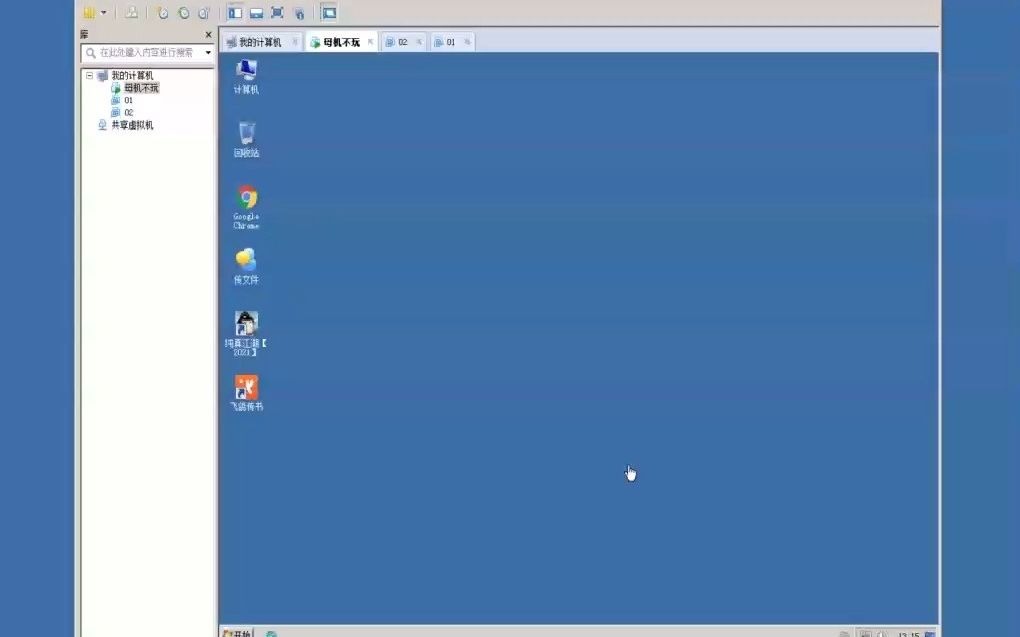

它和物理机设备码有一些关键差异,这也是很多人把虚拟机设备码单独拿出来讨论的原因。
虚拟机设备码与物理机设备码的核心差异
| 对比维度 | 虚拟机设备码 | 物理机设备码 |
|---|---|---|
| 生成方式 | 软件随机生成,由虚拟化平台分配 | 硬件出厂烧录,写入网卡芯片 |
| 修改难度 | 图形界面或配置文件即可修改 | 部分网卡可通过驱动修改,但底层不可变 |
| 变化规律 | 克隆、迁移、重建虚拟机时容易变化 | 硬件不换就不变 |
| 使用场景 | 内网通信、软件授权、防止多开检测 | 网络管理、设备追踪、安全认证 |
物理机厂商会向IEEE申请MAC地址段,保证全球唯一,而虚拟机的MAC地址由VMware(使用00:50:56、00:0C:29段)、VirtualBox(使用08:00:27段)等平台分配,冲突概率极低,但并不是绝对唯一。
业内专家指出,大多数软件授权和网络安全系统判断“换了一台机器”,主要就是检查MAC地址和主板序列号,虚拟机因为处于可配置的软件层,设备码自然成了绕过限制的调整对象。
虚拟机设备码怎么查看?三种方法都能拿到
很多用户第一次接触虚拟机设备码,是因为软件提示“设备码变更”或者“检测到不同网卡”,其实查询方法有三个层级,从最常用到最直接,按需选用即可。
在虚拟机系统内部用命令行查看
这种方式拿到的是当前正在生效的设备码,最直观,适合Windows、Linux和macOS全平台。
Windows虚拟机:
- 打开“命令提示符”或PowerShell。
- 输入以下命令:
ipconfig /all- 找到“以太网适配器”或“无线局域网适配器”,其中的“物理地址”就是虚拟机设备码。
Linux虚拟机:
ip addr show只看MAC地址也可以简化成:
ip link输出的ether字段后面对应的就是设备码,老一些的发行版没有ip命令,可以改用ifconfig -a查看。
在虚拟化平台的设置界面查看
这种查看方式不需要进入系统,开机前就能确认,适合虚拟机无法启动或网卡驱动异常时使用。
各平台的路径不同,操作如下:
- VMware Workstation / Fusion:选中虚拟机 → “编辑虚拟机设置” → “网络适配器” → “高级”,MAC地址显示在最上方。
- Oracle VirtualBox:选中虚拟机 → “设置” → “网络” → “适配器1” → “高级”,下方即为MAC地址,旁边带一个绿色循环箭头可用于随机生成。
- Proxmox VE (PVE):选中虚拟机 → 硬件 → 网络设备,点击设备即可看到当前MAC地址。
- Hyper-V:在Hyper-V管理器里选中虚拟机 → “设置” → “网络适配器” → “高级功能”,可查看“静态MAC地址”或“动态MAC地址”。
直接翻虚拟机的配置文件
这种方式适合批量处理大量虚拟机,或者想要同时确认多个虚拟机的设备码是否冲突时的场景。
- VMware虚拟机:进入虚拟机所在目录,找到后缀为
.vmx的文件,用文本编辑器打开,搜索ethernet0.address字段。
ethernet0.addressType = "static"
ethernet0.address = "00:50:56:3A:2B:1C"- VirtualBox虚拟机:找到主机的VirtualBox配置目录
~/.config/VirtualBox/Machines/<虚拟机名>/,打开.vbox文件,搜索MACAddress字段。
虚拟机设备码怎么修改?三个方法总有一个适合你
修改虚拟机设备码本身不是黑科技,虚拟化平台在设计时就把这个口子留给了用户,三种方法分别对应图形化操作、底层配置、系统干预,修改后的效果一样。
在平台图形界面直接改
这个方法推荐普通用户优先尝试,全程鼠标操作,不容易出错。
以VMware Workstation为例:
- 关闭虚拟机。
- 打开“编辑虚拟机设置”。
- 选择“网络适配器”,点击“高级”。
- 在MAC地址输入框中删除原有内容,填入新的MAC地址(VMware默认使用
00:50:56开头)。 - 点击确定,重新启动虚拟机即可。
以VirtualBox为例:
- 关闭虚拟机。
- 打开“设置” → “网络” → “适配器1”。
- 展开“高级”,在MAC地址一栏直接编辑,或者点右侧的圆形箭头随机生成。
- 点击确定。
在Hyper-V里,图形界面没有直接修改MAC的选项,需要用到PowerShell命令:
Set-VMNetworkAdapter -VMName "你的虚拟机名称" -StaticMacAddress "00:15:5D:01:02:03"修改配置文件强制指定
这个方法适合需要批量克隆虚拟机并统一规划MAC地址段的场景,修改时注意文本语法正确。
VMware的.vmx文件:
- 关机后找到.vmx文件,先备份一份。
- 用记事本打开,添加或修改以下两行:
ethernet0.addressType = "static"
ethernet0.address = "00:50:56:11:22:33"
保存后重新打开虚拟机。
VirtualBox的.vbox文件:
- 关机后定位到对应的.vbox文件。
- 搜索
<AdapterSlot="0"下的MACAddress属性,把它修改为12位十六进制字符(不用冒号分隔),
MACAddress="080027AABBCC"保存后重启VirtualBox。
在虚拟机系统内部修改网卡设置
这种方法改的是操作系统层面读取到的MAC地址,平台上看到的原始值不会变,但虚拟机对外通信时会使用伪装后的地址,适合不想动虚拟机硬件配置、只针对特定系统做调整的情况。
Windows虚拟机:
- 打开“设备管理器”。
- 展开“网络适配器”,双击当前的虚拟网卡。
- 切换到“高级”选项卡,在属性列表中找到“网络地址”或“Locally Administered Address”。
- 在值一栏输入不含冒号的12位十六进制设备码,例如
005056112233。 - 点击确定,重启网卡或重启系统。
Linux虚拟机:
用macchanger工具最简单,以Ubuntu/Debian为例:
sudo apt install macchanger
sudo ip link set eth0 down
sudo macchanger -m 00:50:56:44:55:66 eth0
sudo ip link set eth0 up
macchanger -p可以恢复网卡原本的永久MAC地址,想还原时记得用。
修改虚拟机设备码后有什么影响
修改不是点一下保存就完事,后续有几个具体影响要先清楚。
网络连接会暂时中断
虚拟机设备码一改,相当于网卡“换了个新身份”。 DHCP服务器会重新分配IP地址,原有的连接会话全部断开,属于正常现象,重启网络或虚拟机即可恢复。
软件授权和设备绑定会失效
不少软件把MAC地址作为授权凭证之一,比如设计软件、游戏加速器、部分行业系统设备码,修改后,软件可能要求重新激活,企业内部的域控管理、杀毒软件客户端也会把设备码变化视为新设备接入,触发重新认证流程。
同一局域网内不能出现重复设备码
这是修改时最容易忽略的坑,如果两台虚拟机或者一台虚拟机和一台物理机使用相同的MAC地址,会造成IP地址冲突,严重时整个局域网都会出现间歇性断网,修改前确认目标地址没有被占用。
虚拟机的设备码不一定要手动改
大多数虚拟化平台在克隆虚拟机时会自动生成新设备码,完整克隆默认如此;VMware的链接克隆则会沿用母本的MAC地址,如果只是想要一个不同的设备码,新建虚拟机或执行一次克隆可能比手动修改更高效。
关于虚拟机设备码的常见问题
虚拟机设备码和硬件ID是一回事吗
不是,硬件ID(Hardware ID)是一个更广义的标识集合,涵盖主板、硬盘、网卡等多个组件的序列号组合,虚拟机设备码通常仅指网卡MAC地址,部分软件显示“硬件ID变更”时,背后可能同时发生了设备码、主板UUID和BIOS序列号的改动,这往往是在迁移或恢复虚拟机后出现的。
修改虚拟机设备码需要额外付费吗
不需要,VMware、VirtualBox、Hyper-V自带的功能就能实现修改和获取设备码,平台不会对这个操作额外收费,市面上那种声称能一键修改虚拟机设备码的付费工具,多数是把上述配置文件操作包了一层图形界面,仅修改MAC地址这个层面完全没必要花钱。
虚拟机下载了绑机软件,改设备码能解决吗
分场景,如果绑机软件只验证MAC地址,那么按上面的方法修改后,再重新打开软件通常能通过验证,但如果软件已生成设备指纹并上传了服务器,且服务器端同时绑定了IP、机器名或硬盘序列号,只改设备码就不够,这类软件通常会把修改前后的设备指纹对比作为风控依据,反复修改反而可能加重限制。
首发原创文章,作者:王坚,如若转载,请注明出处:https://idctop.com/article/624371.html