虚拟机IP乱码的本质是字符解析或工具链异常,不是虚拟机真的失去了IP地址,先停止重启,按“显示链路、编码选项、网卡配置”三步排查,绝大多数问题十分钟内能定位。
在机房调试虚拟化集群的时候,最让人血压升高的场景之一,就是敲下 ip addr 之后,屏幕上弹出一串类似 fe80::250:56ff:feab:1c3f%ens33 或者更奇怪的中文方块字,新手会以为是虚拟机系统坏了,老手则会先笑一笑,然后让你把终端编码从UTF-8切回GBK再说话。

先判断乱码属于哪一类
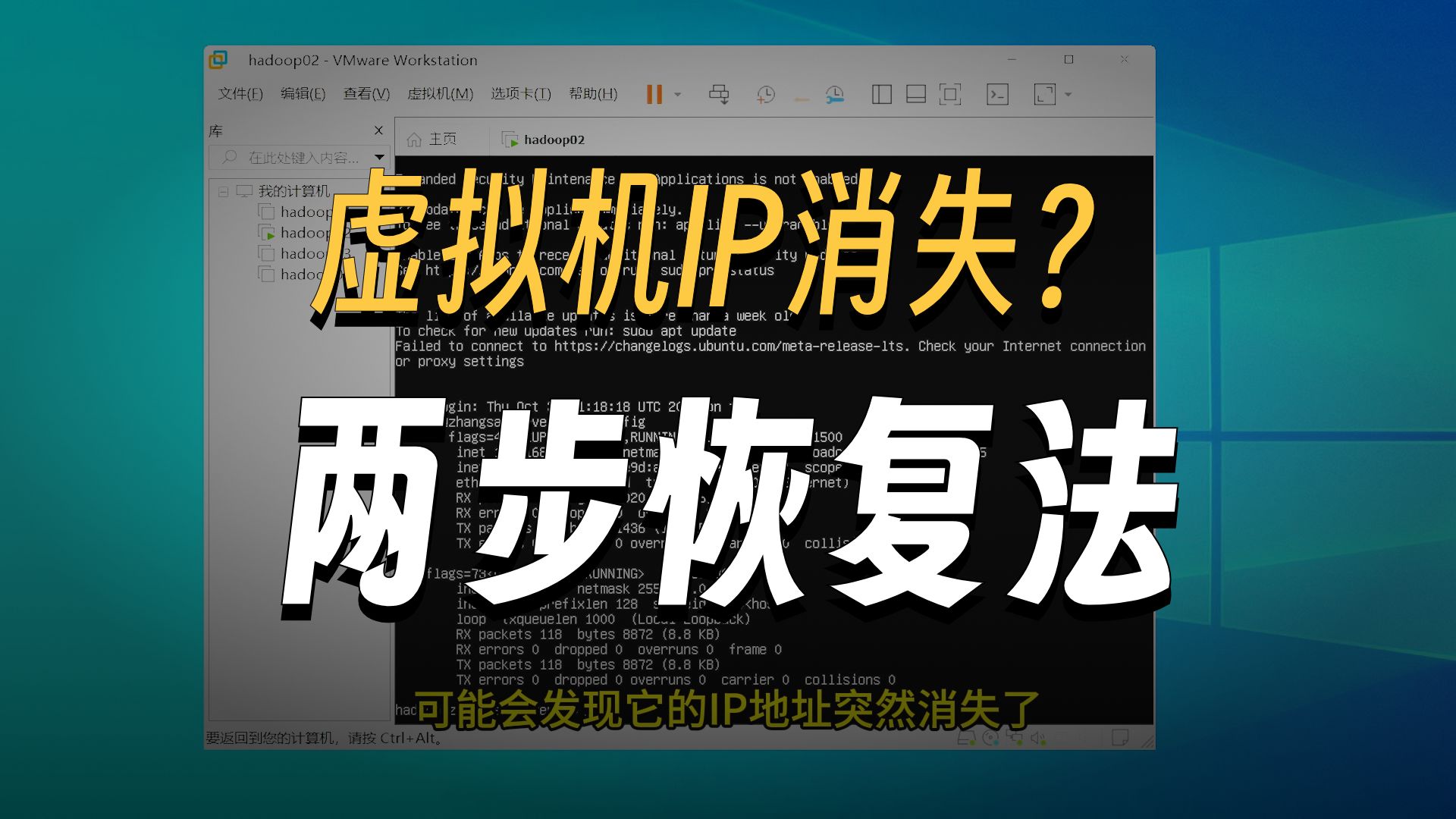
很多人把“不想看到的输出”都叫乱码,实际上虚拟机IP相关的乱码分三种,处理方式完全不同,花三十秒确认类型,比盲目敲命令有用得多。
第一类:IP旁边的网卡名称乱码。 ens33 变成 enp0s3{乱码} 或者出现菱形问号,这类问题几乎都出在 SSH 客户端字符集设置上,和虚拟机内部配置关系不大,出现这类内容时,先检查终端工具右下角的编码选项,Xshell、SecureCRT、FinalShell 都支持临时切换编码。
第二类:IP地址本身显示成十六进制长串。 0x18 开头的地址,或是 IPv6 地址段里混入一堆字母数字,IPv6 地址本身就是这样,很多人第一次看到会把 fe80:: 当成错误信息,这类情况属于认知问题,不是故障。
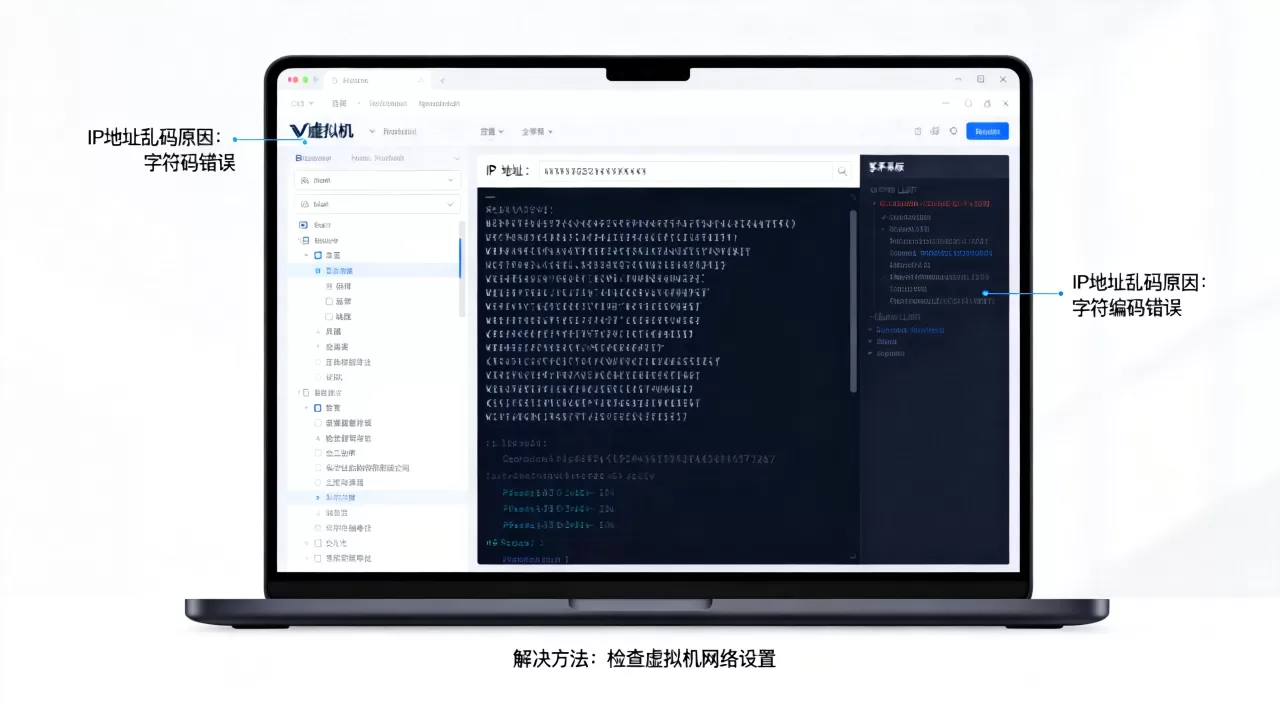
第三类:彻底的花屏、问号、方块字。 这种,并且伴随中文系统里的网卡描述信息显示异常,这通常意味着虚拟机的 locale 环境变量损坏,或者 systemd 日志服务读取的字符编码与终端实际编码冲突。
行业共识认为,超过一半的“虚拟机IP乱码”求助帖属于第一类场景,也就是终端工具干扰了信息展示,在动虚拟机配置之前,先换一个终端模拟器登录测试,这一招能快速区分问题层级。
虚拟机ip乱码怎么解决
解决步骤按从简到繁排序,操作一次验证一次,不要一次性改所有东西。
-
切换终端的字符编码。 Xshell 里右键“会话选项”,找到“终端”的“编码”,改成
Unicode (UTF-8),如果本身就是 UTF-8 就改成Simplified Chinese (GBK),来回切换两次观察变化,SecureCRT 同样在会话选项里,路径是“外观”下的“字符编码”。 -
检查 locale 环境变量。 登录虚拟机后执行下面的命令:
echo $LANG
locale
如果输出是 C 或 POSIX 之外的奇怪值,zh_CN.GB18030 但系统没装这个语言包,就会出现中文乱码,执行 locale -a 可以查看系统实际支持的语言包,然后用 export LANG=en_US.UTF-8 临时切换,或者修改 /etc/locale.conf 永久固定。
-

重启网卡的显示服务。
有些时候网卡本身正常,只是 NetworkManager 或 systemd-networkd 的状态信息缓存出了问题,执行:
systemctl restart NetworkManager
或者针对单独网卡:
nmcli connection down ens33 && nmcli connection up ens33
-
检查网卡配置文件里的硬件地址字段。
/etc/sysconfig/network-scripts/ifcfg-ens33里的HWADDR和实际网卡 MAC 不一致,Linux 会反复尝试加载驱动,偶尔会触发奇怪的输出,用ip link查实际 MAC,然后同步配置文件。 -
重新获取 DHCP 租约。 IP 显示成乱码的另一种可能,是 DHCP 服务器返回的租约信息被虚拟机网卡驱动错误解析,执行
dhclient -r释放旧租约,再执行dhclient ens33重新获取。 -
清理 ARP 缓存和路由表。 较老的 CentOS 6 时代系统残留的路由条目,会在
route -n里显示成乱码网关,执行ip route flush cache清一下。
多数情况下,前三步操作后问题会直接消失,如果改完编码和 locale 还不行,问题大概率出在虚拟化层的虚拟网卡驱动上,需要重启虚拟机才能让驱动重新加载。
虚拟机ip地址全是乱码是什么原因
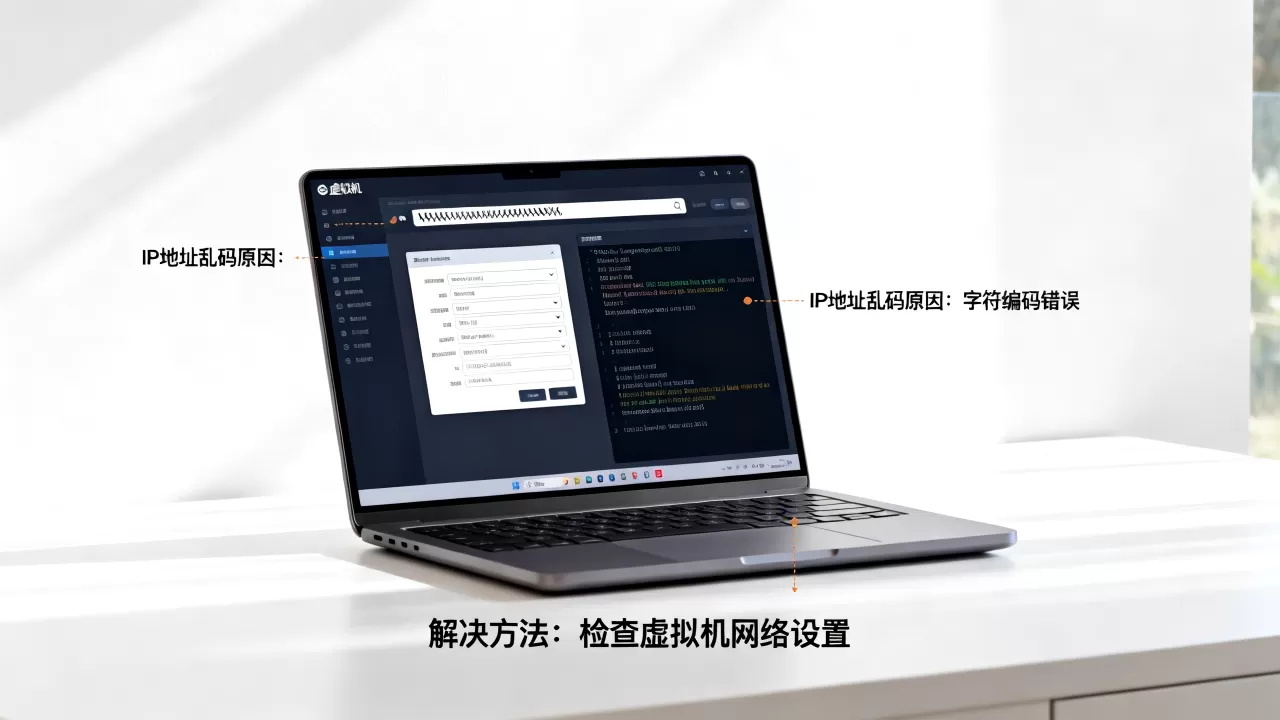
如果换了终端、改了编码、检查了 locale 都没有解决,这时候乱码原因已经从“展示层”转向“链路层”,需要看几处更深的地方。
虚拟网卡的型号不匹配是首要怀疑对象。 在 VMware Workstation 里虚拟机的网络适配器如果设置成 VMware Accelerated AMD PCNet,而客户机系统装的是较新内核的 Ubuntu 或 Rocky Linux,驱动模块加载时偶尔会出现兼容故障,把虚拟网卡换成 VMXNET 3(需要安装 VMware Tools)或者 E1000E 通常能解决,华三的 CAS、华为的 FusionCompute 平台同理,虚拟网卡类型尽量选操作系统模板推荐的型号,不要随意改成半虚拟化驱动。
systemd 日志服务的编码问题也会在 journalctl 里造成误导,查看系统日志时若出现乱码,大多数是 journal 文件里的非 UTF-8 内容被强制输出导致的,执行:
journalctl --no-pager | cat
如果这样输出是正常的,说明是终端分页工具 less 的编码设置问题,在 less 里输入 s 可以切换编码,或者全局设置环境变量 export LESSCHARSET=utf-8。
DNS 搜索域配置错误也会触发类似乱码的假象。/etc/resolv.conf 里如果写了超长的 search 域列表,某些版本的 glibc 解析器会返回带异常转义字符的错误信息,华为云和简米云的 CentOS 公共镜像里曾出现过这个场景,现象是 ping
域名时显示 bad address 和乱码主机名,修改 /etc/sysconfig/network-scripts/ifcfg-ens33 里的 DOMAIN 字段,去掉不熟悉的搜索域,然后重启网络服务。
问题可能出现在中文版系统镜像上。 部分第三方制作的中文 Linux 镜像,为了做汉化强行修改了 /usr/share/i18n 下的字符映射文件,导致 /etc/sysconfig/i18n 引用了不存在的编码,这种情况的修复方法是直接切换到英文环境,执行:
LANG=en_US.UTF-8
LC_ALL=en_US.UTF-8
然后编辑 /etc/sysconfig/i18n,改成 LANG="en_US.UTF-8",保存重启,中文显示虽然没了,但系统彻底稳定了,对服务器来说,稳定运行优先于界面语言。
桥接与NAT模式下乱码的表现差异
不同网络模式下的乱码特征有区别,搞清楚这一点能帮你快速缩小排查范围。
| 网络模式 | 典型乱码表现 | 主要排查方向 | 常见平台 |
|---|---|---|---|
| NAT | 网卡状态正常,IP 一闪而过或显示 fe80:... 临时地址 |
DHCP 租约、VMware NAT 服务状态、Windows 防火墙 | VMware Workstation、VirtualBox |
| 桥接 | IP 地址正常但 MAC 显示成 00:0c:29:... 后面的字符被截断 |
物理网卡混杂模式、无线网卡桥接限制、宿主机驱动 | VMware ESXi、Proxmox |
| host-only | 显示 254.x.x 这种自动配置地址 |
宿主机虚拟网卡没有配对、VMware DHCP 服务未启动 | VirtualBox |
桥接模式下有一个很隐蔽的场景值得单独说。 当你把 VMware 的虚拟网络编辑器里桥接模式从“自动”改成指定物理网卡后,如果宿主机用的是 Intel AX201 这种 Wi-Fi 6 无线网卡,虚拟机的网卡可能不停重置,在虚拟机内表现为 eth0: Link is down 和一堆乱码状态信息,把虚拟网络编辑器里的桥接网卡改回“自动”,或者换成有线网卡,问题就消失了。
NAT 模式下要注意 Windows 宿主机的网卡节电功能。 Windows 电源管理默认允许关闭网卡以省电,这会让 VMware NAT 服务偶尔丢包,客户端反复请求 DHCP 时偶尔会显示广播包内容乱码,在设备管理器里找到物理网卡,属性、电源管理,取消勾选“允许计算机关闭此设备以节约电源”,虚拟机里的现象是 dhclient 反复获取到不同的 IP,偶尔带乱码主机名。
虚拟化平台原生命令的误报也要注意。 用 virsh list 或 xm list 查看虚拟机时,如果宿主机语言不是英文,某些 hypervisor 会把虚拟机名统称 Domain-0 或乱码名称,这是管理工具本地化问题,不是虚拟机 IP 丢了,用 ip address
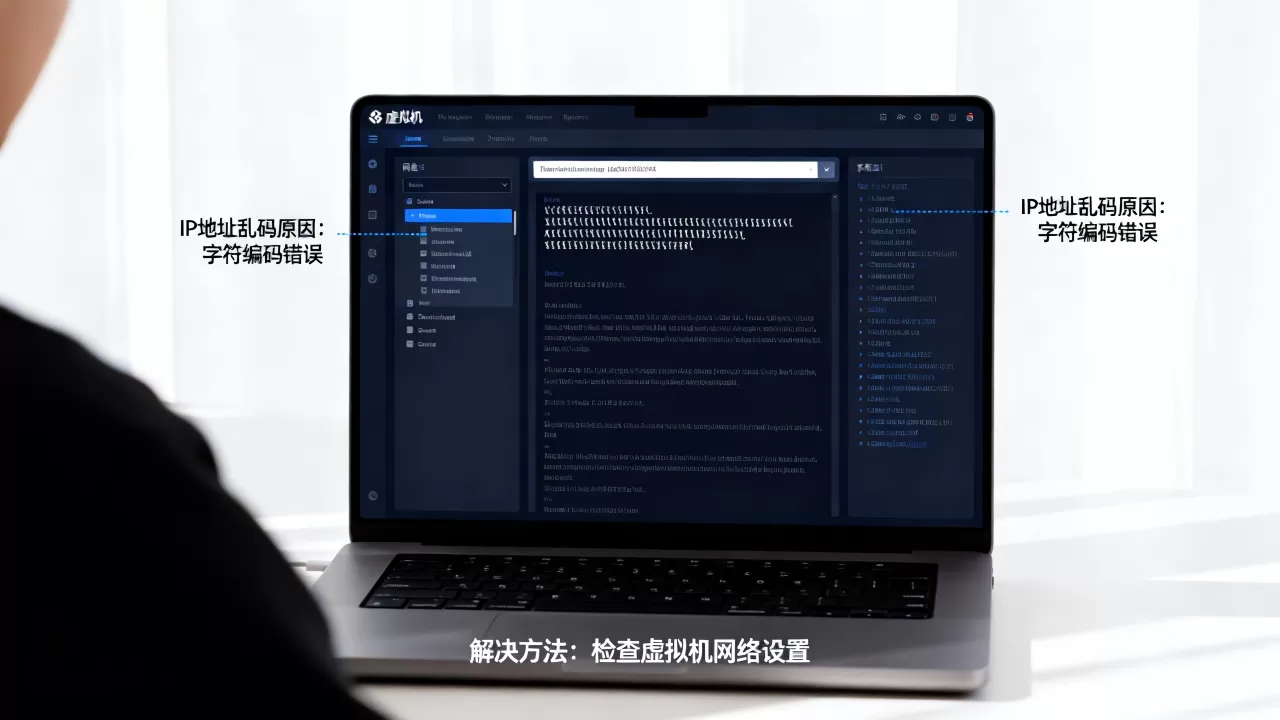
直接进客户机里查一遍,比看宿主机管理界面更靠谱。
问题定位的两个核心习惯
前面讲了具体操作,最后说两个能让你以后少踩坑的工作习惯。
第一个习惯:先看 IP 是否存在,再看 IP 是否可读。 乱码只是展示问题,真正的故障是 IP 丢失,执行 ip addr 看有没有正常的 inet 段,如果存在,那就是纯显示问题;如果不存在任何 inet 条目,说明网卡状态异常,按上面的步骤重新配置网络即可。
第二个习惯:优先使用纯文本终端排查。 图形化的终端工具、远程控制面板、虚拟机管理平台的网页控制台,这些中间环节越多,每个环节都可能篡改字符集,直接在物理控制台上切到 tty2,用 Alt+Ctrl+F2 登录,或者用直连串口登录,如果这种方式显示正常,说明虚拟机系统本身没问题,问题全在访问链路上。
区分工具问题是专业运维的基本素养,别让终端工具背锅,也别让虚拟机系统背锅。 判断的方法就一条:乱码是固定的还是变化的,每次敲命令都出现一样的乱码,是配置问题;偶尔出现或随机变化,是网络链路问题,按这个原则去查,半小时内怎么都能搞清楚了。
Q&A:虚拟机ip乱码常见问题补充
问:在虚拟机里执行 ifconfig 看到的 IP 是正常的,但用 Xshell 连上去敲 ip addr 就乱码,这是虚拟机配置问题吗?
答:不是,同一台虚拟机通过不同终端访问,结果不同,已经说明问题出在终端工具,Xshell 的默认编码是 UTF-8,而 ifconfig 输出在部分老系统里使用系统默认编码,将 Xshell 会话编码切换到系统语言包对应的编码即可,或者直接改用 ip addr 查看,两者显示机制不同。
问:向日葵或 ToDesk 远程桌面连进虚拟机,IP 显示乱码,但 SSH 正常,怎么处理?
答:远程桌面工具传输的是位图渲染数据,虚拟机内的字符渲染出现了问题,这属于虚拟机桌面环境的字体配置或区域语言设置损坏,与网络无关,打开虚拟机设置选项,将区域和语言重新选择为“中文(简体,中国)”或“English (United States)”,安装对应的 locales 包并注销重新登录即可恢复。
问:所有方法都试过了,虚拟机 IP 还是乱码,还能装宝塔面板吗?
答:可以装,宝塔面板的 Web 管理界面不依赖虚拟机的文字终端编码,它通过浏览器访问,所有渲染都在浏览器端完成,不受服务器 locale 影响,安装后直接通过 http://IP:8888 管理网络配置,绕过终端显示问题,适用于对命令行输出有障碍的运维场景,但必须说明,乱码问题的根源没有解除,后续用 SSH 查看日志时依然可能遇到相同现象,建议找时间重装系统或彻底修正 locale 配置。
首发原创文章,作者:王坚,如若转载,请注明出处:https://idctop.com/article/624375.html