XP虚拟机装完集成工具反而变慢,多数情况下不是集成功能本身的问题,而是驱动版本不匹配或虚拟机资源分配不合适,直接的做法是卸掉增强功能对比一次,再按后文顺序重装并调整内存、CPU和显卡设置。
很多人把XP装进VirtualBox或VMware后,都会顺手点一下“安装增强功能”或“安装VMware Tools”,这套集成工具负责鼠标指针无缝移动、剪贴板共享、拖放文件、自动调整分辨率,确实是虚拟机的“加速器”,可装完之后,奇事不少:桌面图标开个文件夹要转圈,鼠标拖影明显,甚至开机进桌面后要等半分钟才能点开程序,这里说的“集成”,通常指安装Guest Additions或VMware Tools,也包括把老物理机转换到虚拟机后重新集成驱动的场景。

为什么XP虚拟机安装集成工具后反而卡顿?
集成工具本质上是给XP虚拟机塞进一组虚拟硬件驱动,外加几个常驻后台的服务进程,VirtualBox这边有VBoxService.exe和VBoxTray.exe,VMware那边有vmtoolsd.exe和VMwareTray.exe,它们提供的新功能确实有用,但XP是2001年的系统,很多新驱动在它身上属于“超纲加载”。
常见原因主要有这几个:
- 驱动版本不匹配:宿主机的VirtualBox升级到新版,虚拟机里的增强功能还停在老版本,两边的虚拟PCI设备驱动对不上,系统反复重试,CPU占用被拉高。
- 3D加速的兼容性反噬:集成工具默认开启3D加速支持,但XP的GDI图形渲染在虚拟显卡驱动下效率并不高,开了之后桌面窗口的闪烁和重绘反而更多。
- 32位XP的内存限制:Windows XP 32位系统最多识别到3.25GB内存,如果你的虚拟机分配了1GB以下,集成工具的后台进程再吃掉一部分,系统就会频繁换页。
- 无缝模式或自动缩放持续重绘:一旦开启“无缝模式”或Unity模式,XP桌面要不断与宿主桌面做合成计算,显卡稍弱就会掉帧。
- 后台服务太多:时间同步、内存气球、文件拖放检查、剪切板监控,每一样都占一点CPU。
行业共识认为,老系统的虚拟化集成工具不是越新越好,也不是装得越全越流畅,驱动匹配和功能取舍比版本号更重要。
虚拟机XP集成后变慢怎么排查?先做这三步
卡顿发生后,别急着调参数,先做一次干净的功能隔离测试,定位问题到底出在哪一层。
第一步:卸载增强功能做对照
进入XP的“控制面板→添加或删除程序”,找到“Oracle VM VirtualBox Guest Additions”或“VMware Tools”,选择卸载并重启虚拟机,重启后先不装任何集成工具,用纯模拟模式跑五分钟。
- 如果卸载后明显流畅,问题锁定在集成工具的驱动或服务上。
- 如果卸载后依然卡,就别跟集成工具较劲了,先检查内存分配、磁盘空间和宿主机的负载。
- 这一步还能顺便验证是否存在软件冲突,比如XP里的老版杀毒软件拦截了虚拟驱动。
第二步:检查设备管理器里的残留驱动
在XP里右键“我的电脑→管理→设备管理器”,重点看“显示适配器”“系统设备”“其他设备”这几项,若是安装集成工具后出现黄色感叹号,说明驱动没有正确加载,比较常见的现象是显卡显示为“标准VGA图形适配器”,而不是“VirtualBox Graphics Adapter”或“VMware SVGA II”。
遇到这种情况,直接卸载有感叹号的设备,勾选“删除驱动程序软件”,重启后再重新安装一次集成工具,选择“修复模式”而不是直接覆盖安装。
第三步:打开任务管理器盯住两个进程
开启卡顿状态下的任务管理器,找到VBoxService.exe或vmtoolsd.exe,观察它们的CPU占用和内存占用变化。
- 如果某个进程持续占用30%以上的CPU,考虑在虚拟机的设置里关闭对应功能模块。
- 如果内存占用长期在200MB以上,说明剪贴板共享或拖放进程积累了太多缓存,关掉这些功能即可。
- Vista系统自带的气球驱动在不同虚拟化平台上有不同表现,需要逐项关闭测试才能找到元凶。
恢复流畅的关键调整:内存、CPU与显卡加速
排查出问题方向后,下面这几项是解决“虚拟机XP集成后系统速度变慢”的高频调整手段,按顺序操作,大部分卡顿都能缓解。
内存分配多少才合适
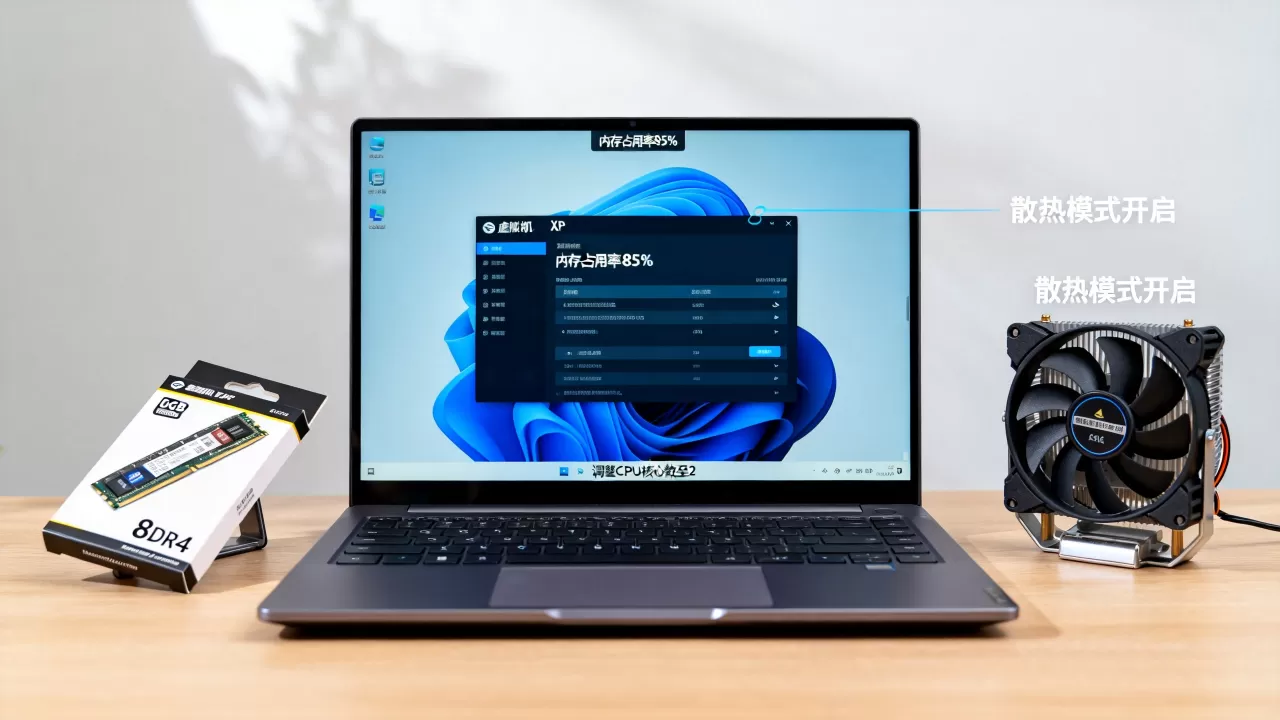
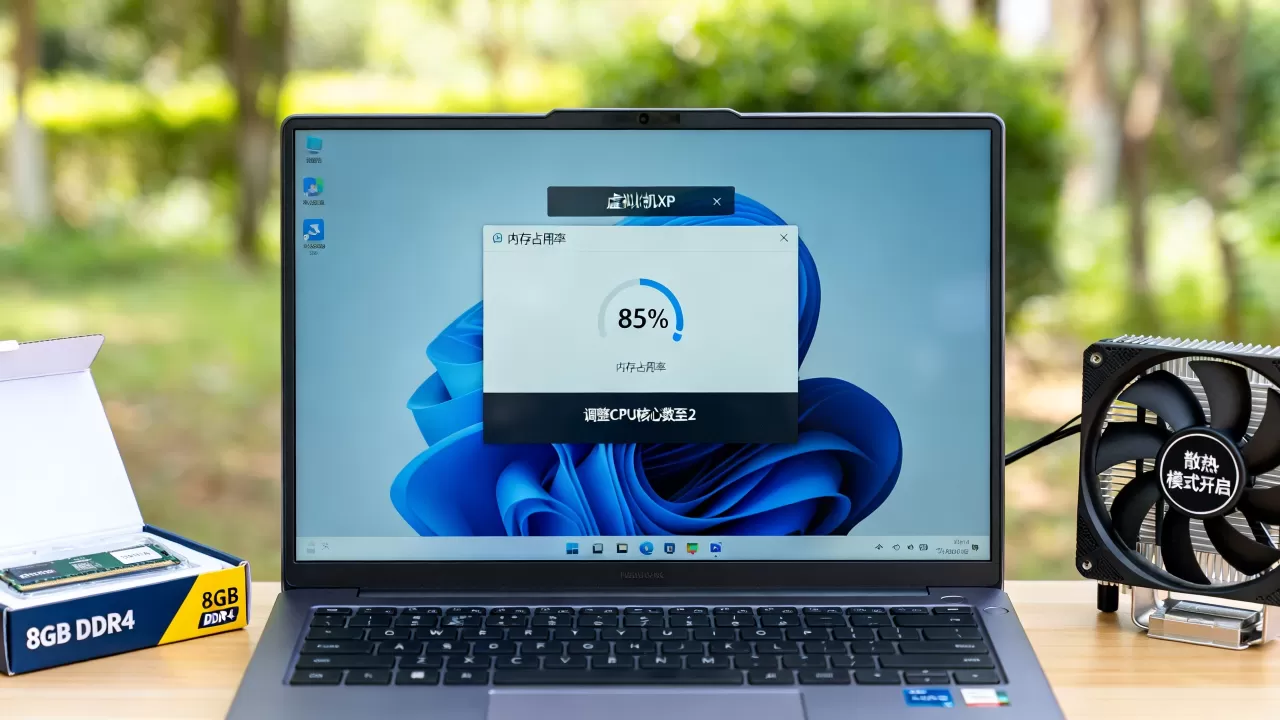
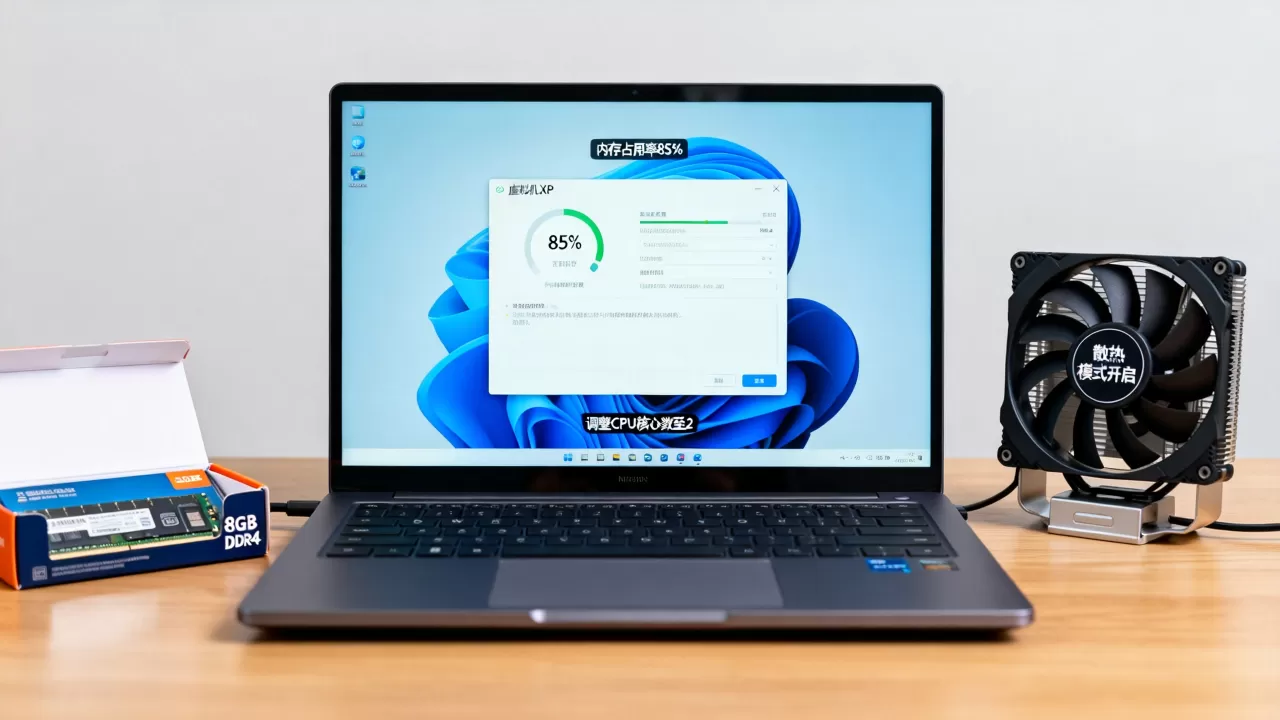
XP 32位通常建议分配5GB到2GB内存,少于512MB肯定卡,超过3GB也没用,因为系统根本认不全,这里有个细节:XP在光标移动和窗口切换时对物理内存比较敏感,内存条够用的情况下,适当放宽到2GB比CPU多给两个核更管用。
在VirtualBox里修改路径是“设置→系统→主板→内存”,VMware是“虚拟机设置→内存”,改完需要彻底关闭虚拟机再启动,热改只对部分版本生效。
CPU核心数给对了反而更快
XP虚拟机分配2个CPU核心是最稳的组合,分配过多并不会加快速度,反而会增加虚拟CPU的调度开销,这里要注意两个开关:
- VirtualBox需要开启“硬件虚拟化”→处理器→“启用VT-x/AMD-V嵌套分页”。
- VMware Workstation需要在虚拟机设置里勾选“虚拟化引擎”下的“虚拟化Intel VT-x/EPT或AMD-V/RVI”。
这俩开关不打开,XP的CPU性能会打对折,同时把处理器数量设为2,核心数不用单独调。
显卡与视觉特效的调整清单
XP的桌面特效看起来朴素,但虚拟显卡渲染起来一点都不省力,按下面的顺序处理,效率最高:
- 将虚拟显存设为128MB(VirtualBox)或64MB以上(VMware),显存不足会导致鼠标移动时画面撕裂。
- 在XP里打开“控制面板→系统→高级→性能设置”,选择“调整为最佳性能”,把平滑屏幕字体、淡入淡出效果等全部关闭,这一步在虚拟机里变化非常明显,窗口拖动会立刻变跟手。
- 手动把分辨率固定成1024×768或1280×720,不要开启自动调节分辨率,集成的自动分辨率功能在XP下经常触发桌面重绘,特别是切换全屏时,很容易把Explorer卡死。
- 如果鼠标指针在漂移或拖影,关闭“视图→自动调整显示尺寸”和“缩放模式”里的“拉伸到扩展屏”,回到原始的“渲染为实际大小”。
3D加速该关就关
VirtualBox的增强功能安装时会自动勾选“3D加速”选项,XP本身没有桌面合成特效,Aero玻璃效果也只有在特定主题下才需要,所以虚拟机的3D加速对日常流畅度帮助不大,在“设置→显示→屏幕→显卡控制器”里取消“启用3D加速”,然后重启虚拟机,多数情况下卡顿会下降一个级别,老游戏需要3D加速时再临时打开。
集成USB与共享文件夹拖慢系统的处理方式
集成工具带的USB支持和共享文件夹功能也会拖慢整体速度,而且这两个功能在XP下更容易出幺蛾子。
剪贴板共享与拖放按需开启
在虚拟机设置里能找到“高级→共享剪贴板”和“拖放”选项,默认是“双向”,建议改为“仅从宿主机到客户机”或干脆“禁用”,双向共享会让XP系统不断轮询宿主机的剪贴板内容,剪贴板里存了大文件或图片时,轮询周期内的CPU占用会明显升高。
USB设备别一直挂着
XP没有原生USB 3.0驱动,集成工具提供的USB加速在部分版本里反而会造成蓝屏和慢动作,操作建议:
- 在“设置→USB设备”中把USB控制器改为“USB 1.1(OHCI)”或“USB 2.0(OHCI+EHCI)”,不要选USB 3.0。
- 使用USB外设时,在虚拟机菜单里单独连接该设备,用完立刻点击“断开连接”,避免系统持续扫描总线。
- 如果你的宿主机同时插了多个USB设备,优先把它们接入宿主机,让空置的虚拟机USB控制器闲置,减少中断开销。
共享文件夹只保留一个
集成工具允许将宿主机的文件夹直接挂载到XP中,但共享文件夹数量过多时,XP的资源管理器访问这些网络盘符会触发高磁盘IO,出现“打开我的电脑卡住”的异常,保留一个常用的共享目录就够了,并取消勾选“自动挂载到客户机”,如果只是偶尔传文件,直接用VirtualBox的数据空间表情栏里的“拖放”传递会更实在。
VirtualBox和VMware的XP虚拟机卡顿优化对比
很多人在选虚拟化平台时纠结,其实两个平台在XP下的卡顿表现和优化路径有差异,下面这份对比列表可以直接当作排查向导过一遍。
| 对比项 | VirtualBox | VMware Workstation |
|---|---|---|
| 集成工具名称 | Guest Additions | VMware Tools |
| 安装后最常见的卡顿源 | 3D加速与共享剪贴板占CPU | 时间同步和内存气球驱动频繁活动 |
| 内存气球驱动 | 默认不启用 | 默认开启,可在Tools设置中关闭 |
| CPU分配建议 | 2核,开启VT-x嵌套分页 | 2核,启用虚拟化引擎 |
| USB集成 | 依赖扩展包,3.0兼容性较弱 | 相对稳定,但XP下建议选2.0控制器 |
| 拖放功能性能 | 大文件容易卡传输进程 | 更适合大文件拖拽 |
| 视觉特效 | 关闭“启用3D加速”效果明显 | 关闭Tools里的“自动适应宿主窗口” |
业内专家指出,在XP这种老系统上,两个平台最优先关注的都不是功能有多全,而是保持驱动稳定,选择大版本的“最新稳定版”即可,不要追测试版,像VirtualBox 7.x搭配XP增强功能,官方已不太强调图形加速支持,早版本的GuestAdditions反而更配合XP的习惯。
常见问答:虚拟机XP集成后变慢怎么办
VirtualBox的XP安装增强功能后打开我的电脑特别慢,怎么处理?
卸载Guest Additions,重启一次,确认速度恢复,然后重新安装与VirtualBox版本匹配的增强功能,在选择组件时取消“USB 2.0/3.0”和“拖放支持”,同时关闭3D加速和双向剪贴板,装完重启,把XP视觉特效调到最佳性能,再打开我的电脑测试,这个流程能覆盖绝大多数的“装完增强功能后卡顿”场景。
VMware里XP虚拟机集成工具后鼠标偶尔卡顿,是Tools的问题吗?
多数情况下是Tools自带的时间同步和后台服务在作用,转到VMware Tools的设置界面,取消“时间同步”,再进入Windows服务管理器,将“VMware Tools Service”改为手动启动,只保留拖放所需的组件,另一部分原因是内存气球驱动在磁盘内存吃紧时频繁回收内存,可在虚拟机设置中关闭“使用VMware Tools的内存控制”选项,完成上述操作后重启XP即可。
把老电脑的XP物理机用转换工具做成虚拟机后系统卡顿,和集成驱动有关吗?
有关,物理机转换成的虚拟机会保留大量旧有驱动,特别是IDE控制器、显卡和声卡驱动,在新虚拟硬件上容易冲突,建议进入设备管理器卸载可疑驱动,再用Sysprep工具对系统进行重新封装,清除硬件抽象层信息,然后安装对应平台的增强功能,若处理后依旧卡顿,直接在新虚拟机中安装纯净版XP体验会好得多,然后再迁移原磁盘中的文档和软件配置,这中间的过程需要注意,老驱动残留是转换型虚拟机卡顿的头号原因。
首发原创文章,作者:王坚,如若转载,请注明出处:https://idctop.com/article/624469.html