手机ping不通虚拟机,十有八九是虚拟机网络模式或防火墙配置问题,直接重设为桥接模式或手动指定静态IP,多数情况下能立刻解决。下面我从最常见的原因开始,逐步拆解排查链路,每一步都有验证方法。
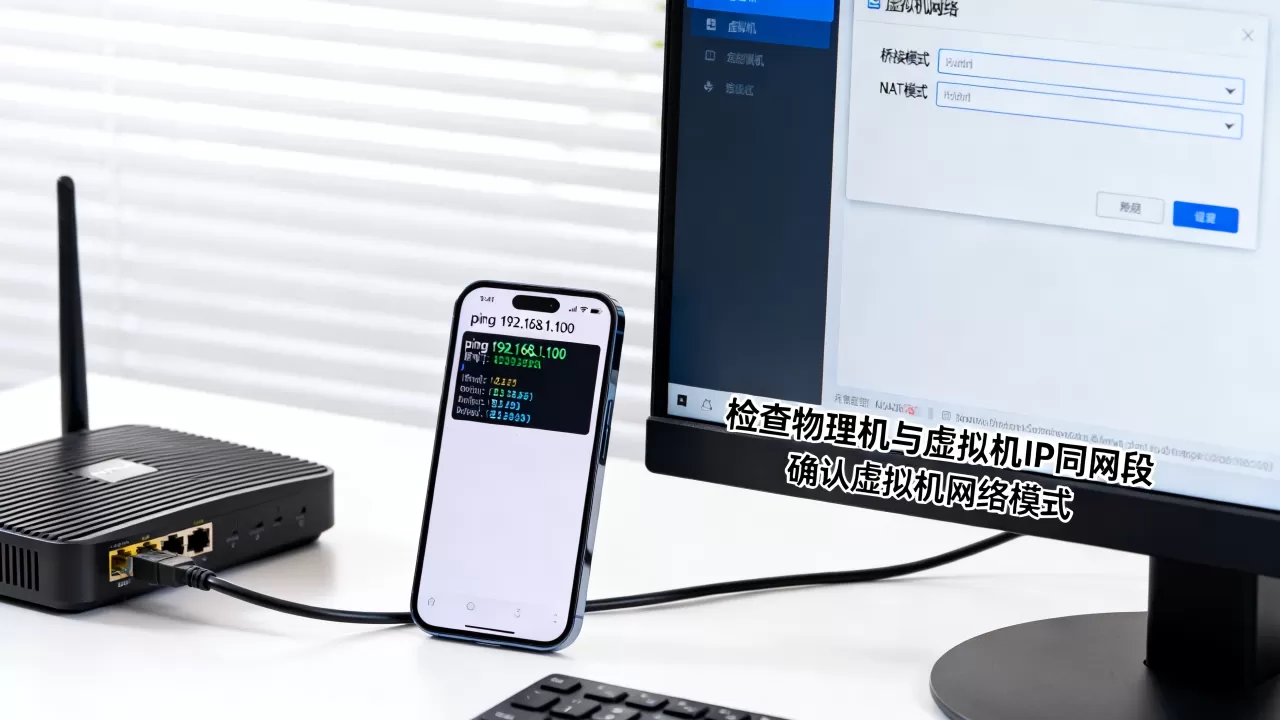
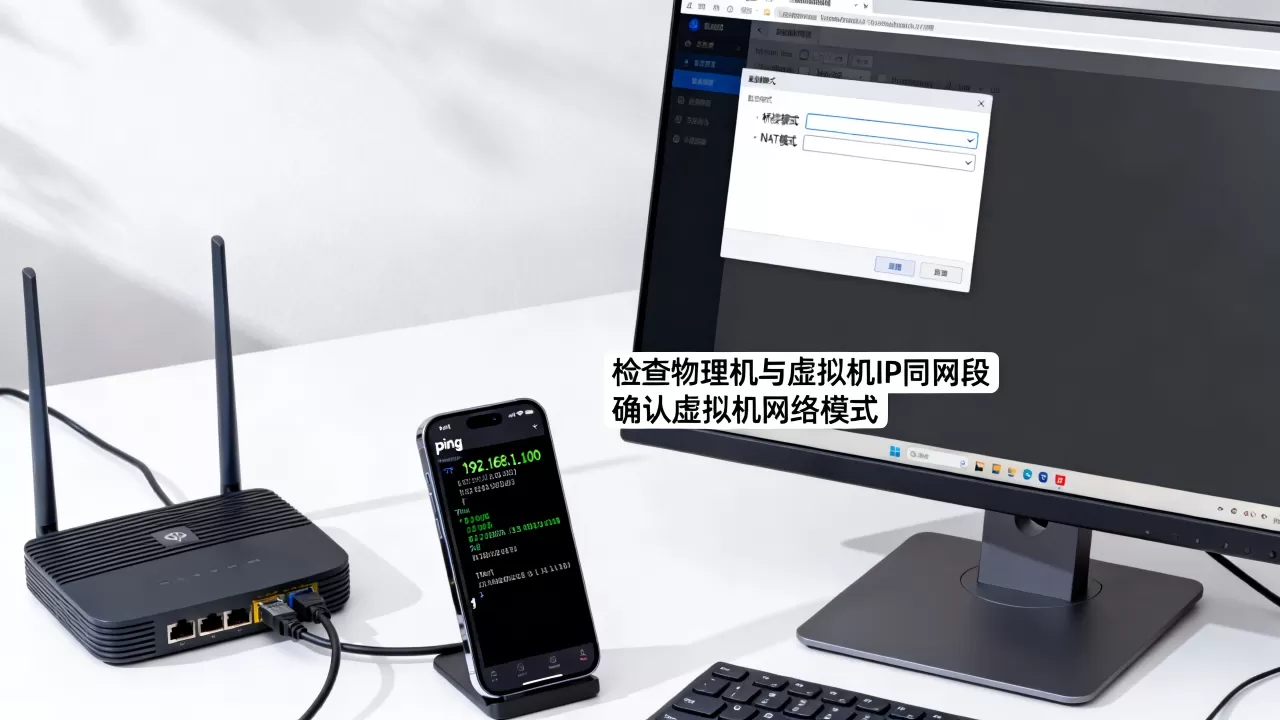
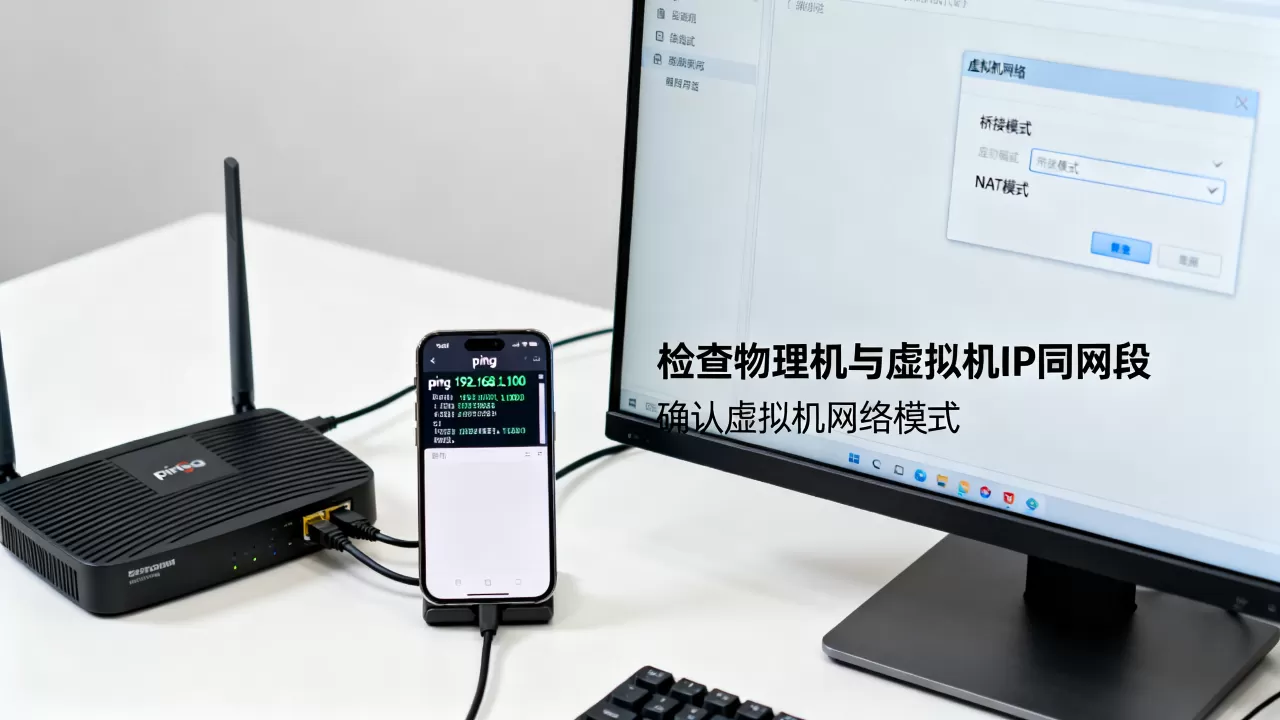
先确认虚拟机网卡模式和手机是否在同一网段
手机和你电脑连的Wi-Fi是一个局域网环境,虚拟机想要被手机访问,它的IP地址必须和手机、电脑处在同一个网段里,这里90%以上的故障根源,是虚拟机默认使用了NAT模式。


vmware网络模式怎么选?三种模式的适用场景
VMware和VirtualBox最常用的有三种网络模式,行业共识认为它们之间最大区别在于虚拟机在局域网中的“可见性”:
| 网络模式 | 虚拟机IP是否与宿主机同一网段 | 手机/其他设备能否直接访问 | 适用场景 |
|---|---|---|---|
| NAT模式 | 否,通常是192.168.x.0独立网段 | 不能,相当于躲在宿主机背后 | 只需虚拟机上网,无需外部访问 |
| 桥接模式 | 是,和宿主机同一局域网网段 | 能,虚拟机相当于局域网独立主机 | 需要手机、其他电脑直连虚拟机 |
| 仅主机模式 | 否,只能和宿主机通信 | 不能,完全封闭 | 宿主机与虚拟机之间调试,不涉及外网 |
VMware中查看或切换模式的方法很简单:右键虚拟机 → 设置 → 网络适配器,选择桥接模式,确认后重启虚拟机,VirtualBox则在“设置 → 网络 → 连接方式”中切换为桥接网卡,并指定你的无线网卡名称(通常是带Wi-Fi字样的那个)。
桥接模式下还是ping不通?先看IP地址是否分配正确
选了桥接模式后,虚拟机需要重新获取IP,以Ubuntu为例,用命令行查看:
ip addr show
如果虚拟机得到的IP和手机不在同一网段,比如手机是192.168.1.5,虚拟机却显示192.168.2.10,说明路由器开启了“AP隔离”功能,或者DHCP分配出现了跨网段,这时可以手动指定静态IP:
sudo vim /etc/netplan/01-netcfg.yaml
把地址改成和手机同网段的未占用IP,比如192.168.1.120,网关填你路由器的地址(通常是192.168.1.1),DNS填114.114.114.114,保存后用sudo netplan apply生效。
Windows Server或Win10虚拟机则去“网络和共享中心 → 更改适配器设置 → IPv4属性”,把IP和DNS手动填进去,验证方法一样:在虚拟机里ping你的手机IP(手机需在设置里打开开发者选项的“USB网络调试”或通过“关于手机 → 状态信息”查看当前IP),同时用手机ping虚拟机地址。
虚拟机防火墙拦路:系统自带安全策略需要放行
有些时候,IP地址已经同网段了,手机也能ping通电脑,但就是ping不通虚拟机,这大概率是虚拟机内部的防火墙把ICMP请求拦截了,Linux默认防火墙(UFW或firewalld)通常不会放行ping,Windows系统镜像的防火墙规则也默认阻止外部ping。
如何区分是防火墙问题还是网卡问题
一个简单的测试方法:在虚拟机的终端里,先ping一下宿主机(电脑)的IP,如果虚拟机能ping通宿主机,说明网卡和网络链路是通的;如果从宿主机ping虚拟机也通,但手机ping不通,问题就集中在防火墙或路由转发。
关闭或放行ping请求的具体命令
Ubuntu下临时关闭防火墙验证:
sudo ufw disable
如果关掉后手机能ping通了,再开启防火墙并添加放行规则:
sudo ufw enable
sudo ufw allow from 192.168.1.0/24 to any port icmp
CentOS或AlmaLinux使用firewalld:
sudo systemctl stop firewalld
sudo firewall-cmd --permanent --add-icmp-block-inversion
sudo firewall-cmd --reload
Windows虚拟机则进入“控制面板 → Windows Defender防火墙 → 高级设置 → 入站规则”,找到“文件和打印机共享 (回显请求 – ICMPv4-In)”,右键启用,如果是精简版系统或Server核心版,用命令行:
netsh advfirewall firewall add rule name="ICMP Allow" protocol=icmpv4:8,any dir=in action=allow验证步骤放在最后:手机打开“终端模拟器”App或连接电脑用命令行ping,重点看是否有“Reply from”字样。
宿主机NAT服务或路由表异常导致转发失败
很多朋友在桥上模式下切换完,重启虚拟机后却连外网也上不去了,这种情况除了网卡配置,也可能和VMware的后台网络服务有关系。
vmware网络服务未启动的检查方式
在Windows宿主机上按Win+R,输入services.msc,找到以下三个服务,确认它们正在运行且设为“自动”:
- VMware NAT Service
- VMware DHCP Service
- VMware Bridge Protocol(部分版本没有单独服务项,但如果没用桥接,请检查虚拟网络编辑器)
如果服务处于停止状态,右键启动后,务必打开VMware“编辑 → 虚拟网络编辑器”,点击“更改设置”,把VMnet0(桥接模式)绑定到你的真实无线网卡,映射到Realtek或Intel无线网卡的名称,有些笔记本同时有有线网卡和无线网卡,绑定错网卡也会导致手机连不上。
无线路由器AP隔离是手机访问虚拟机的常见障碍
少数情况下,桥接模式选对了、防火墙也关了、IP也同网段了,手机依旧ping不通,这时要怀疑路由器设置,相当一部分路由器在Wi-Fi设置里有“AP隔离”或“客户端隔离”选项,开启后无线客户端之间所有流量被隔离,包括你手机和笔记本之间,登录路由器后台,找到“网络设置 → 无线设置”,关闭AP隔离,这一步业内专家指出是排查无线环境时最容易被忽略的环节。
手机连不上虚拟机的另一种可能:特定端口不通
需要明确一点,ping不通指的是ICMP协议被拦截,但如果你只是想用手机连上虚拟机里的某个服务(比如SSH、网页管理后台、网络共享),ping通了不代表端口就通,ping不通也不代表服务不能用。
用telnet工具测试常见端口连通性
手机上下载一个“网络调试助手”或“Termius”,填入虚拟机IP和端口号,例如要连SSH虚拟机,测试22端口:
- 如果提示“连接成功”,说明网络全通,SSH服务正常
- 如果提示“连接超时”,大概率是虚拟机防火墙没放行TCP端口
- 如果提示“拒绝连接”,说明服务没启动,先检查虚拟机内部的SSH服务
Linux下开启SSH端口:
sudo apt install openssh-server
sudo systemctl enable ssh
sudo systemctl restart ssh
然后确认监听状态:
ss -tlnp | grep 22
看到0.0.0:22说明在正常监听,如果是Nginx或Apache服务,还需要把80端口加入防火墙白名单。
VirtualBox与VMware在ping通问题上的差异处理
同样的问题在VirtualBox里,除了网络模式,还有个特殊的“网卡混杂模式”选项,切换到桥接模式后,如果手机还是ping不通,去“设置 → 网络 → 高级”,把混杂模式改为“全部允许”,然后保存重试,VMware上一般不需要单独设置混杂模式,如果桥接不成功,更常见的原因是安装虚拟机时选择了“桥接模式(自动)”但宿主机有多个网络接口,自动选择了错误的物理网卡,在虚拟网络编辑器里手动指定即可。
配置静态IP前的几项数值怎么填
- IP地址:建议用100以上的数值,比如192.168.1.150,避开路由器自动分配的常用低位段
- 子网掩码:通常是255.255.255.0,除非你手机查看的IP信息里显示的是其他掩码
- 网关:和宿主机电脑的默认网关一致,CMD下执行
ipconfig能看到“默认网关”一栏 - DNS:电信网络通用8.8.8.8或阿里223.5.5.5,如果你只需要局域网内访问,也填网关地址
设完静态IP后,先从虚拟机内部ping宿主机电脑的IP,再从电脑ping虚拟机的静态IP,最后才用手机试,这
首发原创文章,作者:王坚,如若转载,请注明出处:https://idctop.com/article/624721.html