想确认系统是否运行在虚拟机里,最快的路径是打开任务管理器,查看性能页的CPU描述中带有“虚拟机”三字;再用systeminfo命令核对系统制造商字段,两种方法互相印证就能得到九成以上的准确率。
你有没有碰到过这样的场景:别人递过来一台旧电脑,说是高配游戏本,结果开机后跑分平平,风扇也不转,或者自己装了双系统,总觉得某些操作响应速度不太对劲,这时候,怀疑是不是虚拟机就顺理成章了,判断方法不复杂,先说结论,再拆细节。
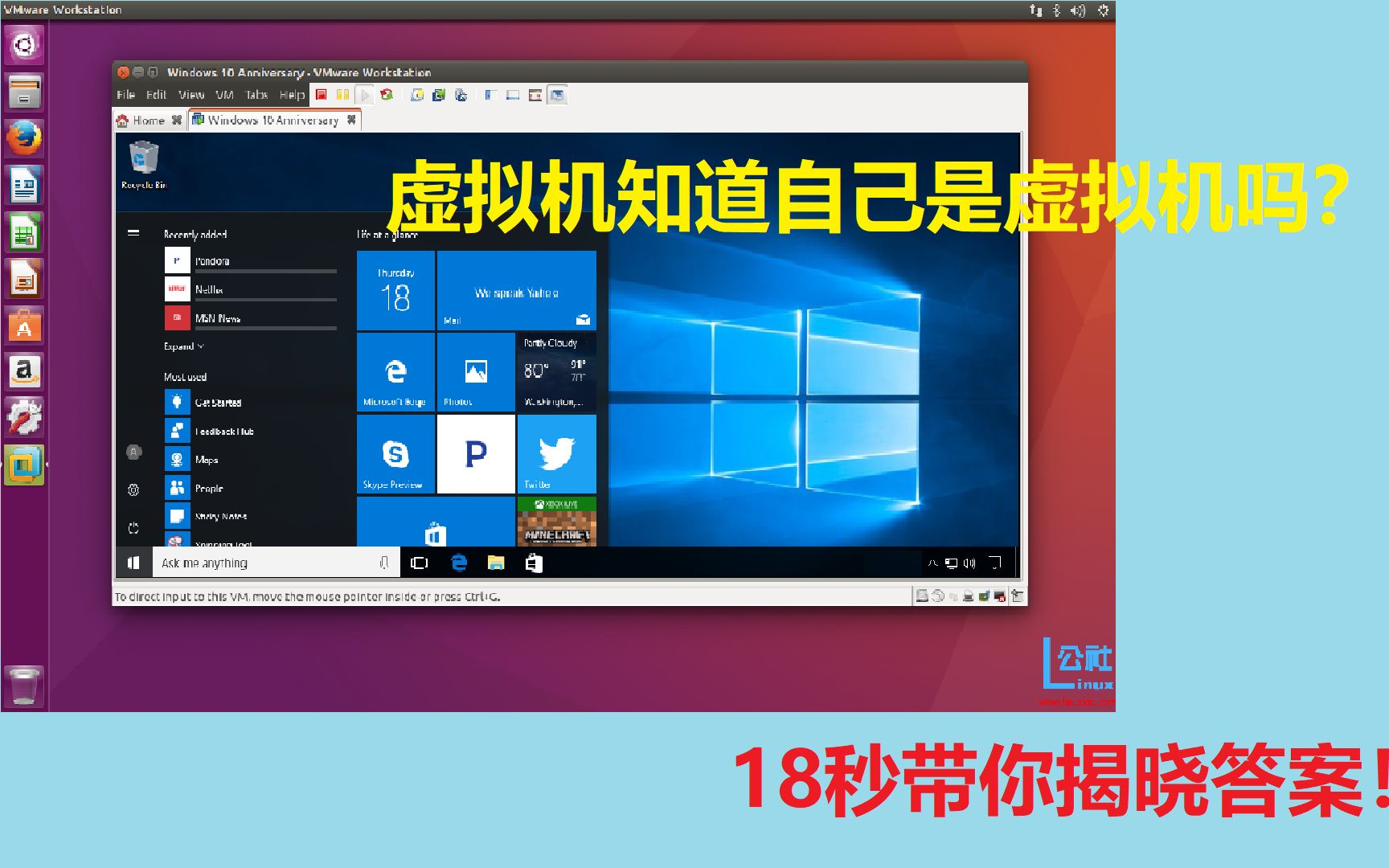

怎么判断电脑是不是虚拟机?看系统信息就能确定
虚拟机在Windows系统里留下的痕迹,比你想的明显,它不是幽灵,而是以特定的虚拟硬件形态出现在设备管理器和系统注册表中,学会看这些系统信息,几分钟内就能得出结论。
任务管理器是最快的验证入口
这是多数情况下优先级最高的检测手段,操作门槛为零。
- 按下
Ctrl + Shift + Esc打开任务管理器。 - 切换到“性能”选项卡,点选左侧的“CPU”条目。
- 仔细看右上角或处理器型号下方的区域,如果属于虚拟机,这里会直接显示“虚拟机”三个字。
| 描述区域显示内容 | 含义 |
|---|---|
| 正常的CPU型号,无附加文字 | 大概率是物理机 |
| CPU型号下出现“虚拟机”字样 | 当前系统运行在虚拟化环境中 |
| 显示“虚拟化进度条”或绿色虚拟化标志 | 物理机已开启Hyper-V或类似功能,不代表是虚拟机 |
这套操作基本覆盖了Windows 10和Windows 11的绝大多数版本,如果这个方法没看到任何异常,再往下看命令行的输出。
命令行里的制造商信息很难被完全伪装
纯粹依赖任务管理器有时不够用,因为某些企业级逃逸技术能抹掉显眼标识,不过命令行的系统信息更底层,它读取的是SMBIOS固件表,跟普通软件层面的伪装不在同一维度。
操作步骤如下:
- 按下
Win + R,输入cmd后回车。 - 在命令行窗口输入
systeminfo,等待几秒让系统收集信息。 - 拉到输出内容的中下部分,找到 “系统制造商” 和 “系统型号” 这两行。
常见的虚拟化厂商标识包括:
- 系统制造商为
VMware, Inc.或VMware Virtual Platform,对应VMware Workstation或ESXi。 - 制造商为
innotek GmbH,对应Oracle VirtualBox。 - 制造商为
QEMU,对应KVM或QEMU方案。 - 制造商是
Microsoft Corporation,且型号含Virtual Machine字样,对应Hyper-V或Azure云虚拟机。

顺便说一句,如果你用的是云电脑或者云服务器,这个逻辑同样成立,云办公场景下,远程桌面的本质就是在宿主机上运行虚拟化实例,底层的身份标识跟本地虚拟机一致。
虚拟机检测工具哪个准?软硬件特征交叉验证更可靠
命令行看了有收获,但万一对方故意改了系统信息字符串呢?这确实存在,要更扎实地回答“虚拟机检测工具哪个准”,就得把目光从软件层移到硬件特征层,没有一款工具是单挑全场的,组合逻辑才经得起推敲。
用CPU-Z看处理器封装代码
CPU-Z是公认的硬件识别工具,它的主界面MP写得很细,检测虚拟机时,重点关注“封装”这一栏。
物理机的处理器封装通常是LGA 1700、Socket AM4这类具体插槽名称,而虚拟机里,处理器封装往往显示为 “虚拟机” 或Virtual CPU的抽象描述,就算软件本身没写“虚拟机”字样,封装栏过于笼统,本身就是信号。
磁盘型号字段比预期更耿直
物理磁盘的型号在设备管理器里会显示为具体型号,例如WDC WD Blue SN570 1TB或Samsung SSD 980,虚拟磁盘的型号命名带有强烈的虚拟化色彩。
- VMware的虚拟磁盘常见名称:
VMware Virtual NVMe Disk、VMware Virtual SCSI Disk - VirtualBox的虚拟磁盘名称:
VBOX HARDDISK - Hyper-V的虚拟磁盘名称:
Msft Virtual Disk
发现这些名字,基本就实锤了,顺带提一嘴,如果你在选购云服务器时拿不准商家给的是真物理机还是共享虚拟机,去设备管理器里看看磁盘型号,比客服解释更有说服力。
网卡MAC地址的隐藏规律
虚拟网卡的MAC地址不像物理网卡那样来自各品牌的OUI池,VMware虚拟机的默认MAC地址通常以00:0C:29或00:50:56开头,VirtualBox则以08:00:27开头,在命令提示符里输入ipconfig /all,找到以太网适配器的物理地址,对照一下前缀就能心里有数。
这个方法算不上绝对严谨,因为较新的虚拟化平台允许用户自定义MAC地址,但放在日常判断场景里,配合前面两步足够说明问题。
玩游戏频繁掉线?讲讲虚拟机会被检测的逻辑
反作弊系统对“虚拟环境”的敏感程度,比你想象中高得多,尤其是对抗性较强的网络游戏,厂商普遍认为虚拟机是作弊行为的温床。
反作弊检测的大致流程分三步:
- 扫描系统中是否存在常见虚拟机的服务进程,比如
vmtoolsd或VBoxService。 - 检查CPU指令集,在虚拟化开启时,某些特权指令的执行结果跟物理机有细微差异。
- 比对硬件的制造商字段,一旦嗅探出VMware或QEMU的标识,轻则警告,重则直接踢下线。
这也就是为什么你在网上搜“网吧电脑配置便宜但一进游戏就卡”时,个别答案会提到云游戏或虚拟机方案,省了硬件钱,体验打了折扣,行业共识认为,检测机制不是故意跟玩家作对,根系在于公平竞技环境需要排除异常启动方式,哪怕你是在自己电脑上开了个虚拟机,用里面的浏览器逛网页,游戏本体装在物理机,反作弊也可能因为后台挂着的虚拟化驱动而发出提醒。
可话说回来,并非所有游戏都对虚拟机零容忍,单机游戏完全不在乎,部分休闲网游也能正常运行,但大型多人竞技类游戏对虚拟机始终保留较高的戒心,这是制度设计,跟玩家是否真正作弊无关。
硬件配置低到离谱?结合场景看虚拟机的真实身份
搞清楚了“怎么判断电脑是不是虚拟机”,下一步自然是对号入座,看看当前环境属于哪一种,不同虚拟机门派的“伪装水平”差距很大。
高配置Windows测试机
这类虚拟机跑在性能强劲的宿主机上,内存和CPU核心数都给得慷慨,打开系统属性,处理器型号显示的是真实的CPU名称,但任务管理器性能页面下方的核心数远低于物理机默认值,比如物理机是8核16线程,虚拟机里显示4核,那基本是进入了虚拟化分配状态,触觉上,动画过渡偶尔卡顿,磁盘测试成绩跟同型号物理机差距明显,因为虚拟磁盘的I/O路径经过了一层抽象。
云桌面瘦客户机
很多企业办公用的云桌面,实质上是数据中心的Windows虚拟机,前端盒子本身配置不声张,画面却是流畅的Windows 10,这类环境里,打开任务管理器同样能看到“虚拟机”字样,系统制造商字段多与Microsoft或第三方云平台有关,而且C盘容量远低于本地物理机常规配置,远程办公用的桌面环境,安装某些依赖硬件加密狗的财务软件时会遇到麻烦,因为加密狗的驱动没法直接穿透进虚拟化层。
低成本网络安全实验平台
网络安全从业者频繁使用KVM或VirtualBox搭建靶场,这类虚拟机的特点是内存和CPU核心数都给得慷慨,硬件配置看起来不低,但存在明显的检测指纹,打开设备管理器就能看到虚拟化特征明显的总线控制器和显示适配器,这并不是系统有问题,而是架构使然,一个不稳定的局域网环境加上超规整的硬件命名,就是虚拟机的典型画像。
使用场景里隐藏的逻辑漏洞
物理机与虚拟机的分界线到底在哪?很多时候,一台电脑的性能表现本身就在透露实情。
- 物理机的游戏帧数曲线相对平滑,频率波动会有梯度,虚拟机内的GPU性能经常断崖式下降,因为虚拟显卡对DirectX 11之上的支持有限。
- 物理机的存储读取速度稳定在品牌标称值附近,虚拟机的磁盘性能受宿主机I/O负载影响,跑分忽高忽低。
- 物理机的系统日志里不会出现虚拟化服务异常,虚拟机的系统日志中,VMBus或VMCI相关警告则见怪不怪。
怎么保证判断结果不出错?用三条指令组合锤实
单独依靠图形界面有可能被欺骗,但命令行+工具的组合几乎封死了误判区间,这里给出一个可落地的验证流程,也是最实用的收尾动作。
建议按顺序做三件事,缺一不可:
- 打开任务管理器,确认“虚拟机”字样是否出现。
- 运行
systeminfo,寻找系统制造商字段是否包含虚拟化平台名称。 - 设备管理器里展开“磁盘驱动器”,看物理磁盘型号是否含有
VMware、VBOX等关键词。
这三步全部指向同一答案,就可以退场了,如果出现冲突,比如任务管理器没有显示但磁盘型号确认为虚拟磁盘,以磁盘型号和systeminfo为准,因为它们直接读取了固件信息。
问答:关于虚拟机的身份确认,这三点最常被追问
远程桌面连接时如何分辨云电脑和本地虚拟机?
云电脑本质上是云端的虚拟机,远程桌面协议并不会直接显示底层身份,需要你在云电脑内部查看systeminfo,如果系统制造商显示为Microsoft Corporation且型号带有Virtual Machine,说明正是云虚拟机,通常情况下,云电脑还会附带一个本地磁盘映射,比如将你本地硬盘映射为远程会话的C:盘之外的盘符,这种盘符分配方式是区分云电脑与实体计算机的直观特征。
开启Hyper-V功能的物理机为什么也会被检测为虚拟机?
Hyper-V是微软的虚拟化技术,它在Windows中表现为一个独立的管理程序层,当你开启Hyper-V后,系统本身会运行在管理程序之上,物理机操作系统也就间接变成了“根分区”,部分检测工具会把它误判为虚拟机,解决方法是确认任务管理器里的“虚拟化”一行显示的是已启用,同时系统制造商保持为物理机品牌,这就是正常的物理机Hyper-V环境,不用太担心。
第三方虚拟机检测工具显示“虚拟化状态为已启用”就代表是虚拟机吗?
完全不是,主流CPU都已内置虚拟化指令集,只要BIOS里开启Intel VT-x或AMD-V后,检测工具就会显示虚拟化已启用,判别时重点看检测工具是否输出“虚拟化环境”或“VM”等标识,而不只是看虚拟化指令的存在状态,虚拟化指令是功能,虚拟机是结果,两者不能画等号。
最后的提醒: 判断系统是否运行在虚拟机里,核心逻辑是找虚拟化厂商在硬件层面留下的签名,先看任务管理器,再用systeminfo验证,最后用设备管理器磁盘名称收尾,这套流程足够应对绝大多数日常场景,下次遇到“装成物理机的虚拟机”,心里就有了底。
首发原创文章,作者:王坚,如若转载,请注明出处:https://idctop.com/article/624725.html