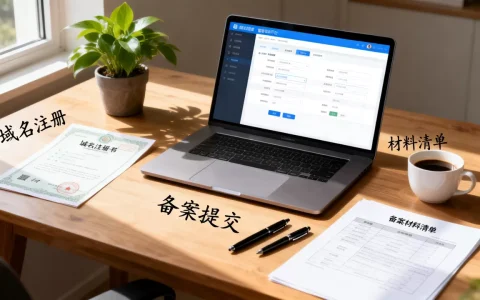
EPS打印虚拟机(通常指支持PostScript解析的虚拟打印机)的用法核心是:先将EPS文件“打印”成PDF或位图,再按需输出,而无需连接实体打印机。
这不是绕路,而是因为EPS本身是“封装式PostScript”格式,很多看图软件预览不了,直接往实体打印机发送又容易乱码,把它交给虚拟打印机的解释引擎,才是普通用户最稳的路径。
eps文件用什么软件打开?先弄懂打印虚拟机这层关系
想用好EPS打印虚拟机,第一步得理解它到底在扮演什么角色,行业共识认为,EPS是印刷行业的“通用交换语言”,里面既含矢量路径,也可能嵌入了预览用的位图,而打印虚拟机的核心作用,是模拟一台打印机的行为:你把EPS丢给它,它不吐纸,而是吐出一个新文件通常是PDF、PostScript或高分辨率图像。

这个“解释并转换”的过程,就是解决“eps文件用什么软件打开”这件事的关键,很多人打开EPS是白屏或乱码,根本原因是看图工具不支持PostScript代码解析,而虚拟打印机能提供完整解释,所以它普遍被用来做以下两件事:
- 把EPS转成PDF,方便预览或存档。
- 把EPS交给下一道工序(比如拼版软件、RIP前处理)。
在实际操作中,你会用到三类工具:
- 系统自带式虚拟打印机(比如Adobe PDF打印机、Microsoft Print to PDF)。
- 独立转换器(比如Ghostscript命令行或GUI外壳)。
- 专业输出管线上游软件(比如Acrobat Distiller)。
怎么用:分场景实操步骤
将EPS文件直接打印成PDF
这是最常规的诉求,也是“eps打印虚拟机怎么用”这个问题最常见的答案,按以下路径操作是标准方法论:
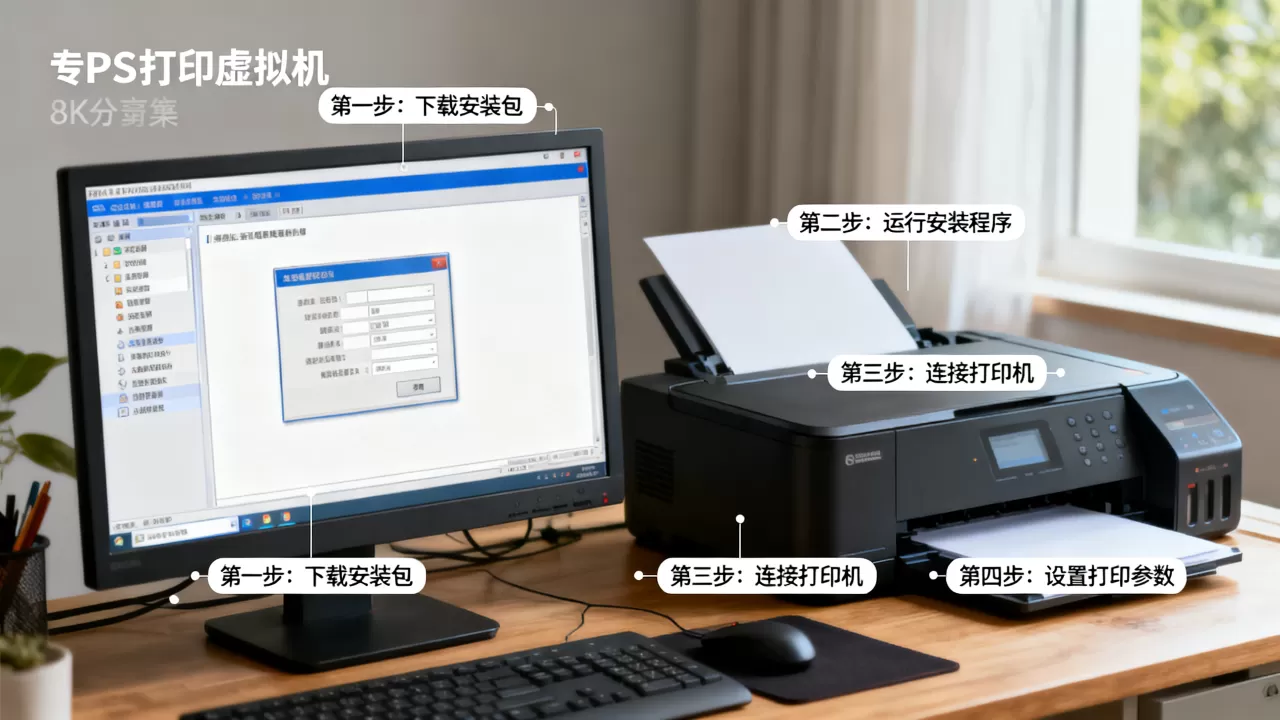
- 去Adobe Acrobat(完整版,非Reader)里打开EPS文件,弹出提示时选择“打开为PDF”。
- 如果Acrobat打不开,直接右键EPS文件,选择“打开方式”里的Adobe Acrobat,或先进Acrobat,用“文件-打开”做一次强制关联。
- 打开后,按
Ctrl+P调出打印窗口。 - 打印机一栏选择“Adobe PDF”或“Microsoft Print to PDF”。
这里有个细节值得提醒:输出的PDF默认是彩色的,如果你的EPS是CMYK印刷用色,检查一下“高级”选项里的色彩配置,避免被默认的RGB转走,便宜的方案是直接用Ghostscript,用命令行:
gswin64c -dNOPAUSE -dBATCH -sDEVICE=pdfwrite -sOutputFile=输出文件.pdf 输入文件.eps这条命令是业内很常用的转档逻辑,也是免费解决EPS问题的重要路径,如果你不愿碰命令行,装一个Ghostscript的GUI外壳(比如gsview替代品或BleachBit),虽然少,但确实有。
实体打印前做预览核查
很多人不打印到文件,而是要把EPS的内容真正打到纸上,这时直接发送给打印机风险较大,因为家庭或办公打印机的驱动通常不支持PostScript,你需要两步走:
- 用虚拟打印机把EPS转成PDF(按上面任意一种方法)。
- 把PDF发给实体打印机。
这条路径能规避80%的EPS打歪、丢字体和颜色偏差问题,尤其是使用激光打印机或喷墨打印机的场景,PDF已是打印机驱动最爱处理的格式,用起来几乎没有门槛。
处理“打不开”的顽固EPS
偶尔,有些EPS文件连Acrobat都打不开,这往往是文件缺少必需的字体或者存在非标准操作符,业内专家指出,遇到这类情况要优先检查字体是否缺失,并借助Distiller的“监视文件夹”来批量解译。
操作路径如下:
- 完整版Acrobat进入“高级-印刷制作-Distiller”。
- 设置一个“收件夹”(In folder)和“发件夹”(Out folder)。
- 把EPS拖进收件夹,Distiller会自动转PDF并投放到发件夹。
这个方法在
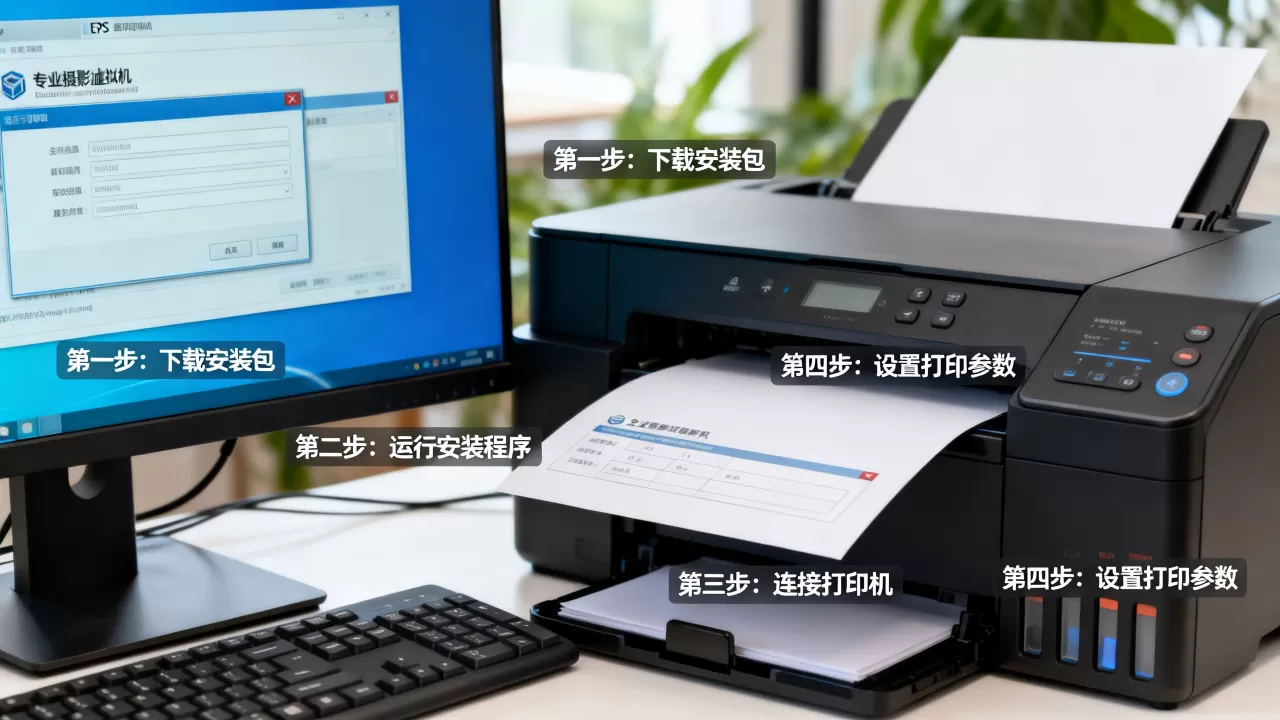
批量打印EPS文件时很好用,好处是不用一个个手动打开再另存。
打印虚拟机选择指南与对比
到底用哪个虚拟打印机?以下对比帮你快速筛选:
| 方案 | 适用对象 | 优点 | 局限 |
|---|---|---|---|
| Adobe PDF打印机 | 普通办公文件 | 集成度高,色彩管理相对准 | 仅随Acrobat完整版提供 |
| Microsoft Print to PDF | 临时救急 | 系统自带零成本 | PostScript支持有限 |
| Ghostscript | 印刷、技术人 | 免费开源,支持批量 | 要命令行操作 |
| Ghostscript + GUI包 | 中量用户 | 兼顾免费和易用 | 画面简陋,但效率尚可 |
如果你的工作流里偶尔才碰EPS,优先用系统自带;若是做图文输出的,Ghostscript是必备后手,后者跨平台特性极好,在Windows和macOS下都能一致性解译。
常见故障与排查建议
EPS打印失败时,很多人第一反应是重装驱动,但真正的原因往往不在这,按以下优先级排查:
- 右键点打印机,确认虚拟打印机未被系统“暂停”或“脱机使用”。
- 打印窗口里如果只出乱码,多半是EPS里包含非标准补丁,这时应该换Ghostscript而不是换打印机。
- 颜色变了:查看是否启用了“打印机颜色管理”,如果是,把此选项关闭,改用文档自带的色彩描述文件。
批量打印EPS文件时,逐个弹出打印窗口十分低效,这时可以采用Ghostscript的批处理循环语句,将多个文件通过一个循环式命令行一次性转换成PDF,效率提升明显。
打印后置处理需要注意什么
成功生成PDF并不代表万事大吉,EPS转PDF后要确认三件事:
- 页面尺寸是否与原设计一致。
-

文字是否已转曲(如果源文件没有嵌入字体,转出的PDF可能缺字)。
- 内嵌图像的实际分辨率,EPS的长处在于矢量无损,但转PDF时如果设置不当,内部位图反而会被压缩。
做印刷稿时,建议在虚拟打印机的属性中将“图像压缩”设为“自动”或“无损”,同时把“DPI”保留原始值,多数情况下,这样做能保证后期放大不糊。
从云端到本地的轻量替代方案
如果你手头恰好没有Adobe完整版软件,也不必卡在半路,现在有一些在线网页工具能处理EPS转PDF,操作路径基本统一:上传文件、选择输出格式为PDF、下载结果。
但使用这类工具要留意一个风险:文件会经过第三方服务器,涉设计原稿时需谨慎,相比之下,本地的虚拟打印机更稳更安全,尤其适合设计工作室和印刷厂。
在百度上检索“eps文件用什么软件打开”时,用户常延展到“eps转pdf怎么转”、“批量打印eps文件”等长尾词,这些诉求本质上都指向同一个解决方案借助PostScript解释器或打印虚拟机,将文件标准化,然后再走输出流程。
Q&A:eps打印虚拟机使用答疑
EPS文件可以直接发到普通打印机吗?
不建议,普通喷墨或激光打印机的驱动不解析PostScript,直接发送容易出现乱码、尺寸错乱或直接拒打,应先通过虚拟打印机转为PDF。
Ghostscript命令行太难,不会写代码怎么办?
其实不需要编程,只需复制标准命令模板,将“输入文件”和“输出文件”的路径替换为你的实际文件名即可,熟练后甚至可以保存成批处理文件,在需要时一键运行。
转换后的PDF色彩跟原设计不一样,是哪里出了问题?
多数原因是打印对话框内勾选了“打印机颜色管理”,同时原始EPS的色彩配置与目标色彩空间不匹配,切换到“文档颜色”并关闭打印机的自动调整即可改善。
首发原创文章,作者:王坚,如若转载,请注明出处:https://idctop.com/article/625111.html