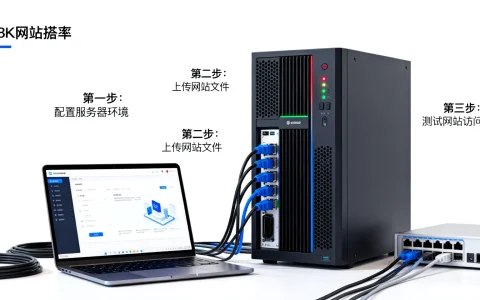
unas vm虚拟机的安装与配置并不复杂,核心步骤是:先在官网下载匹配的ISO镜像,创建虚拟机时分配足够的CPU和内存资源,然后通过VNC控制台完成系统安装,最后配置桥接网络实现局域网访问。
unas vm虚拟机怎么安装:安装前的准备工作
很多用户拿到unas后第一反应是直接开干,结果卡在镜像不兼容或者网络不通上,准备工作做扎实,后面能省一半时间。

确认硬件虚拟化支持
unas的VM功能依赖CPU的虚拟化指令集,无论是Intel的VT-x还是AMD的AMD-V,都需要在BIOS中确认开启,开机按Del或F2进入BIOS设置,找到“Intel Virtualization Technology”或“SVM Mode”,设置为Enabled,这一步不做,虚拟机启动时会报“KVM不可用”的错误。
下载正确的系统镜像
unas VM支持安装Windows、Linux、群晖等主流系统,但要注意,部分精简版系统镜像阉割了virtio驱动,会导致安装时认不出虚拟硬盘,建议优先选用原版镜像,或者下载集成了virtio驱动的版本。
- Windows系统:推荐使用微软官网的原版ISO
- Linux系统:Ubuntu Server、Debian、CentOS均可
- 群晖系统:需要引导文件加系统补丁的组合包
unas vm虚拟机创建与系统安装实战
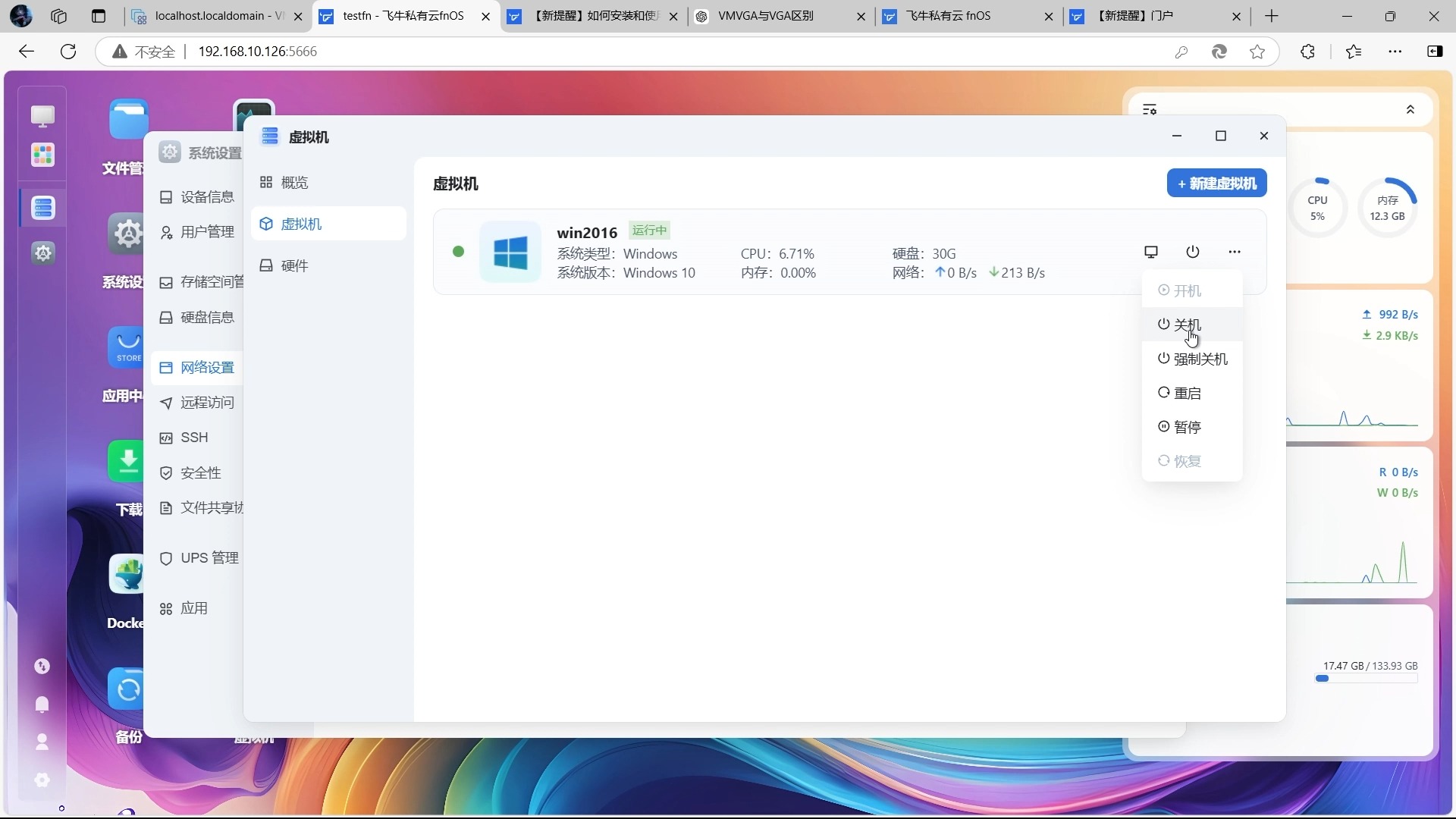
镜像准备好后,登录unas管理后台,默认地址是IP:80端口,使用管理员账号登录后,进入“虚拟机”模块,这就是unas VM的管理界面。
第一步:创建虚拟机的关键参数
点击“创建虚拟机”,需要填写几个核心参数:
- 虚拟机名称:用英文或拼音,避免中文乱码
- 系统类型:选择对应的操作系统类型
- CPU核心数:建议分配物理核心数的一半以上
- 内存大小:unas本身占用约1GB,剩余内存可按需分配
- 硬盘容量:默认使用unas的存储池,建议分配不低于32GB
这里有个容易踩坑的地方,存储池如果用的是RAID5阵列,创建虚拟机时需要注意“存储位置”的选择,据万由官方文档说明,虚拟机磁盘文件存储在“vm”共享文件夹中,如果该文件夹空间不足,虚拟机会启动失败。

第二步:挂载ISO镜像
虚拟机创建后,需要在“虚拟机管理”界面中点击“挂载ISO”按钮,选择之前上传到unas的镜像文件,上传ISO可以通过SMB共享或者网页上传两种方式,SMB共享速度更快,推荐在Windows文件管理器中输入\IP地址访问unas,找到“iso”文件夹直接复制进去。
第三步:通过VNC控制台安装系统
挂载完成后,点击“VNC”按钮进入远程控制台,这一步就能看到完整的屏幕输出了。
Windows系统安装:按照正常流程分区、格式化,但要注意驱动问题,安装完成后,虚拟网卡和磁盘控制器的驱动需要手动安装virtio驱动,如果安装时蓝屏,大概率是磁盘控制器驱动问题,可以在安装界面加载virtio驱动。
Linux系统安装:Ubuntu Server这类系统对virtio支持较好,安装过程基本无感,CentOS安装时建议选择“带GUI的服务器”或“最小安装”,视实际需求而定。
unas虚拟机网络配置:桥接模式的设置方法
系统装好后,最让人头疼的就是网络不通,unas VM提供了两种网络模式:NAT和桥接。
- NAT模式:虚拟机通过unas主机上网,虚拟机之间互通,但外部设备无法直接访问虚拟机
- 桥接模式:虚拟机直接接入物理局域网,拥有独立IP,外部可直接访问
桥接模式配置步骤
进入unas后台,点击“网络”模块,再选择“网桥配置”,创建一个新的桥接接口,绑定物理网卡(通常是eth0或enp3s0),创建完成后,在虚拟机编辑界面中,将网络适配器改为桥接模式,选择刚刚创建的桥接接口。
虚拟机内部也需要做对应设置,Windows系统需要在网络适配器中设置静态IP,或者使用DHCP自动获取,Linux系统则要编辑/etc/network/interfaces或使用NetworkManager配置,设置完重启网络服务或者虚拟机,就能拿到局域网IP了。
这里再提一个场景:如果你的unas是双网卡机器,可以一块网卡跑NAS业务,另一块专门做虚拟机桥接,这样互不干扰,这个方案在二手unas机器上特别实用,不少用户就是看中双千兆网口才入手的。

unas虚拟机性能调试与磁盘直通
很多用户会问,unas虚拟机性能怎么样?说实话,unas的VM功能定位是轻量级虚拟化,主要跑一些常驻服务,和专业的VMware ESXi相比,虚拟化开销略高一些,但胜在配置简单、和NAS存储无缝集成。
性能调优的四个方向
- CPU调度策略:在虚拟机设置中,可以选择“主机CPU”模式,让虚拟机直接使用物理CPU的核心指令集,性能损失更小
- 磁盘缓存策略:默认的write-back缓存策略写入性能更好,但断电有数据丢失风险,追求数据安全就选write-through
- 多队列网卡:Linux虚拟机中开启virtio-net多队列,可以提升网络吞吐量
- 内存气球驱动:安装virtio-balloon驱动后,宿主机可以动态回收虚拟机空闲内存,对多虚拟机场景很有帮助
磁盘直通:终极性能方案
如果你对性能有更高要求,unas支持将物理硬盘或SSD直接直通给虚拟机,在“存储”模块中,选中需要直通的硬盘,将其从存储池中释放,然后在虚拟机设置中添加“PCI设备”或“物理磁盘”,把这块硬盘直接挂载给虚拟机,这种方式下,虚拟机几乎独享硬盘性能,读写的延迟大幅下降。
一个真实的对比场景:在同一个unas机型上,跑一个Windows Server虚拟机,使用虚拟磁盘时,4K随机读写大约几十MB/s;直通一块SSD后,性能能提升好几倍,接近物理机水平,操作前记得备份数据,直通后的硬盘无法再用于nas存储池。
unas虚拟机安装后的日常维护与管理
虚拟机跑起来只是第一步,日常维护才是正经事。
备份与快照
unas VM支持对虚拟机做快照,在进行系统更新或软件安装前,建议先创建快照,快照会占用存储池空间,定期清理旧快照是良好习惯,备份整个虚拟机镜像文件同样重要,在“虚拟机管理”中点击“导出”就能把虚拟磁盘文件下载到本地。
资源监控
通过unas主界面的“统计”模块,可以查看虚拟机的CPU和内存使用率,但注意,这里显示的是虚拟机的整体占用,具体到内部进程,还是要进入虚拟机系统里看,如果发现虚拟机CPU占用一直居高不下,优先检查是不是有后台服务在跑定时任务,比如Windows Update或者Linux的cron任务。

迁移与扩容
当你需要把虚拟机迁移到另一台unas时,可以直接导出整个虚拟机,再在目标机器上导入,相比传统物理机迁移,这种虚拟化迁移要方便得多,磁盘扩容则需要借助qemu-img工具,在unas的SSH终端中执行qemu-img resize命令,然后进入虚拟机系统里扩大分区。
业内专家指出,unas VM的定位就是“NAS用户顺手的虚拟化工具”,它不会替代Exsi、Proxmox这类专业平台,但足够满足家庭用户和中小企业的日常需求,行业共识认为,虚拟化已经逐步成为NAS的标配功能,unas在这个方向上做得很务实。
unas虚拟机相关问题详解
unas和vmware esxi哪个好用?
两者定位完全不同,unas VM是NAS附带功能,装完系统就能用,界面全中文,对新手非常友好,VMware ESXi是专业虚拟化平台,性能更强、功能更全,但需要单独的主机安装,配置门槛高,且免费版有诸多限制,如果你只是想在NAS上跑几个轻量服务,unas VM完全够用;如果你想搞正规的服务器虚拟化,用ESXi构建专业环境更合适。
虚拟机里的Windows系统运行很卡怎么办?
先看看分配给虚拟机的内存和CPU是否充足,Windows 10建议至少分配4GB内存和2个CPU核心,其次确认virtio驱动是否安装完整,驱动缺失会导致磁盘和网络性能严重下降,还有一个容易被忽略的点:unas的存储池如果剩余空间不足,虚拟机磁盘性能也会明显下滑,建议给存储池预留20%以上的空闲空间。
unas VM支持安装群晖系统吗?
支持,但过程比常规系统稍复杂,需要使用特定的引导镜像和对应版本的群晖pat文件,安装后网卡和硬盘驱动需要确认兼容性,部分硬件型号可能无法识别,网上有不少现成的引导方案,但稳定性因人而异,考虑到unas本身已经具备NAS功能,折腾群晖系统更多是体验需求,建议在备用虚拟磁盘上进行尝试。
首发原创文章,作者:王坚,如若转载,请注明出处:https://idctop.com/article/625135.html