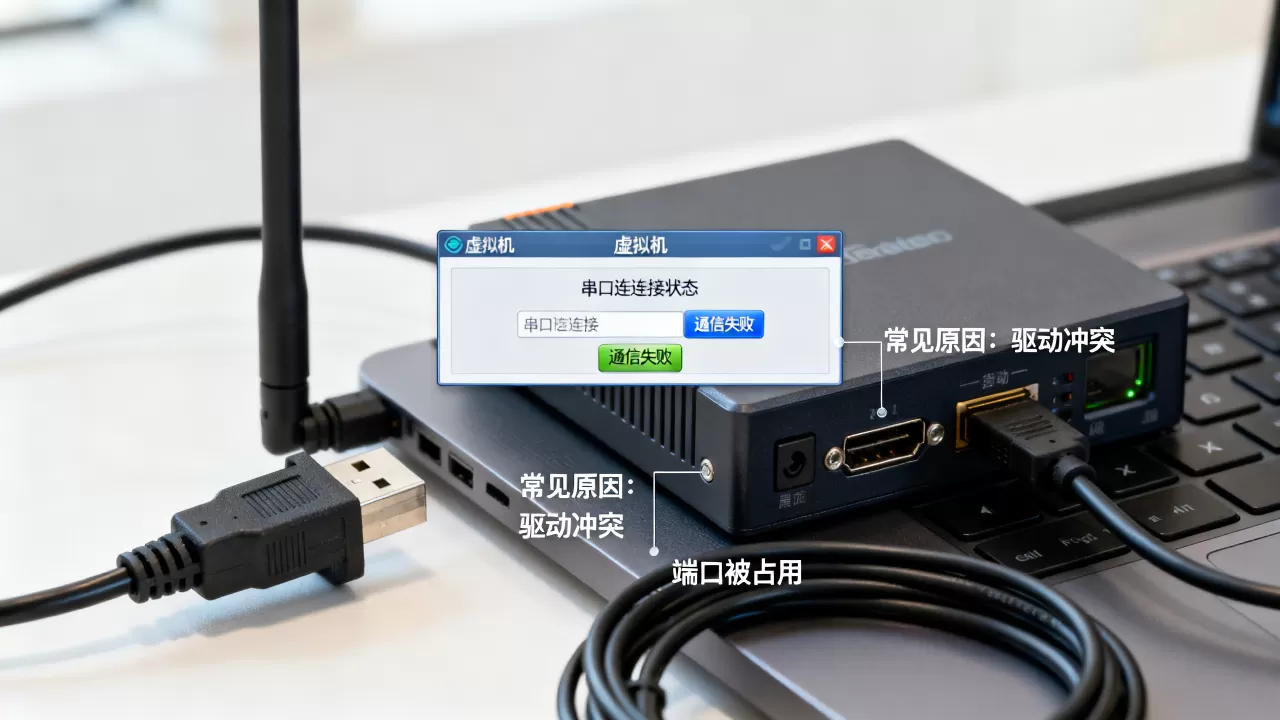
虚拟机串口无法通信,绝大多数情况下是宿主机串口被其他进程占用或虚拟机配置指向了错误端口,解决思路是定位占用源、释放串口、重新配置映射,而不是盲目重装系统。
先判断:到底是“占用”还是“配置错误”
很多朋友一遇到虚拟机串口连不上,第一反应就是“被占用了”,根据我们处理过的案例,相当一部分虚拟机串口无法通信的问题是配置错误,而非真正被占用,比如在VMware Workstation里新建虚拟机时,默认的串口类型是“输出到文件”,不是“使用物理串口”,你如果没改这个选项,宿主机上的COM1当然不会把数据传给虚拟机。
所以在动手排查之前,先问问自己三个问题:
- 虚拟机软件里串口选项选的是“物理串口”还是“输出到文件”?
- 宿主机上的串口设备是否已经被其他程序(如超级终端、PLC编程软件、GPS调试工具)打开?
- 虚拟机的串口端口号(COM1、COM2)是否和宿主机冲突?
这三条是排查的前提,确认配置没问题后,再往深了查。
VMware串口被占用怎么办:从工具到命令的全路径
VMware Workstation和ESXi的串口处理逻辑不一样,分开说。
VMware Workstation里的串口设置
在虚拟机设置里选择“添加设备”->“串行端口”,你会看到几种连接方式:
- 使用物理串口:直接映射宿主机上的COM口,这里最容易出问题,因为宿主机串口可能已经被占用。
- 输出到命名管道:用于宿主机和虚拟机之间通信,或者两个虚拟机之间通信,选这个时需要注意命名管道格式,Windows下一般是.pipecom_1,Linux下是/tmp/name。
- 输出到文件:把串口数据写入文件,适合调试,但虚拟机里的程序无法实时收发数据。
如果你确认选的是“使用物理串口”但通信失败,接着往下看。
物理串口被占用,谁抢走了COM口
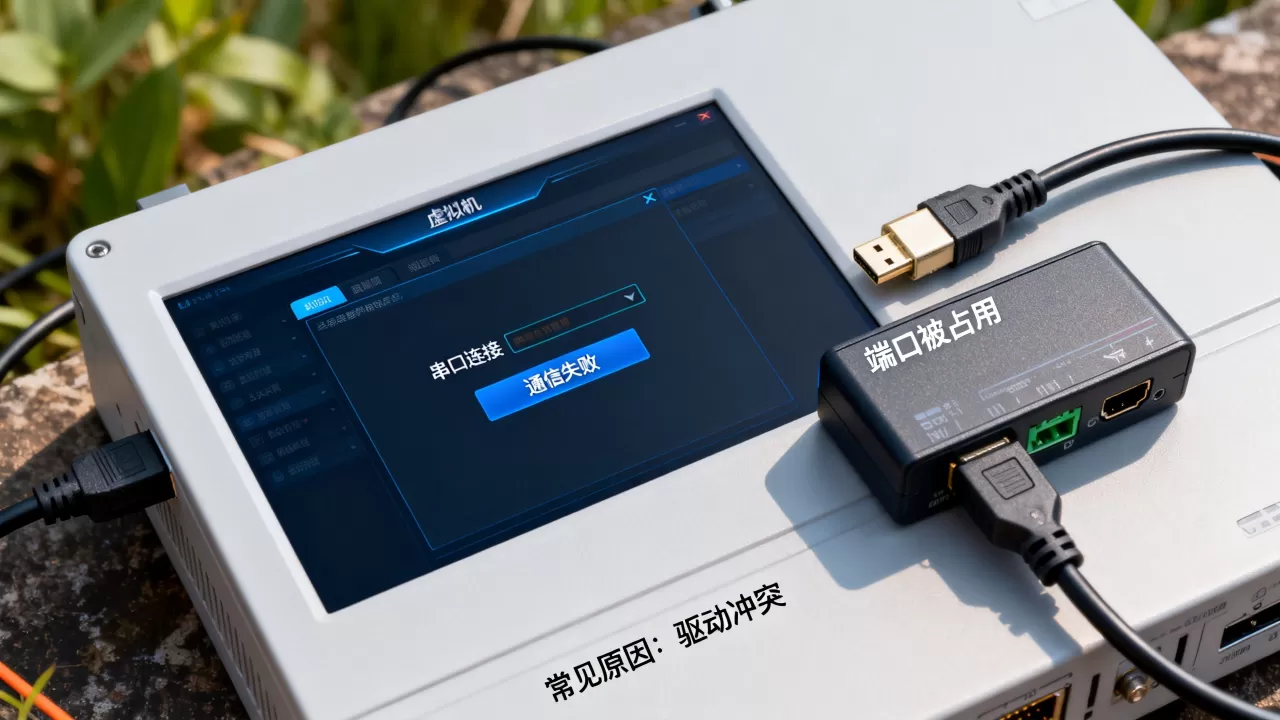
在Windows宿主机上,打开设备管理器(Win+X -> 设备管理器),展开“端口(COM和LPT)”,看目标COM口有没有黄色感叹号,如果有,说明驱动异常或冲突,右键属性里能看到“该设备无法启动”或“资源冲突”之类的提示。
想精确找出是哪个进程占用了串口,可以用系统自带命令配合一个小工具:
- 打开命令提示符(管理员),输入
netstat -ano | findstr "COM"查不到什么,因为netstat针对网络端口。 - 更实用的办法是用Handle工具(Sysinternals出的),运行
handle.exe COM1,它会列出占用COM1的进程PID和进程名。 - 或者用Process Explorer,按Ctrl+F查找“COM1”,也能定位到占用进程。
找到进程后,关闭那个程序,再在VMware里重启虚拟机,串口应该就能通了。
ESXi主机上的串口直通
ESXi上给虚拟机加串口,走的路径是:编辑虚拟机 -> 添加设备 -> 串行端口 -> 使用物理串口,需要先确认ESXi宿主机识别到的串口设备名,一般是/dev/ttyS0或/dev/ttyS1。
这里有个常见的坑:ESXi的物理串口直通同一时间只允许一台虚拟机独占,如果你开了两个虚拟机都指向同一个物理串口,后启动的那个肯定连不上,尽量在esxcli层面检查串口占用情况,不过操作较复杂,建议优先在vCenter里确认虚拟机配置。
Hyper-V串口通信失败原因与排查思路
Hyper-V的串口处理方式和VMware完全不同,Hyper-V默认不给虚拟机提供物理串口直通的能力,只有命名管道方式。
Hyper-V命名管道怎么配
在Hyper-V里,编辑虚拟机 -> 添加硬件 -> 串行端口,默认是“使用命名管道”,命名管道格式必须写对:
- 虚拟机端:.pipecom_1
- 宿主机端连接工具:.pipecom_1(注意,这个管道名是宿主机上的一个路径,需要读写权限)
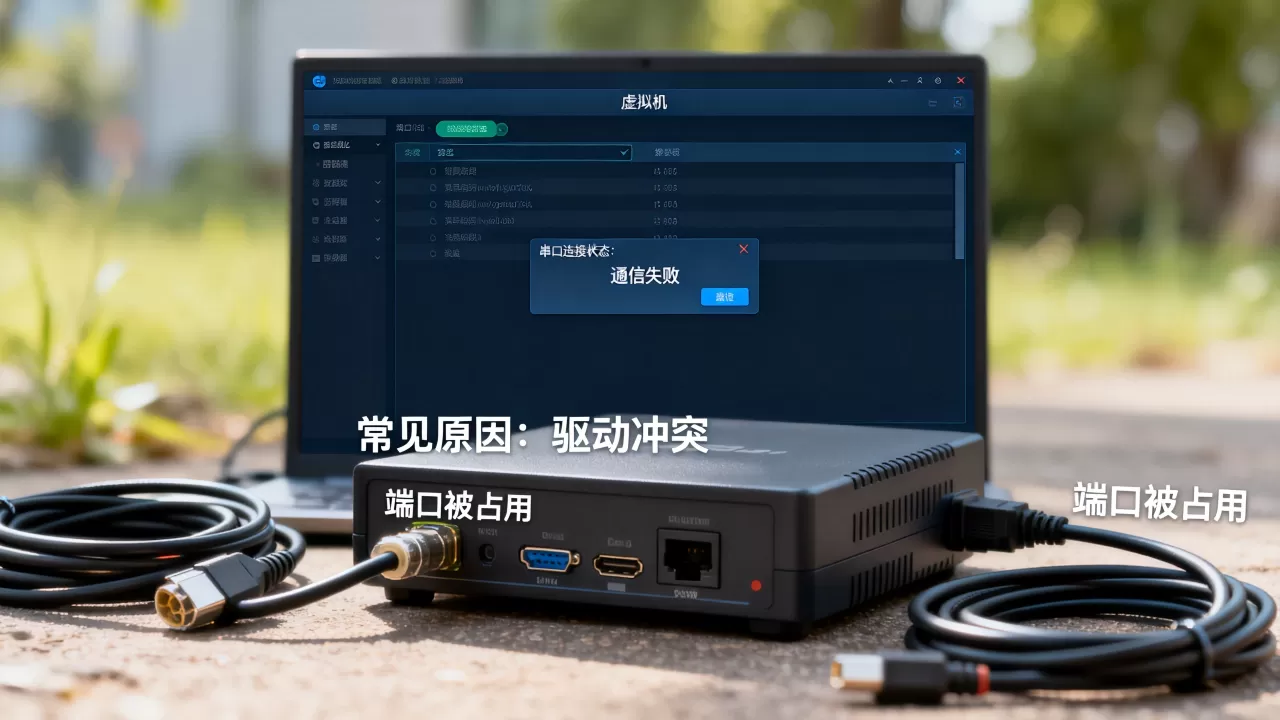
如果你在宿主机上用一个串口工具(比如PuTTY)连接这个管道,又同时启动了虚拟机,两个进程同时打开同一个管道,会提示“访问被拒绝”或“管道正在使用”,所以Hyper-V场景下,先启动虚拟机,再打开连接工具,不要反过来操作。
Hyper-V串口与防火墙、权限的关系
Hyper-V串口走命名管道,本质上属于IPC(进程间通信),不走TCP/IP,所以防火墙一般不会拦,但需要注意权限问题,运行串口工具的账号需要有访问管道所在路径的权限,如果你是普通用户登录,建议用管理员身份运行工具。
还有一点,Hyper-V在Nested Virtualization(嵌套虚拟化)场景下,串口映射需要额外配置,不然虚拟机里的虚拟机没法识别到串口,这个场景多见于实验环境,日常使用较少。
串口映射物理端口失败的常见坑
前面讲的都是软件层面的,硬件和驱动层面的坑同样不少。
COM端口号冲突
行业共识认为,Windows对串口的枚举逻辑偶发不稳定,插拔USB转串口线后,原本是COM3的端口可能变成COM8甚至COM10,虚拟机的串口配置写死的是COM1,结果宿主机上的USB转串口线识别成COM5,两边对不上,通信自然失败。
解决方法是手动修改COM端口号:
- 设备管理器 -> 找到USB转串口设备 -> 右键属性
- 选择“端口设置”选项卡 -> 点击“高级”
- 在“COM端口号”下拉框里选一个未占用的号,比如COM1或COM2
改完后重启虚拟机和宿主机串口工具,问题一般能解决。
USB转串口线质量导致的数据错乱
这年头很多台式机和笔记本不带原生COM口,大家都用USB转串口线,据行业观察,不少虚拟机串口通信异常(能打开但收发乱码)是USB转串口线自身的芯片方案不稳定导致的,而不是虚拟机的问题。
换一根采用FTDI或原装CH340芯片的线,多数情况下乱码和断开问题会消失,诊断方法很简单:先在宿主机上用串口助手打开,自发自收测试(把TX和RX短接),如果宿主机上都乱码,那跟虚拟机无关,问题在硬件层面。
设置里还有一个细节容易忽略:USB转串口线的“延迟计时器”选项,这个在设备管理器的高级设置里可以调低到1ms或2ms,默认值可能太高(16ms),导致虚拟机的串口通信丢数据,改完后虚拟机里的程序收发频率高时不会掉包。
虚拟机软件和驱动不兼容
比如VMware Workstation 16以上版本对Windows 11宿主机串口的支持也有过问题,但驱动更新后基本解决,确保宿主机和虚拟机都打了最新补丁。
终极手段:虚拟串口工具和系统层面设置
当你把以上方法都试过仍然不通,可以考虑用虚拟串口软件创建一对虚拟串口管道,把数据从物理串口转发给虚拟机,市场上有一批成熟的串口工具,比如Virtual Serial Port Driver、com0com(开源免费),能创建成对的虚拟串口,比如虚拟出COM3和COM4,COM3接收宿主机数据,COM4映射给虚拟机用,实现透明的数据中转。
- 搭建思路:宿主机串口工具(如Device Monitoring Studio)打开COM1 -> 虚拟串口软件把COM1数据转发到COM3/4管道 -> 虚拟机内配置映射该虚拟串口。
- 如果不想装软件,也可以改用TCP转串口方案,用
socat命令把串口数据转发到TCP端口,虚拟机里的程序直接连这个TCP端口,命令参考:socat -d -d pty,raw,echo=0 tcp-listen:8888,reuseaddr,然后在虚拟机里用网络工具连宿主机的IP:8888。
这类虚拟串口工具的通用性问题就是:免费的工具往往功能有限,商用工具价格不菲,但大体上稳定性有保障,如果你的场景是临时调试,直接用com0com就够用;如果是生产环境长期运行,可以考虑商业软件的试用版或正版授权。
从虚拟到物理,从配置到驱动,一步步来
排查虚拟机串口通信,本质上就是一个链路检查过程:配置是否对、驱动是否好、端口是否有冲突、硬件是否可靠。
- 配置不对,改配置
- 端口冲突,换端口号
- 硬件有问题,换线换设备
- 实在解决不了,用虚拟串口工具或socat做转发
虚拟机串口无法通信相关问题解答
虚拟机里打开串口提示“端口正在被使用”怎么办?
这是典型的占用冲突,先关掉宿主机上所有可能占用该COM口的程序,比如串口调试助手、PLC编程软件、GPS测试工具,然后用Handle工具或Process Explorer查一下PID,把那个进程结束掉再重试。
VMware里串口选“使用物理串口”但虚拟机里读不到数据,为什么?
可能原因有三个:宿主机串口设备被其他进程开启、串口端口号不匹配、虚拟机的操作系统里没有正确识别该串口,建议先在宿主机用串口助手验证COM口本身能正常收发,再确认虚拟机设备管理器里能看到对应的COM口并且状态调整好。
虚机串口映射到物理串口和用命名管道,哪个更稳定?
物理串口直通的稳定性更好,因为它走的是硬件通道,不经过虚拟化转发逻辑,命名管道的好处是不占用物理串口,适合在没有物理串口的环境下做开发和调试,如果你的宿主机有原生串口,优先用物理串口直通。
首发原创文章,作者:王坚,如若转载,请注明出处:https://idctop.com/article/625211.html