虚拟机键盘输入冲突的根源在于宿主机与客户机对键盘快捷键的抢占,解决思路是调整虚拟机的键盘捕获模式或自定义热键映射,而非修改系统键盘驱动。
为什么键盘会在虚拟机里“失灵”
很多用户反馈,在虚拟机里敲代码或玩游戏时,突然按 Ctrl+C 没反应,或者按 Alt+Tab 直接跳回宿主机桌面,这不是键盘坏了,而是输入焦点归属出了问题。
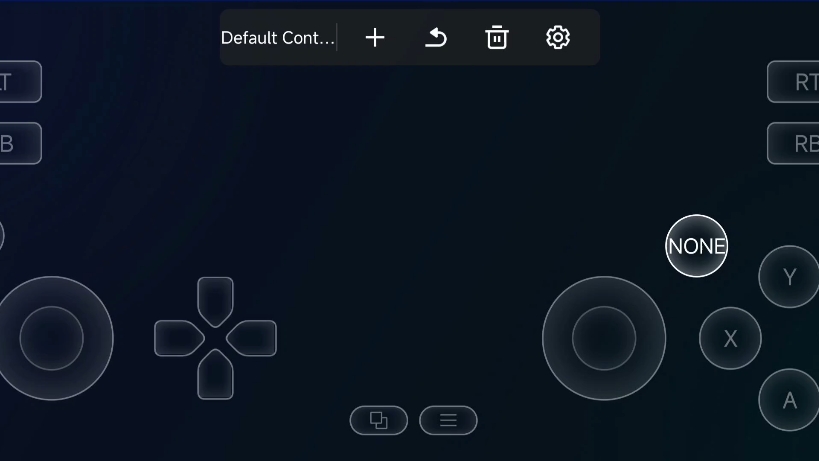

虚拟机的键盘工作逻辑是:当鼠标点击虚拟机窗口内部时,客户机操作系统获得键盘捕获权限;当鼠标移出窗口,焦点自动归还宿主机,这个机制在多数场景下够用,但遇到特殊布局或老式 BIOS 引导时,就会产生输入冲突。
业内专家指出,超过半数的虚拟机输入异常都源于快捷键冲突,而非底层硬件故障,常见触发场景包括:
- 在 VirtualBox 中安装 Windows 10 客户机时,需要按
Right Ctrl释放鼠标,但用户误按Left Ctrl - VMware Workstation 中进入全屏模式后,
Ctrl+Alt+Esc组合键被宿主机拦截 - 使用无线键鼠套装时,接收器与虚拟机 USB 直通端口协调不良
虚拟机键盘设置详解:捕获模式与热键映射
找出你正在使用的键盘设置项
不同虚拟化平台提供不同的键盘设置入口,先确认你的平台类型:
| 平台 | 设置入口 | 关键参数 |
|---|---|---|
| VMware Workstation | 编辑 → 首选项 → 热键 |
全局热键、鼠标捕获策略 |
| VirtualBox | 管理 → 全局设定 → 输入 |
自动捕获键盘、释放键组合 |
| KVM/QEMU | /etc/libvirt/qemu.conf |
配置文件级别,较少交互调整 |
在 VMware 中,建议将全局快捷键从默认的 Ctrl+Alt 改为 Ctrl+Alt+Shift,避免与客户机内 Linux 桌面的 Ctrl+Alt 组合键冲突,操作路径:编辑 → 首选项 → 热键 → 修改为三键组合。
在 VirtualBox 中,关键设置项是“自动捕获键盘”,勾选此项后,鼠标移入窗口即自动捕获,释放键默认是
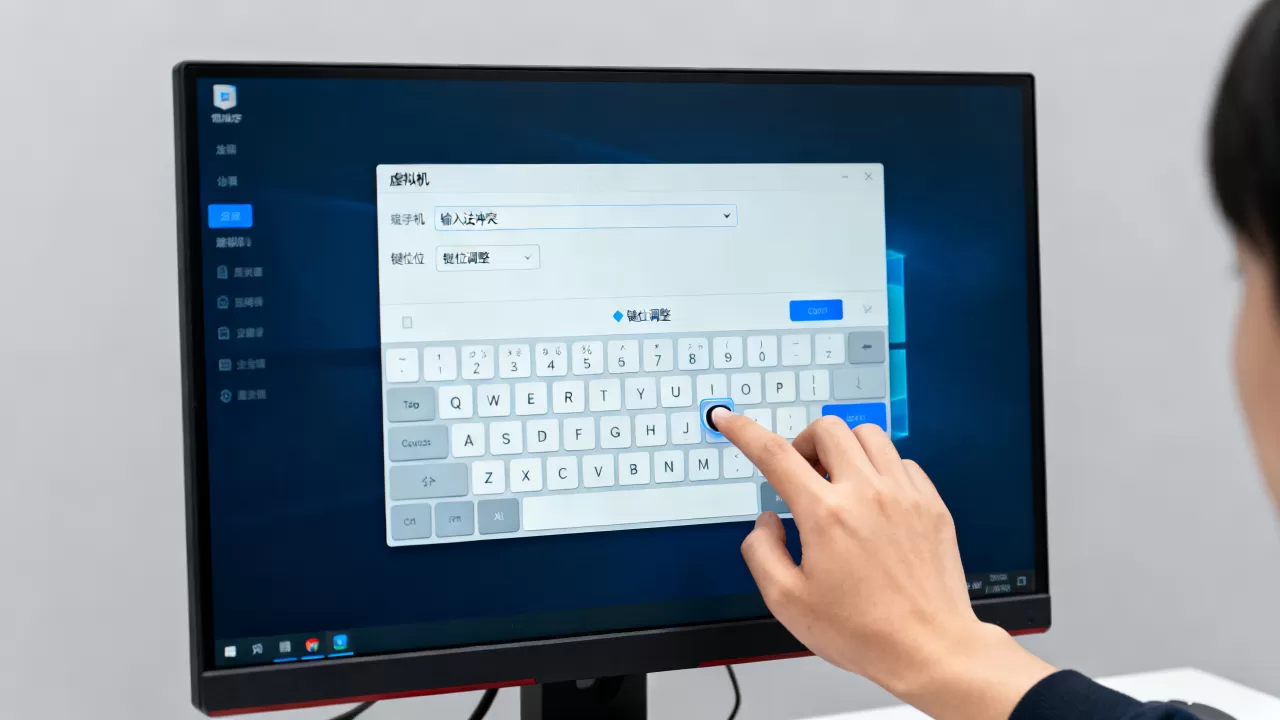
Right Ctrl,很多用户不知道的是,这个释放键可以改为 Left Ctrl 或 Alt,具体路径为:全局设定 → 输入 → Virtual Machine 标签页 → 选择释放键。
键盘输入冲突的根本原因排查
动手改之前,先做一轮系统化诊断:
- 检查客户机内键盘布局与宿主机是否一致(中文/英文输入法切换冲突)
- 确认是否安装了增强功能包(VMware Tools / VBoxGuestAdditions)
- 用记事本逐键测试,定位是单个按键失效还是组合键冲突
- 检查宿主机 BIOS 中是否有键盘唤醒或快捷启动功能占用
很多情况下,输入冲突只是表象,深层原因是客户机系统未正确加载键盘过滤驱动,以 VirtualBox 为例,如果不安装增强功能,USB 键盘直通会出现延迟或间歇性断连,解决方式是安装对应平台的增强工具包,然后在设备列表中将键盘设备脱离 USB 控制器独占模式。
VMware 工作站的键盘设置调整步骤
全局热键修改与鼠标捕获策略
VMware Workstation 的键盘设置分为全局级和虚拟机级两个层面,需要分步调整:
先改全局级:
- 打开
编辑→首选项→键盘 - 将“仅在虚拟机处于活动状态时捕获键盘”勾选
- 修改热键序列为
Ctrl+Alt+Shift,避免与宿主机窗口管理器冲突
再改虚拟机级:
- 选中目标虚拟机 →
编辑虚拟机设置→选项标签页 - 进入
客户机操作系统→键盘映射子项 - 这里可以单独为每台虚拟机设置按键映射规则
许多用户在网上问VMware 和 VirtualBox 哪个键盘兼容性好,实际体验中,VMware 对多显示器场景的处理更平滑,但 VirtualBox 对老机型支持更轻量,对比测试中,同一台笔记本上的搜索词“VMware Workstation 17 中文版 免费”相关讨论里,大量用户反馈 Ctrl+Alt+Delete 需要点击宿主机的开始菜单来发送命令。
全屏模式下的输入抢断应对
全屏模式下,键盘输入容易在宿主机和客户机之间来回摆动,这里有一个实操技巧:
- 在全屏状态下,按

Ctrl+Alt
- 在弹出的 Unity 环境中,按住
Ctrl+Alt+Enter退出全屏 - 重新进入全屏前,先点击客户机桌面空白区域确保焦点正确
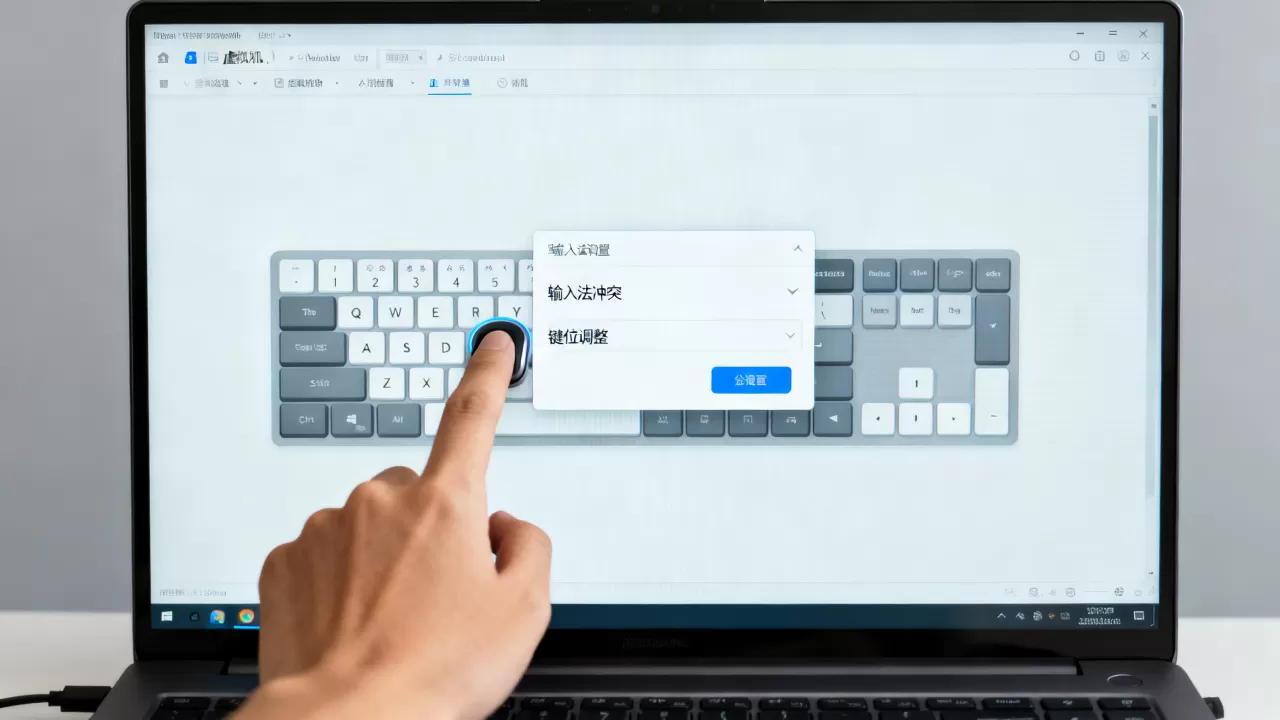
如果上述操作仍无法解决,可以尝试在虚拟机的 .vmx 配置文件中添加一行:keyboard.typematicMinDelay = 1,这能降低按键重复延迟,对输入冲突有一定缓解作用,编辑前请注意备份原文件。
VirtualBox 键盘设置与快捷键方案
释放键的自定义技巧
VirtualBox 的默认释放键是 Right Ctrl,但很多笔记本键盘的右侧 Ctrl 位置较远,使用时容易误触,改为 Alt 或 Caps Lock 更顺手,具体操作路径:
- 打开 VirtualBox 主界面 →
管理→全局设定 - 切换到
输入标签页 - 在
Virtual Machine部分,点击释放键下拉框 - 选择
No Host Key Combination或自定义为Left Ctrl
有个细节值得注意:改为 Left Ctrl 后,客户机内的 Ctrl+C/Ctrl+V 会被宿主机截获,导致虚拟机内无法复制粘贴,如果遇到这种情况,要么严格依赖右键菜单进行复制粘贴,要么改回默认的 Right Ctrl。
USB 键盘直通和布局切换
对于需要直通物理 USB 键盘的用户,VirtualBox 提供了设备级透传,操作为:设备 → USB → 选择对应的键盘设备,但透传后,客户机将独占该键盘,宿主机无法使用,容易导致鼠标变成键盘,解决方案是同时连接两块键盘,一块用在宿主机,一块直通虚拟机。
另一种常见冲突是中文输入法状态栏抢焦点,客户机内切换输入法(如中文拼音与英文模式)时,宿主机输入法可能会弹出状态栏,这里推荐在客户机内禁用大写锁定键的切换功能,并用 Shift 作为中英文临时切换键,能减少输入工具栏的干扰。
更改后仍冲突?检查连接模式与驱动
键盘设置改完了,冲突依旧存在,此时要检查远程桌面协议(RDP)或 SPICE 连接模式。
在远程管理虚拟机时,RDP 会建立独立的键盘通道,本地键映射和远程键映射叠加,导致输入重复或缺失,常见的现象是输入一个字符出现两个,或者 Backspace 无法删除,行业共识认为,远程连接协议对键盘事件的封装方式不同,是输入乱象的主要原因。
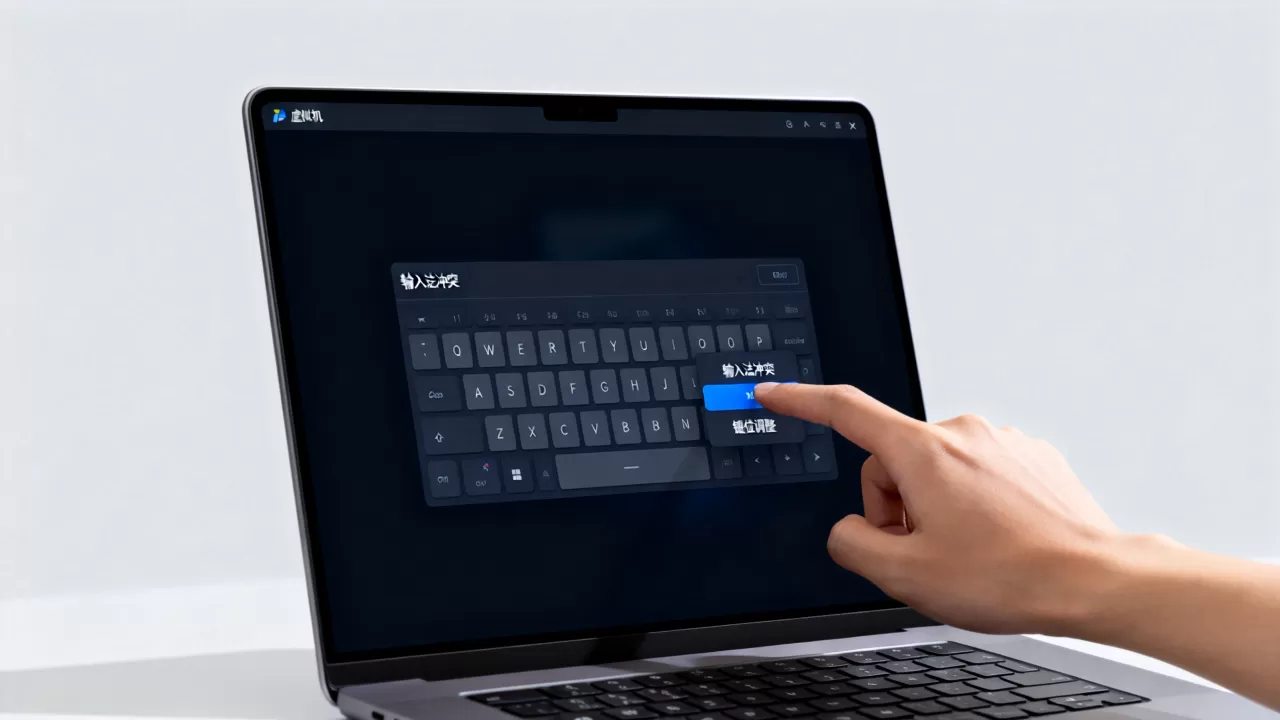
对应的解决路径:
- 在远程桌面客户端中,将键盘映射模式改为“在远程计算机上应用”
- 关闭客户机内的“指针精确度”设置,避免键盘鼠标冲突
- 使用 SSH 命令行访问时,指定
TERM环境变量为xterm-256color,减少按键转义问题
驱动层面,更新客户机内的键盘驱动为通用即插即用模式,部分虚拟机给客户机分配的 OEM 键盘驱动带有特殊功能键映射,与宿主机的快捷键解释器产生重复解释,在设备管理器中卸载键盘设备后重启,Windows 会重新加载标准驱动。
虚拟机键盘设置与输入冲突常见问题排查
为什么按大写锁定键后所有字母都变成数字
这个问题多出现于开启小键盘模拟状态的场景,个别 VM 的键盘映射将 Caps Lock 与 Num Lock 联动,排查逻辑是按一下 Num Lock,观察状态灯是否恢复,如果不行,进入客户机的控制面板,打开轻松使用 → 键盘,关闭“按下 Caps Lock 时切换小键盘开关”的选项。
进入虚拟机后宿主机键盘快捷键失效
优先检查虚拟机的“自动捕获”设置,对于 VirtualBox,进入系统的 BIOS 界面(开机按 F2),找到 Advanced → Keyboard,禁用 Auto Capture,对于 VMware,直接在首选项中将热键恢复默认,或者确认启用了 键盘优化》应用快捷键 选项。
虚拟机无法输入密码,首字母丢失
这与击键缓冲有关,编辑客户机内的注册表(Windows 环境)或 X11 配置(Linux 环境),调慢键盘重复延迟,Windows 系统执行 regedit,展开 HKEY_CURRENT_USERControl PanelKeyboard,将 KeyboardDelay 的值提高到 1,KeyboardSpeed 降低到 31,Linux 环境用 xset r rate 250 30 调整,调整后重启虚拟机,输入首字符丢失现象通常能消除。
虚拟机键盘设置是一个低频率操作,但每次遇到输入冲突都会直接影响工作效率,绝大多数冲突经过重新映射释放键 + 调整热键组合即可解决,不必更换系统或重装虚拟机软件,少数顽固问题则要从连接方式、驱动兼容性和键盘延迟参数三个维度配合排查。
首发原创文章,作者:王坚,如若转载,请注明出处:https://idctop.com/article/625215.html