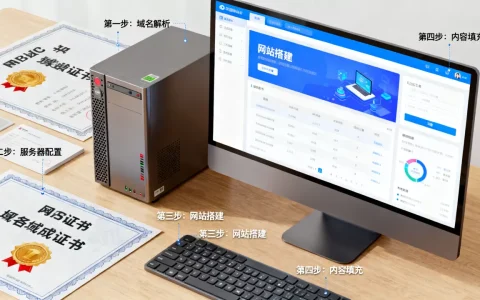
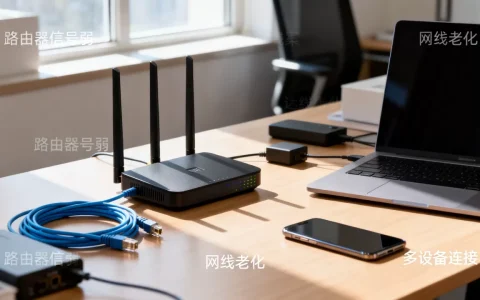
群晖NAS外网访问的第一步就是搞定域名,新手最省心的方案是优先使用群晖自带的DDNS(动态域名解析)功能,它免费、无需额外注册、配置只需三步。
很多刚接触群晖的朋友,都被“域名申请”这四个字劝退过一次,以为要花钱买顶级域名,还要折腾DNS解析的TXT记录、A记录,实际用下来你会发现,内网穿透和远程访问这件事,群晖官方早就把路铺好了,这篇文章不扯理论,只讲操作路径,从零开始把每一步点哪里、填什么,都给你摊开揉碎。

先分清群晖的域名方案:DDNS与QuickConnect的区别
在动手配置之前,有件事必须搞明白,不然你大概率会绕远路,群晖提供两种远程访问方式,一种是QuickConnect,另一种是DDNS(动态域名),新手常犯的错是把两者混为一谈。
QuickConnect是群晖官方的中继服务,你的NAS主动连接到群晖服务器,你通过一个ID访问,不需要路由器端口转发,速度取决于官方中转带宽,免费但速度一般,适合偶尔传小文件。
DDNS才是真正意义上的域名访问方案,它把你的动态公网IP绑定到一个固定域名上,访问时数据直连你的家庭宽带,速度跑满上行带宽,适合看视频、备份照片,前提是你的宽带运营商分配了公网IP,绝大多数电信、联通用户满足这个条件,移动宽带部分区域拿不到。
行业共识认为,追求长期稳定的远程访问体验,DDNS的优先级高于QuickConnect,尤其是你打算用WebDAV挂载网络硬盘,或者用Video Station在外面刷剧时,DDNS的直连速度优势非常明显。
群晖域名申请实操:使用Synology官方DDNS
这是最推荐新手的路径,全程不需要离开群晖的DSM系统。
准备工作:确认NAS已联网并注册群晖账户
在DSM桌面打开浏览器,访问“控制面板” -> “外部访问” -> “DDNS”,首次使用时,系统要求你登录Synology账户,如果还没有,会引导你跳转到官网注册页面,这一步免费,只需要一个常用邮箱。
这里提醒一点:注册时设置的Synology账户ID,会直接决定你后续申请域名的前缀,比如你的ID是“zhangsan2026”,那你的群晖域名大概率是“zhangsan2026.synology.me”,记好这串ID,它就是你的钥匙。
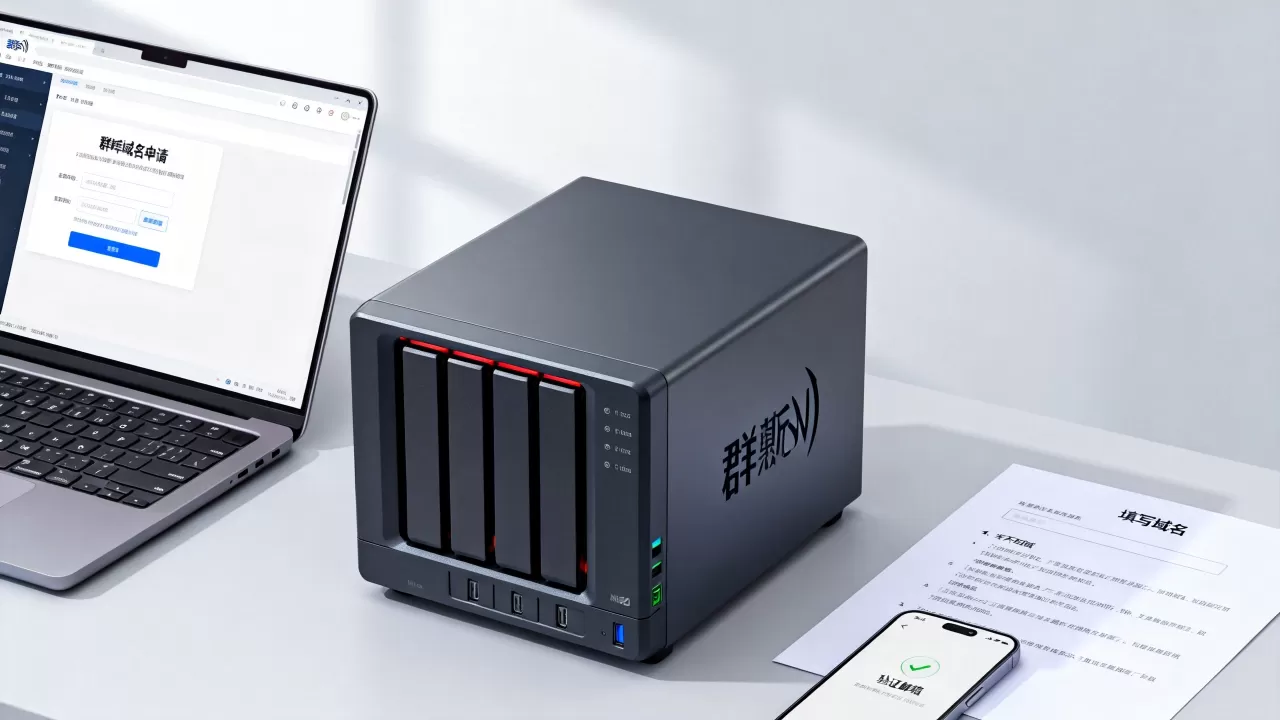
三步创建你自己的群晖域名
第一步:在上文提到的DDNS选项卡里,点击“新增”。
第二步:服务提供商选择“Synology”,也就是官方自带的DDNS服务。主机名称栏里输入你想要的域名前缀,系统不支持输入完整域名,只填前缀即可,假设你填了“zhangsan2026”,那完整域名系统会自动补全为“zhangsan2026.synology.me”。
第三步:在“外部地址”这里,保持默认的“自动检测”,群晖会自动探测你当前宽带的公网IP并绑定到这个域名上,即使以后IP变了,DDNS也会自动同步更新。
点击“确定”后,等十几秒,状态栏显示“正常”,说明域名已经生效,现在你去路由器后台,把NAS的IP做DMZ主机或者端口转发,就能通过“zhangsan2026.synology.me”从外网访问了。
群晖DDNS域名解析不生效怎么办
状态显示“正常”但外网打不开,这大概率是运营商封了常见的80和443端口,你需要在“控制面板”->“外部访问”->“路由器配置”里,手动添加端口映射规则,把DSM的默认端口5000改成比如8400,然后用“域名:8400”的方式访问,那边的规则是:域名只负责找IP,端口才负责敲门。
第三方DDNS域名申请:适合想要自定义顶级域名的用户
很多朋友提到“群晖域名申请”,其实心里的潜台词是“我想搞个花钱的顶级域名,比如example.com”,这个思路没毛病,毕竟自带的后缀都是.synology.me,公网访问时听起来不够专业,操作路径也不复杂,先买域名,再配置解析,最后回群晖里把DDNS服务商指向第三方。
域名购买与解析设置建议
国内首选简米云、酷番云,国外选Namecheap、Cloudflare,价格方面,首年通常有几块钱到几十块钱不等的促销价,续费会回到日常价,买完域名后,重点来了:打开DNS解析控制台,添加一条A记录,主机记录随意填一个子域名前缀,nas”,记录值填你的当前公网IP,这一步是关键如果不做这一步,后续群晖的DDNS就没法自动把域名绑定到你的IP上。
配置群晖的第三方DDNS服务商
回到DSM的“控制面板”->
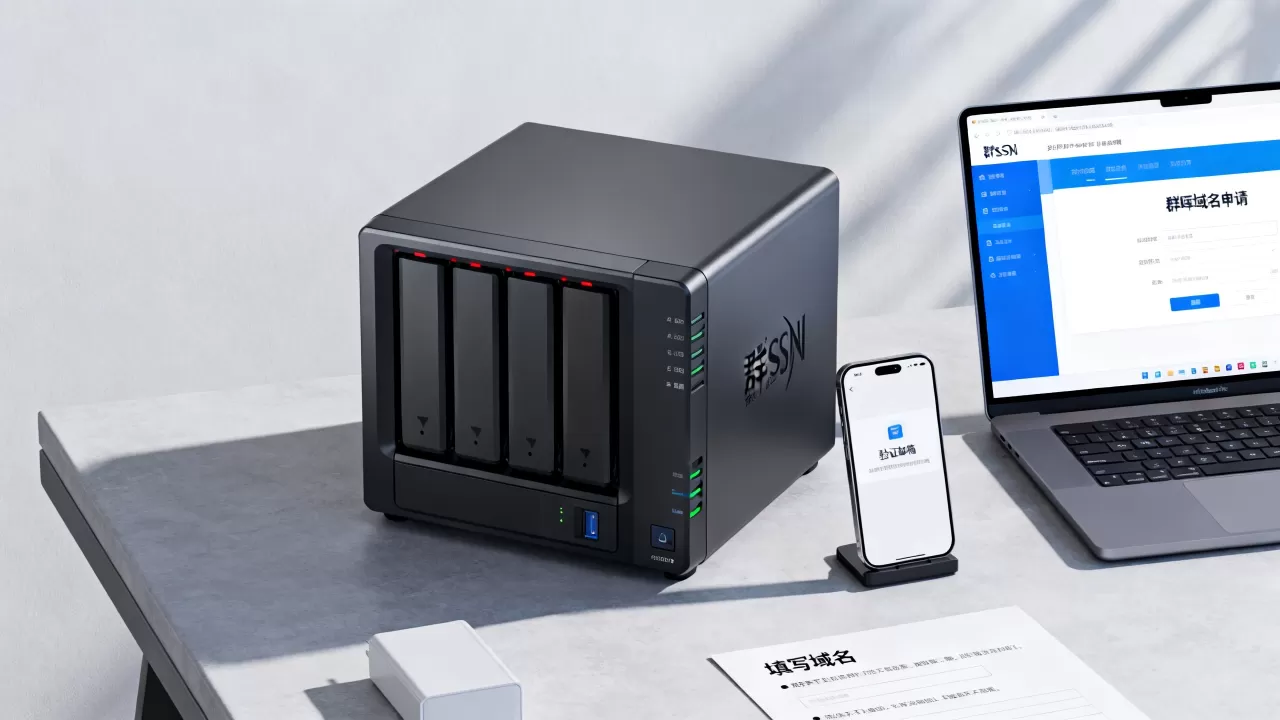
“外部访问”->“DDNS”,点击“新增”,这次在“服务提供商”下拉菜单里,你会看到一系列第三方选项,比如Cloudflare、Aliyun、DNSPod等。
操作细节:
- 选择服务商后,主机名称填你刚才买的完整域名,比如nas.example.com。
- 用户名/邮箱,填你注册域名服务商的账号。
- 密码或API密钥,这里需要特别说明,很多朋友在这一步总是填错,总是填账号的登录密码,结果DDNS一直同步失败,正确做法是:去域名服务商的后台生成一个专属的DDNS Token或API Token,把这个Token粘贴到密码栏,简米云和DNSPod都在“密钥管理”或“AccessKey管理”页面生成,Cloudflare则在“My Profile”->“API Tokens”里创建。
填完点“确定”,状态变为“正常”就搞定了,以后你的动态公网IP一变,群晖会自动调用这个第三方DDNS接口,把域名解析到新IP上,无需手动干预。
群晖域名与路由器端口转发的配合
第三方域名解析只是打通了第一个环节:域名找到了IP,但数据包进了家门,路由器不知道应该交给哪台设备,你需要在路由器后台设置虚拟服务器或端口映射,把外部端口(比如8443)映射到NAS的内网IP和实际端口(比如5000),这一步不做,域名解析再正确,外网访问依旧会超时。
群晖外网访问设置方法:从公网IP到域名的实战检查
域名申请只是准备工作,最后的访问链路才是验金石,个人强烈建议,在给域名折腾各种高级功能前,先走通一遍完整链路。
确认家庭宽带的公网IP类型
打客服电话最直接,告诉客服“我需要桥接模式获取公网IP,用于NAS远程访问”,电信和联通一般会免费调整,移动则看地区,拿到公网IP后,打开“控制面板”->“外部访问”->“DDNS”,看“外部地址”显示的IP是否和你在路由器WAN口看到的一致。一致,说明链路通畅;不一致,说明你中间隔着一层运营商NAT。这种情况只能上内网穿透方案,而不是继续折腾DDNS。
利用群晖自带工具验证域名连通性
配置完后,你可以直接用手机流量访问“你的域名:端口号”,在浏览器里能看到登录界面就代表成功了,如果想更严谨,用电脑命令行工具ping一下你的域名,看解析出来的IP是否就是你的公网IP,这个验证方法是行业里最朴素但也最有效的诊断手段。
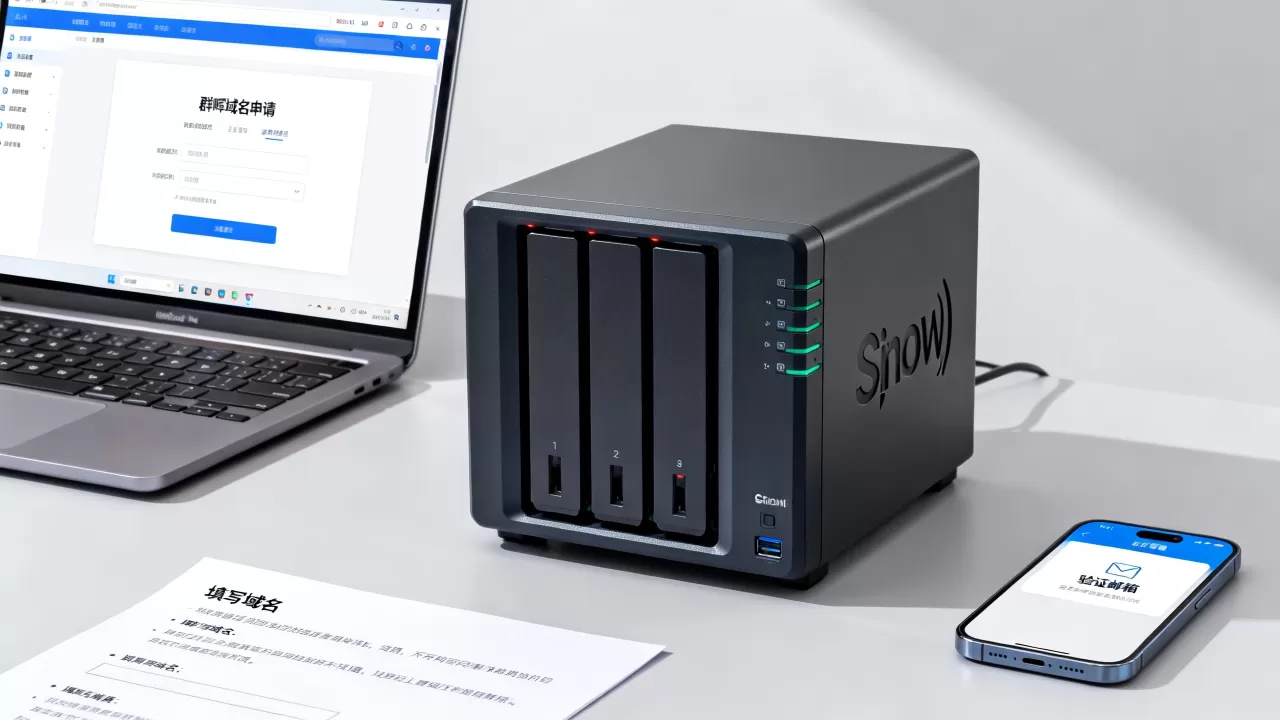
常见故障排查顺序
– 浏览器提示“无法访问此网站”:先查路由器端口映射,再确认NAS防火墙是否放行。
– 能打开登录页但很卡:看看是不是走了QuickConnect中转,检查DDNS状态是否“正常”。
– 一切正常但视频卡顿:那是家庭宽带上行带宽不够,和域名无关,升级宽带更实际。
| 对比项 | 群晖官方DDNS | 第三方DDNS |
|---|---|---|
| 费用 | 免费 | 域名首年低价,续费价格视服务商而定 |
| 配置难度 | 极低,内置选项 | 中等,需要手动生成API Token |
| 域名后缀 | 仅synology.me | 自定义任意顶级域名 |
| 稳定性 | 依赖群晖服务器 | 取决于服务商DNS稳定性 |
| 适合人群 | 纯小白、要求不高 | 有个人网站、追求品牌感 |
群晖nas域名申请常见问题解答
群晖域名申请需要花钱吗?官方提供.synology.me域名免费使用,这个真的不收费,网上有些教程会引导用户买顶级域名,主要是因为.synology.me的后缀在个别网络环境下可能被DNS污染,解决这个问题最省心的办法就是购买付费域名,但如果只在手机App和电脑客户端里用,免费域名完全够用。
群晖域名解析不了,一直显示“IP地址无法解析”是什么原因?多数情况是运营商的NAT限制导致检测不到公网IP,先回路由器里确认WAN口IP是公网地址,再检查群晖DDNS服务商的API密钥是否有修改,密钥过期导致推送失败的案例,比运营商封端口的案例还多。
群晖DDNS和QuickConnect能同时用吗?可以,但在“外部访问”里,建议把QuickConnect设为禁用,只保留DDNS,如果两者都启用,部分情况下的流量会优先走QuickConnect中继,导致你明明配好了DDNS直连,实际体验却还是像在坐慢车,你需要的是直达链路,那就把备份通道关了。
首发原创文章,作者:王坚,如若转载,请注明出处:https://idctop.com/article/625207.html