哪里下载MSDOS虚拟机镜像文件?先给你一句话答案
想要MS-DOS虚拟机镜像文件,最靠谱的渠道是Internet Archive、WinWorldPC这类老软件档案馆,或者用微软官方原版安装软盘镜像自己装。 别去那些来路不明的网盘下载整合包,里面被人塞进什么额外的东西你根本不知道,下面我把具体渠道、下载步骤和安装方法一次讲清楚。
先搞清楚你需要的镜像到底长什么样
很多人上来就搜“MSDOS虚拟机镜像”,但实际下载的时候容易搞混,MS-DOS的镜像文件主要有三种形态,你要哪个先说清楚。

软盘镜像文件(.ima / .img / .vfd)
MS-DOS时代主要靠软盘安装,所以官方原版镜像通常是软盘镜像,拿MS-DOS 6.22举例,完整安装包是三张1.44MB软盘的镜像,分别标注为Disk 1到Disk 3,安装时从Disk 1启动,按提示换盘就行。
光盘镜像文件(.iso)
微软后来发布的MS-DOS 7.1(基于Windows 95/98的DOS内核)以及部分OEM厂商的恢复光盘,把整个MS-DOS做成了ISO格式,这种镜像用起来更方便,虚拟光驱直接挂载就能启动。
虚拟硬盘镜像(.vhd / .vmdk / .vdi)
有些网站会把“已经装好MS-DOS的虚拟硬盘”打包分享,下载后直接挂到虚拟机里就能开机进系统,省去安装步骤,这种方式最省事,但兼容性需要逐个验证,来源不明的话风险相对高一些。
行业共识是:优先选软盘镜像或ISO镜像自己装
业内专家指出,自己动手安装一遍MS-DOS也就五分钟的事,但你能确保拿到的是原版文件,虚拟硬件兼容性也更有保障。
具体到哪里下载MSDOS虚拟机镜像文件
Internet Archive:老软件的大宝库
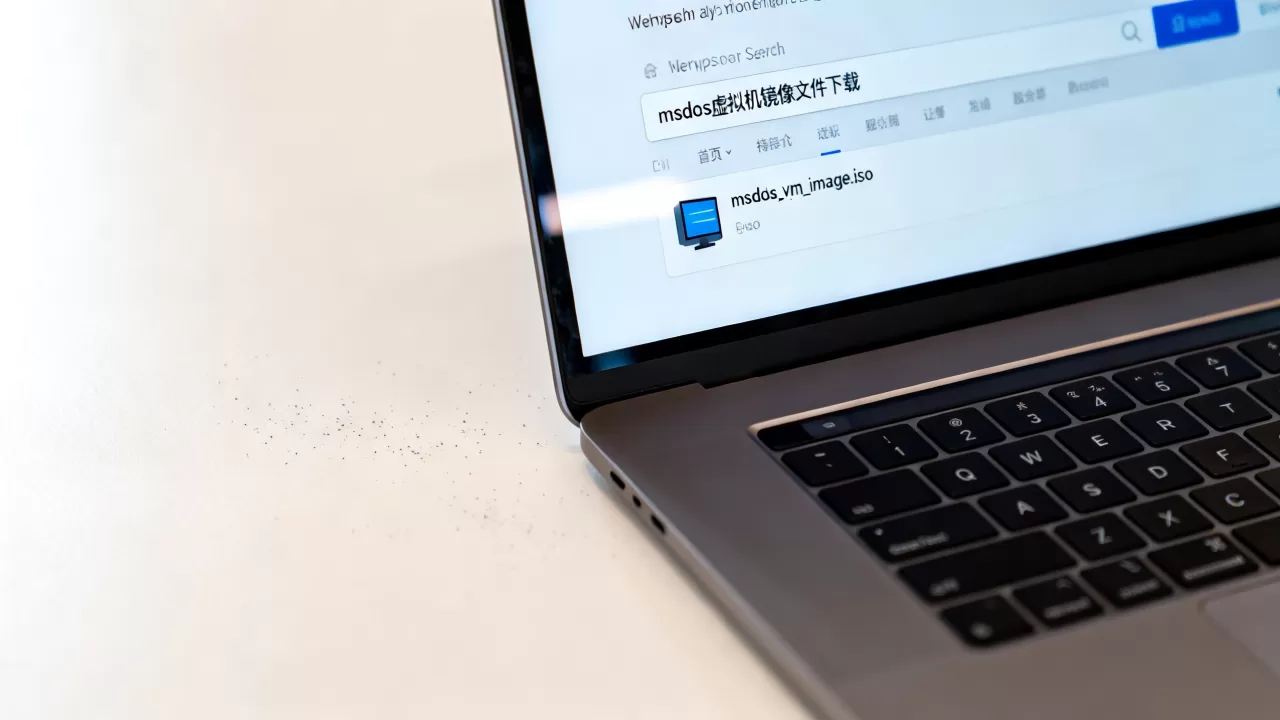
Internet Archive(archive.org)上收录了大量MS-DOS的历史版本镜像,在站内搜索“MS-DOS 6.22”或“MS-DOS images”,能找到很多上传者打包好的文件。
- 搜索结果显示为“emulator”类目的通常是浏览器里直接运行的版本
- 文件名带有“floppy”或“diskette”字样的就是软盘镜像
- 下载时选择“Download Options”里的ZIP压缩包即可
WinWorldPC:收藏级老系统的专业站点
WinWorldPC是专门收录老操作系统和软件的数字档案馆,运营多年,资源目录整理得相当规范,站内有一个专门的MS-DOS板块,收录了从1.0到7.1的各个版本。
- 点击版本号进入详情页,往下滑就能看到下载列表
- 下载时注意区分x86和x64版本MS-DOS本身只支持16位,但部分收藏版本附带了一些工具
- 该站点还提供Windows 1.0到Windows 10的安装镜像,顺带找老系统很方便
微软官方原版系列:MSDN下载站的替代方案
微软早已从官网撤下MS-DOS的原始安装文件,但MSDN某些历史镜像站保留了原版软盘镜像的转存,这些站点的文件通常带有微软原版校验值哈希,可以在下载后验证文件完整性。
MS-DOS 6.22软盘镜像下载后如何验证真伪
文件下载完成后别急着用,先用哈希工具做一次校验,MS-DOS 6.22原版三张软盘镜像的标准SHA-1值在互联网档案馆的元数据页面里都有标注,比对一致再动手安装更稳妥。
下载好镜像后,怎么把MSDOS虚拟机镜像文件装进虚拟机
拿到镜像文件后,装进虚拟机其实很简单,下面以VirtualBox为例,把流程跑一遍。
VirtualBox创建MS-DOS虚拟机的完整步骤
- 新建虚拟机:点击“新建”,名称填“MS-DOS 6.22”,类型选“Other”,版本选“DOS”
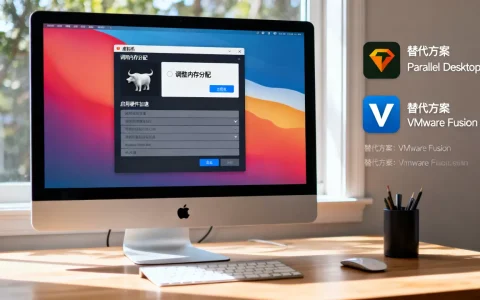
- 内存分配:MS-DOS运行只需要8MB内存,但给32MB~64MB更宽裕,避免一些老程序异常
- 创建虚拟硬盘:选“VDI”格式,“动态分配”即可,大小给200MB到500MB都够用
- 挂载软盘镜像:虚拟机设置 → 存储 → 添加软盘控制器,然后把下载的Disk 1镜像文件挂载上去
- 启动并安装:开机后进入BIOS界面,确认从软盘启动,按提示插入Disk 1、Disk 2、Disk 3完成安装
- 卸载软盘镜像:安装完成后关机,把软盘镜像从虚拟机设置里移除或清空
这里有一个关键细节:VirtualBox默认不启用软盘控制器,你得在“存储”里面手动添加,否则虚拟机只顾着从虚拟硬盘启动,压根不会碰你的软盘镜像。
VMware Workstation里面装MS-DOS的方法
VMware的流程相似但顺序略有不同:
- 新建虚拟机时选择“自定义”,操作系统选“其他” → “MS-DOS”
- 创建完后在虚拟机设置里把软驱设备选为“使用软盘映像”
- 固件类型选择“BIOS”,默认就是,确认别选UEFI,否则MS-DOS无法引导
VMware和VirtualBox装老系统哪个更省心?
这个问题经常被问到,以装MS-DOS的体验来说,VirtualBox的软盘支持更灵活,但VMware的硬件兼容性更广,遇到网卡驱动问题时VMware的老式AMD网卡模拟更接近当年的实际环境,兼容性更好,多数情况下,手头用什么就先用什么,没必要专门为此换软件。
MS-DOS虚拟机镜像安装过程中最常见的疑难问题
启动后黑屏或显示“Non-System disk”错误
这个报错含义就是:没找到可启动的介质,常见的触发原因和解决办法:
- 软盘镜像没挂载成功:回到虚拟机设置,确认软盘控制器存在且已挂载镜像文件
- 启动顺序不对:进BIOS把软驱启动顺序调整到硬盘之前
- 镜像文件损坏:重新下载并验证哈希值
安装过程中提示“Error reading from drive A”
这个问题多出现在把三张软盘镜像放在同一个文件夹时路径不规范导致读取失败,在VirtualBox中将第一张软盘镜像完整路径复制粘贴到挂载框,然后按提示切换到第二张、第三张即可。
装好之后发现无法访问虚拟硬盘上的其他分区
MS-DOS 6.22默认只能识别FAT16格式的分区,且单个分区容量上限为2GB,如果你的虚拟硬盘超过这个大小,或者格式不是FAT16,DOS就认不出来,解决办法是创建虚拟硬盘时把大小控制在2GB以内,并在安装时用FDISK命令将整个磁盘划分为一个主DOS分区。
安装MS-DOS后能不能访问U盘或共享文件夹
以VirtualBox为例,MS-DOS本身不识别USB存储设备,但你可以在虚拟机里加载仿真的网卡和DOS客户端工具来访问共享文件夹,这个过程需要额外配置,建议在安装完系统后先把“VBoxGuestAdditions”对应的DOS版本工具备好,否则后面挂载共享目录会比较费神。
有些MS-DOS游戏镜像无需安装,直接就能跑
如果你下载MS-DOS虚拟机镜像的目的只是想跑两把老游戏,那还有一个更省事的路子很多游戏镜像本身自带DOS引导,直接用软盘镜像或ISO镜像启动虚拟机就能玩,不需要提前安装MS-DOS,这类镜像在Internet Archive和国内一些DOS游戏收藏下载站的存量都不小。
Q&A:关于MSDOS虚拟机镜像文件的三个高频问题
MS-DOS虚拟机镜像文件和普通ISO有什么本质区别?
软盘镜像记录的是磁盘的扇区级数据,包含引导扇区和文件系统元数据,必须按磁道逐扇区完整还原才能引导,普通的ISO镜像则是对光盘文件系统的逻辑打包,没有引导信息,两者不能混用,服务器虚拟化领域有个公开的共识,这也是为什么别拿ISO文件改名成.img就直接挂载。
下好的MS-DOS镜像怎么安全地挂载到虚拟机里?
最简单的方式是直接在虚拟机设置里指定镜像文件的绝对路径,以VirtualBox为例,在存储设置中添加一个软盘控制器,然后点旁边的光盘图标,选择“选择一个磁盘文件”,指向你的.img文件即可。
MS-DOS 6.22和MS-DOS 7.1之间怎么选?
22是微软最后独立发售的版本,兼容性好,占用资源极低,常规玩老DOS软件足够,7.1虽然没有官方独立发布版,但实质来自Windows 98的DOS环境,支持FAT32和更大的硬盘分区,部分后续游戏对它有额外要求,想省事装6.22,需要玩特定后期游戏且必须FAT32时再考虑7.1。
归根结底一句话:MSDOS虚拟机镜像文件不用到处乱找,Internet Archive和WinWorldPC两个站点就能覆盖绝大多数需求。 下载后用虚拟软驱加载镜像,按提示完成系统安装,整个过程跟90年代的实机装系统体验几乎一样,这本来就是一套老旧的系统,按老规矩来反而最省事。
首发原创文章,作者:王坚,如若转载,请注明出处:https://idctop.com/article/625739.html