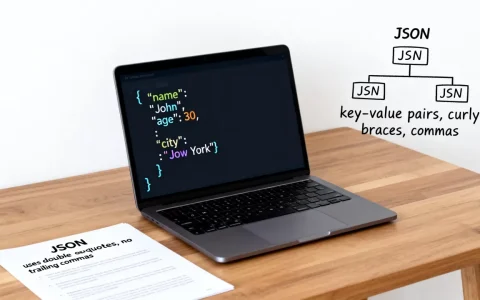
虚拟机黑屏却无报错,多数情况下不是系统崩溃,而是显卡加速或显示驱动在捣乱,先改显示设置,再查配置文件,半小时内通常能恢复。
为什么虚拟机会黑屏但主机一切正常
宿主机运行流畅,虚拟机的电源灯也亮着,CPU风扇在转,就是屏幕上漆黑一片,连鼠标都看不见,这种状态最容易让人误判为“系统死了”,其实行业内对这个现象有个共识:黑屏无报错,优先怀疑虚拟显卡的初始化流程没走完,虚拟机的图形栈是模拟出来的,和宿主机显卡驱动之间有一层翻译协议,这套机制一旦卡住,画面就输出不出来,但后端的Windows或Linux进程仍在正常运转。

多数情况是3D加速在悄悄捣乱
VMware和VirtualBox为了流畅展示桌面特效,默认开启了3D加速,这项功能看着省事,实际是黑屏的高发区,当宿主机显卡驱动升级到新版本后,虚拟显卡的翻译层可能还没适配好,画面渲染就直接跳过了显示环节,表现就是:系统已经进了桌面,甚至能听到开机音效,但屏幕是黑的。这类问题在VMware Workstation上尤其常见,因为它对宿主机的OpenGL版本比较挑剔。
分辨率超出虚拟显示器能力
另一个高频原因是虚拟机的分辨率设置得过高,实机屏幕是2K,用户就把虚拟系统也调成2K,但虚拟显卡的显存默认只有几十兆,渲染不了这么大的画面,就只能黑屏,这种情况在强制修改分辨率后重启时突然出现,和主机显示器无关。
快速启动留下的残留状态
Windows虚拟机的“快速启动”功能也是一个隐患,虚拟机关机时没有彻底释放内存,状态文件写了一半,下次启动时,驱动加载的时序被打乱,图形栈卡在某个加载点,黑屏无报错。这种概率不大,但一旦撞上,常规重启很难解决。
虚拟机黑屏怎么解决
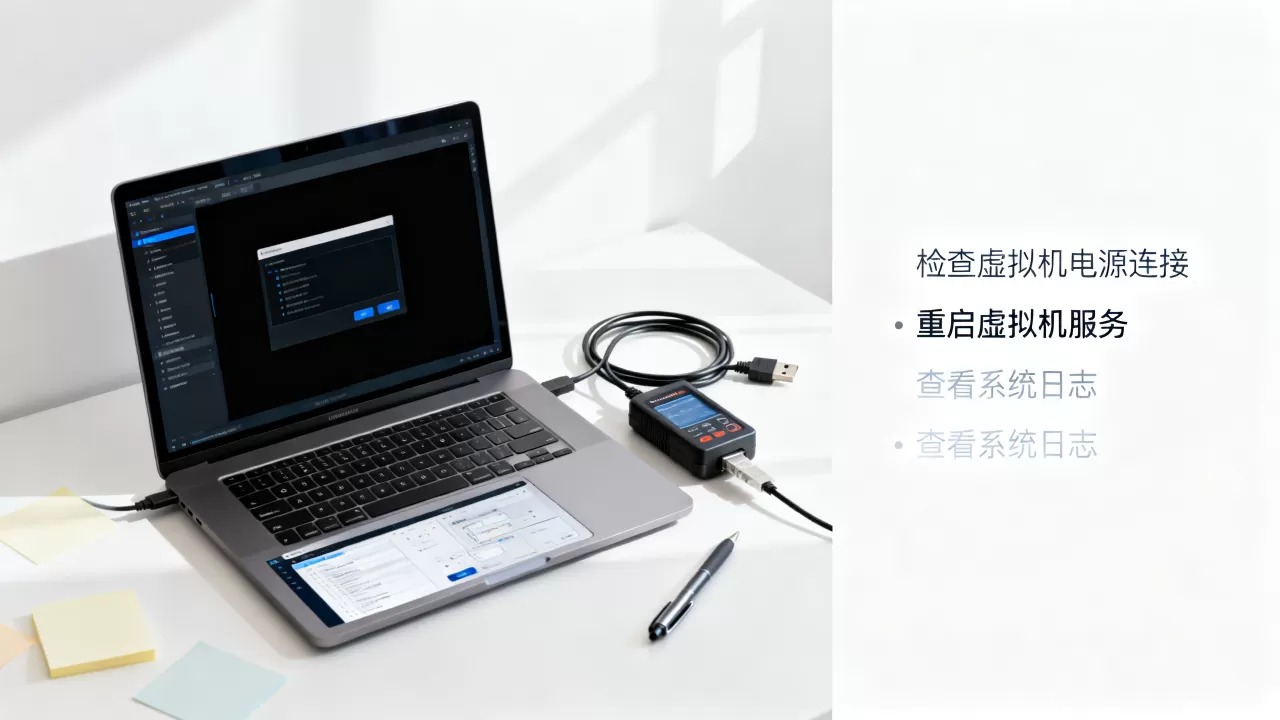
核心思路是绕过图形加速,让虚拟机用最保守的方式出画面,所有步骤都能安全操作,不涉及删除硬盘数据。
先做软重置,别急着删虚拟机
第一步永远是强制关闭虚拟机的“电源”右键虚拟机标签页,选择“关机”或“断电”,别直接删文件,然后重新启动一次,看黑屏是否消失,如果仍然黑屏,在虚拟机设置里把内存调低一点(比如从8GB降到4GB),因为图形初始化失败有时和内存分配有关,重启后如果能看到鼠标指针,说明系统已经活着,问题确实只在显示层。
关掉3D加速,把分辨率降下来
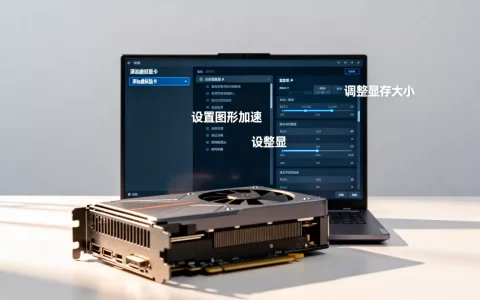
这是解决VMware黑屏的核心操作,打开虚拟机设置,找到“显示器”选项,执行以下步骤:
- 取消勾选“加速3D图形”
- 将“图形内存”调到128MB或最大值
- 分辨率下拉框选择“任意”或“800×600”
- 点击确定后启动虚拟机
看到画面后,再进系统把分辨率改回适配值,然后关机,重新勾选3D加速,多数情况下这一步就能让黑屏消失,因为3D加速的初始化失败是黑屏的第一大诱因,行业共识是优先排查它。
修改配置文件,强制指定显示参数
如果UI里的开关不起作用,就得动底层配置,VMware虚拟机的配置文件是.vmx文件,在虚拟机目录下,用记事本打开,在末尾追加下面三行:
mks.enable3d = "FALSE"
mks.maxWidth = "1920"
mks.maxHeight = "1080"
保存后重新启动虚拟机,这些参数会绕过默认的图形检测流程,直接以固定分辨率输出画面。
VMware黑屏无报错与VirtualBox的排查差异
很多用户在搜索引擎里对比过这两个软件的黑屏表现,两者的解决路径有些不同,VMware的黑屏通常伴随“鼠标能动”,说明显卡翻译层挂了一半,而VirtualBox的黑屏更容易出现在“启动画面一闪而过”之后,原因是它的虚拟显卡驱动对Linux内核的兼容性更敏感。
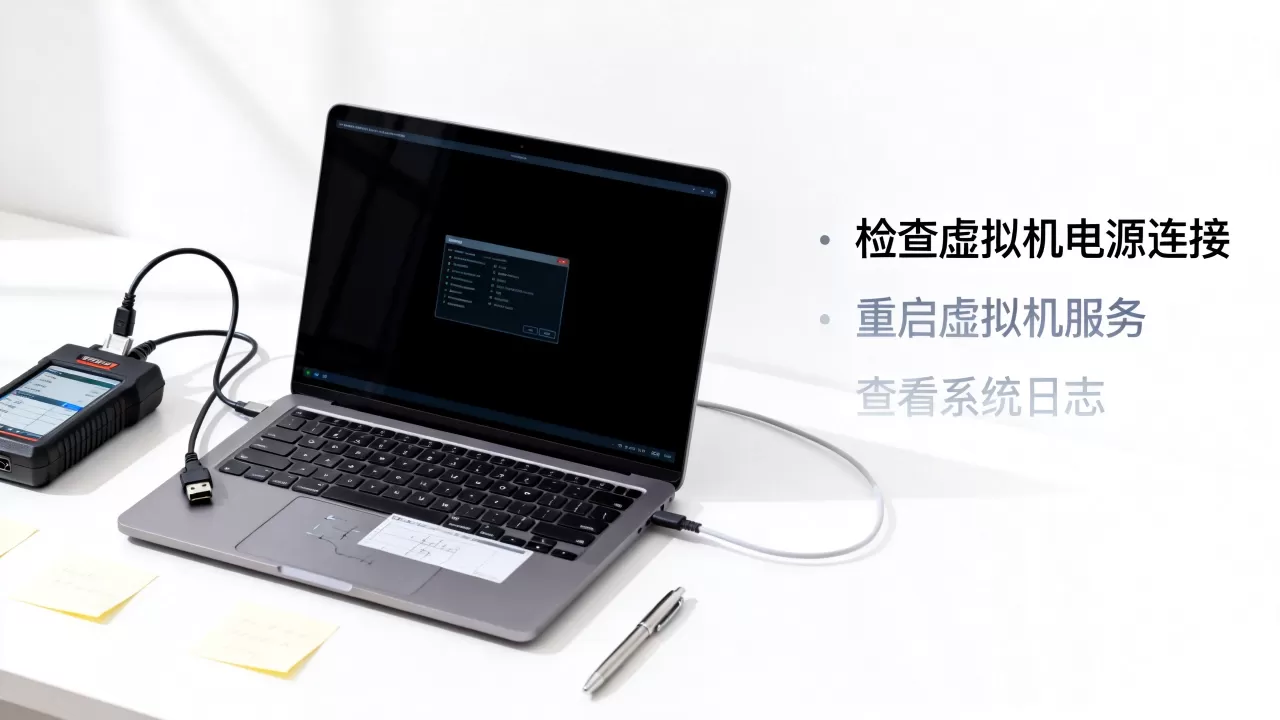
| 对比项 | VMware Workstation | VirtualBox |
|---|---|---|
| 黑屏常见时机 | 更新宿主显卡驱动后 | 更新虚拟系统内核后 |
| 鼠标表现 | 通常可见 | 画面完全锁死 |
| 首要排查项 | 3D加速开关 | 显卡控制器类型 |
| 低层修复方式 | 修改vmx文件 | 执行VBoxManage命令 |
VirtualBox虚拟机黑屏怎么办
VirtualBox的处理方式是切换显卡控制器,默认的VMSVGA控制器对应现代Linux桌面,但易出问题,关闭虚拟机后,打开命令行执行:
VBoxManage modifyvm "虚拟机名称" --graphicscontroller vboxsvga把控制器改成vboxsvga模式,这是最保守、兼容性最好的模式,如果还想再稳一点,同时执行:
VBoxManage modifyvm "虚拟机名称" --accelerate3d off设置完成后重新启动虚拟机,在VirtualBox场景下,“无报错黑屏”八成和显卡控制器不匹配有关,这个思路比动配置文件更有效。
Hyper-V虚拟机黑屏的另一种解法
如果你用的是Windows自带的Hyper-V,黑屏原因又不一样,Hyper-V的虚拟显卡依赖“安全启动”和“增强会话”两个机制,安全启动未关闭时,Linux虚拟机的图形驱动根本加载不了,黑屏是必然的,检查路径如下:
- 右键虚拟机 → 设置 → 固件
- 取消勾选“启用安全启动”
- 若使用Linux系统,将模板改为“Microsoft UEFI证书颁发机构”
如果虚拟机是通过“快速创建”生成的,还要检查连接窗口里的“增强会话”按钮是否被误开,增强会话模式依赖RDP协议,一旦握手失败,窗口就全黑且无报错。
切换回基本会话模式(Ctrl+Alt+Left方向键)通常立即恢复画面。
Hyper-V远程桌面连接偶尔也会触发黑屏,这时在宿主机上打开PowerShell,运行Get-VM查看运行状态,确认虚拟机仍在运行后,直接执行Connect-VM重新建立虚拟连接即可。
常见问题解答
虚拟机黑屏是什么原因造成的?
核心原因是图形渲染链路断裂,链条由虚拟显卡驱动、宿主机显卡驱动、显示协议三部分组成,任何一环失效都会黑屏但没有报错弹窗,具体诱因包括3D加速兼容性差、显存配置不足、虚拟显卡控制器选择错误、快速启动文件损坏。首要排查顺序是3D加速→显存→控制器类型→配置文件。
虚拟机里安装的文件会因黑屏丢失吗?
不会,黑屏是指挥系统不显示,不是存储系统崩溃,虚拟机的所有文件都在虚拟磁盘里面,只要没有执行删除操作,数据就是安全的,启动虚拟机时,硬盘指示灯是否闪烁是判断系统是否在工作的最直观依据,确认数据无恙后,再按上文步骤处理显示问题,如果虚拟磁盘空间剩余很少,建议先通过共享文件夹或快照功能备份重要数据,避免后续调整中产生意外,对于长时间未打快照的虚拟机,处理前可先复制一份vmdk虚拟磁盘文件。
为什么关闭3D加速后黑屏就消失了?
这说明宿主机显卡驱动的OpenGL实现与虚拟显卡的翻译层不兼容,系统试图调用GPU硬件加速渲染桌面特效,但中间接口检测失败,画面被丢弃,关闭3D加速后,渲染退回纯软件模式,系统需要将画面以原始像素块传入虚拟显卡,不需要宿主GPU参与运算,兼容性自然大幅提升,这是修复VMware黑屏的常见路径,也是行业公认的排查起点。
首发原创文章,作者:王坚,如若转载,请注明出处:https://idctop.com/article/625851.html