VMware虚拟机密码忘了,最快的解决办法是重装VMware Tools,其次是用磁盘挂载方式进救援模式,最后才考虑单用户模式改root密码。
VMware虚拟机忘记密码重置:为什么重装VMware Tools最省事
在很多情况下,虚拟机密码忘记并不可怕,虚拟机与物理机最大的区别在于,我们可以借助宿主机侧的VMware Tools工具绕开登录界面直接重置密码,这个过程不需要去破解系统,风险最低。

重装VMware Tools的操作步骤
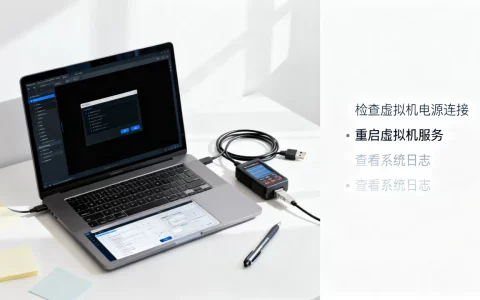
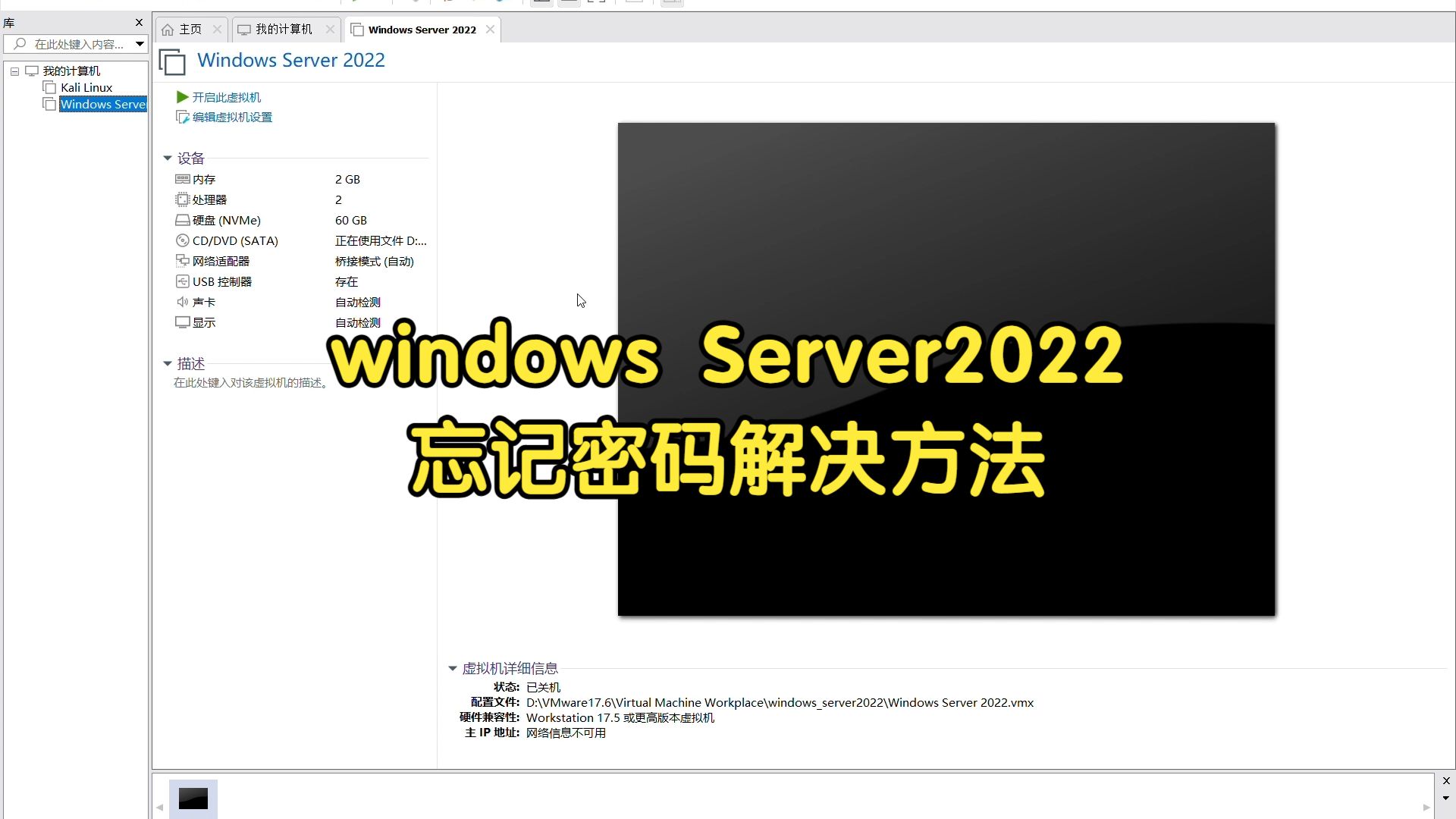
前提条件是宿主机能正常打开虚拟机电源,只是登录时卡在密码输入界面,操作路径:VMware Workstation菜单栏 -> 虚拟机 -> 安装VMware Tools(如果之前装过,则显示“重新安装VMware Tools”)。
点击后虚拟机里会弹出CD/DVD挂载的安装包,此时无论Windows还是Linux系统都适用:
- Windows虚拟机:挂载后运行setup.exe,选择“修复安装”,装完重启。
- Linux虚拟机:挂载ISO后,解压VMwareTools-xxx.tar.gz到/tmp目录,运行
sudo ./vmware-install.pl,全部默认回车即可,装完后重启。
装完之后,系统会同通过VMware Tools的来宾操作模块执行一次密码基础设施重置,常见的中小型场景里,大部分用户在这一步之后就能用空白密码或者管理员账户直接进系统了。
如果你用这个办法没能解决,可以看下一个更稳的方案。
VMware虚拟机密码忘了怎么进入救援模式:磁盘挂载法
行业共识认为,磁盘挂载法适合那些对系统文件结构有一定了解的用户,它不需要借助任何第三方工具,只靠VMware自带的虚拟磁盘管理功能就能完成密码重置。
磁盘挂载的具体流程
思路是:忘记密码的虚拟机不启动,我们单独创建一个新的临时虚拟机,把旧虚拟机的虚拟硬盘当作“数据盘”挂载上去,然后修改系统里存储密码的配置文件。
第一步:新建一个空白虚拟机
在VMware中创建一个新虚拟机,系统类型选择Linux,版本与旧虚拟机保持一致,保证内核模块兼容,硬盘先选“使用现有虚拟磁盘”,然后浏览并选中原来那个xxx.vmdk文件。
这一步相当于把旧系统盘作为副盘接入一个可用的Linux环境。
第二步:挂载ISO救援镜像
新虚拟机设置里,加载一个CentOS或Ubuntu的官方ISO镜像(比如CentOS 7的minimal或Ubuntu Server版),从CD启动,进入“救援模式”(Rescue Mode)。
菜单选“Rescue installed system”,然后它会自动识别原有系统的root分区,通常挂载在/mnt/sysimage。
第三步:chroot切换并修改密码
进入shell环境后执行:
chroot /mnt/sysimage
passwd root输入两遍新密码,提示成功后执行exit退出,再输入reboot重启,这时候拔掉ISO,从硬盘启动,用新密码登录即可。
这个方案注意事项
- 挂载旧磁盘时,VMware会提示“该虚拟机可能正在使用中”,选择“我已移动该虚拟机”即可。
- 旧虚拟机快照较多时,建议挂载最原始的基础磁盘文件,避免快照链锁定问题。
- 改成root密码后,如果旧系统启用了SELinux,部分环境可能遇到登录策略冲突,可以用
touch /.autorelabel处理一下。
如果说磁盘挂载法适合Linux,那Windows虚拟机密码忘了怎么办?下面方法才是很多人的真实切入点。
VMware root密码忘了?试试单用户恢复模式
业内专家指出,单用户模式(Single User Mode)是绕过Grub引导进入系统的最低权限恢复通道,专门用来处理root密码丢失的问题。
进入单用户模式的完整步骤
开机时打断引导
重启虚拟机,当VMware的黑色启动画面里出现BIOS/GRUB界面时,快速按ESC或直接按住Shift(部分Ubuntu版本显示GRUB菜单方式不同)。
编辑GRUB启动项
选中默认的内核启动项(通常第一行),按
e键进入编辑状态,找到以linux16或linux开头的那一行,末尾追加一个参数:
rw init=/bin/bash如果原来有quiet和splash参数,可以一并删除,这样启动时会直接进入一个bash命令行。
重设root密码
按Ctrl+X或F10启动系统,等待几十秒后落到一个提示符的shell环境,执行:
passwd系统会询问两次新密码,完成后执行exec /sbin/init或直接reboot -f重启,root密码就重置了。
单用户模式局限性说明
- 如果系统启用了SELinux且策略强制生效,修改完密码后首次启动可能提示无法登录,需要追加
autorelabel参数或等待SELinux重新标记文件系统。 - 如果GRUB设置了密码保护,需要在编辑启动项前先输入GRUB密码,否则进不去编辑界面。
- CentOS 7以上版本如果磁盘是LVM布局,默认
init=/bin/bash环境可能无法自动激活lv分区,此时需要手动执行lvm vgchange -ay激活后再操作。
VMware虚拟机密码忘了怎么重置:三种方法对比
| 重置方式 | 适用系统 | 操作难度 | 成功率 | 是否影响原有数据 |
|---|---|---|---|---|
| 重装VMware Tools | Win/Linux | 低 | 较高 | 基本不影响 |
| 磁盘挂载救援模式 | Linux | 中 | 高 | 不影响 |
| 单用户模式 | Linux | 中高 | 高 | 小概率触发SELinux重标 |
选哪个方案主要看你会不会操作Linux命令行,不会命令行的,优先考虑VMware Tools重装或者干脆用PE镜像(Windows环境)处理,会一点命令行的,磁盘挂载法和单用户模式都比PE工具更干净,不需要额外下载第三方破解工具,也省去杀毒软件误报的麻烦。
需要补充一点:如果忘记密码的是Windows虚拟机,操作方法其实跟物理机一样,挂在Windows PE启动镜像(如微PE、优启通),打开密码修改工具直接强制修改SAM文件,但这种方式偶尔会触发Windows Defender拦截,或者导致账户配置文件异常,适合应急但不如上面两种Linux系统性更强。
VMware虚拟机的密码恢复不像物理机那么棘手,宿主机给了很多操作空间来绕过登录验证,重装VMware Tools是第一推荐,省时省力;Linux用户可以在磁盘挂载和单用户模式之间挑一个顺手的方式来重置密码,尽量在操作前备份好虚拟机的.vmx配置和.vmdk磁盘文件,这样万一操作失误,至少还可以回滚到之前的状态。
VMware虚拟机密码忘了怎么办?常见问题解答
如果虚拟机里忘记的是普通用户而不是root密码,怎么办?
先通过上述任一方法进入root环境或救援模式,执行passwd 用户名即可重置普通用户密码,比如passwd zhangsan,如果忘记了所有用户名,用cat /etc/passwd查看用户列表。
VMware Tools重装后依然无法登录怎么办?
这种情况一般发生在启用了域控环境或者系统强制了密码复杂度策略的虚拟机上,建议直接采用磁盘挂载法重置密码,同时检查/etc/shadow文件内的密码字段是否正常,重置完成后再执行chage -d 0 用户名强制下次登录时更新密码。
用单用户模式重置密码之后开机卡在黑屏或图形界面进不去?
大多数是SELinux重新标记权限导致,耐心等待系统自动处理,一般几分钟内能自己进入登录界面,如果超过10分钟仍无响应,可以通过VMware的“强制关机”后重启,再次进入单用户模式去掉quiet参数,排查启动阶段的具体报错信息。
首发原创文章,作者:王坚,如若转载,请注明出处:https://idctop.com/article/625855.html