创建Red Hat Linux虚拟机并不复杂,核心步骤分为下载镜像、新建虚拟机、配置硬件、开始安装四步,新手按向导操作即可在半小时内完成。
准备工作:先拿到Red Hat的合法镜像
安装前最容易被卡住的环节其实是获取系统镜像,Red Hat Enterprise Linux(RHEL)不像CentOS那样直接提供公开下载,需要先注册一个Red Hat账户。访问Red Hat官网开发者页面,用个人邮箱注册后,可以免费订阅开发者版本,这个订阅包含完整的企业级功能,适合学习和测试环境。

下载镜像时选择DVD ISO格式,文件大小通常在4-7GB之间,根据你的物理机架构选择x86_64版本,这是绝大多数PC和笔记本使用的架构。
在VMware Workstation中创建Red Hat虚拟机
新建虚拟机向导的具体操作
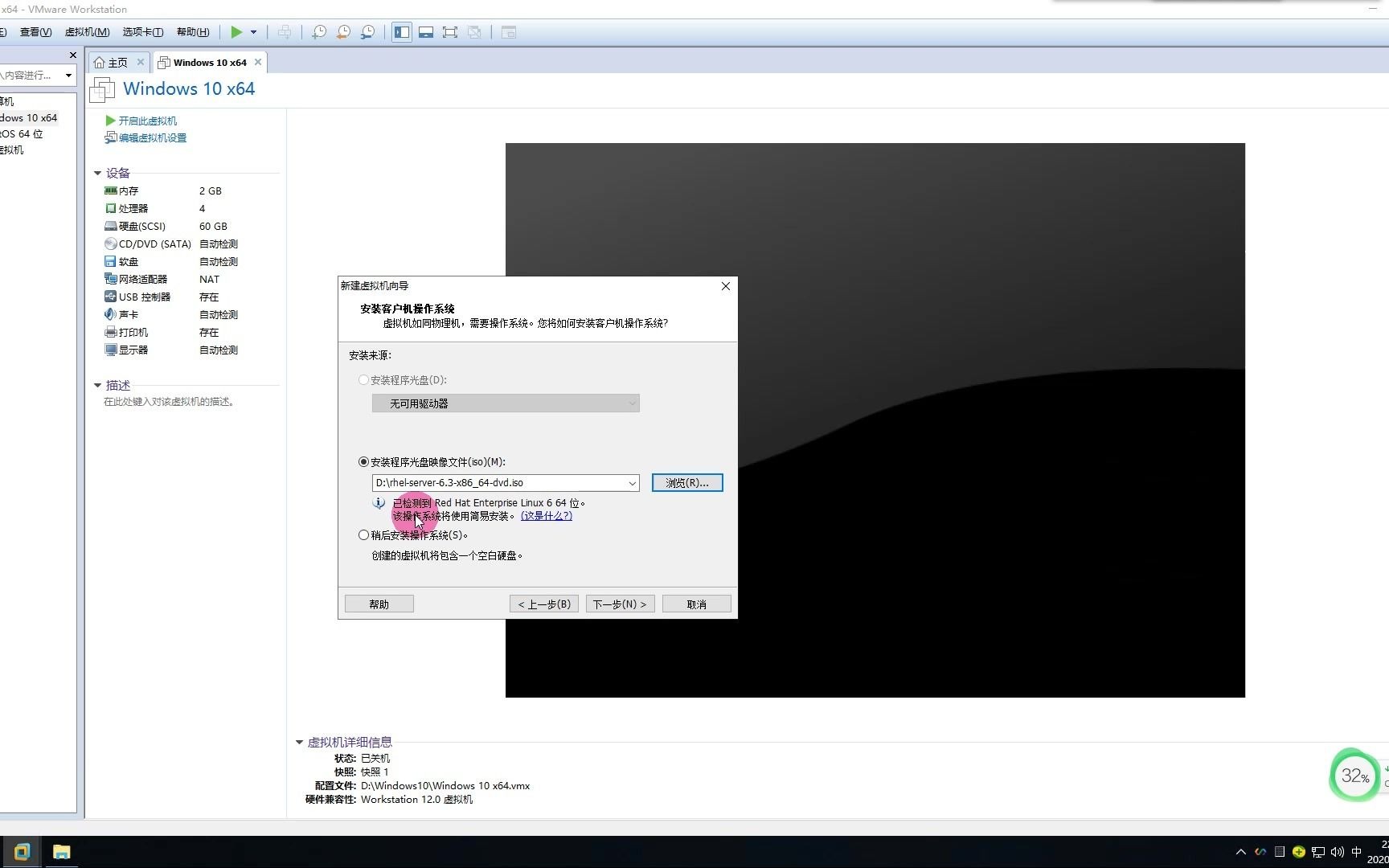
打开VMware Workstation,点击主页面的”创建新的虚拟机”,这里选典型(推荐)配置即可,不需要自定义,后续还能调整。
- 选择”稍后安装操作系统”,不要选”安装程序光盘映像文件”选项,因为Red Hat的安装过程对虚拟硬件兼容性要求更高
- 客户机操作系统选Linux,版本下拉菜单中选Red Hat Enterprise Linux 8 64位(或根据你下载的镜像版本对应选择)
- 虚拟机名称随意,建议用
RHEL-测试环境这类辨识度高的名字 - 磁盘容量根据实际需求设定,固件类型保持默认的BIOS即可,后期通过UEFI引导的Red Hat配置较为繁琐
调整关键的虚拟硬件参数
向导结束后不要急着开机,先右键虚拟机选择”设置”。
| 硬件 | 推荐配置 | 说明 |
|---|---|---|
| 内存 | 至少2GB | 安装过程图形界面占用较高,1GB会卡顿 |
| 处理器 | 2核 | 加快编译和软件包安装速度 |
| 硬盘 | 20GB | Red Hat最小化安装仅需10GB,桌面版建议20GB以上 |
| 网络 | NAT模式 | 保证虚拟机可上网,又隔离于宿主局域网 |
内存分配有个经验值:物理机内存的25%-50%,比如物理机16GB内存,给虚拟机4GB最为均衡,低于2GB会导致安装RHEL桌面版时图形界面崩溃。
加载镜像并启动安装程序
在虚拟机设置中,CD/DVD选项选择”使用ISO映像文件”,浏览到你下载的RHEL镜像,确认后点击”开启此虚拟机”。
Red Hat Linux安装流程分步走
引导与安装选项
虚拟机启动后会出现GRUB引导菜单,第一个选项”Install Red Hat Enterprise Linux 8.x”用于图形化安装,按回车进入后,系统会开始加载引导程序。
安装程序初始化完成后,第一个需要选择的界面是语言设置,建议选中文(简体),这对新手排查问题更友好,后续安装界面全中文显示,操作门槛大大降低。
安装配置的四个关键项
页面后,需要重点配置以下几项:
- 安装目的地:点击后直接点左上角”完成”即可,系统会自动分区,暂不需要自定义LVM逻辑卷管理
- 软件选择:新手选带图形界面的服务器,这样安装后可以直接使用桌面环境,如果只需要命令行操作,选”最小安装”更节省资源
- Root密码:设置一个你能记住的强密码,至少8位,包含大小写字母和数字
- 网络与主机名:打开以太网开关,确保设备状态为”已连接”,主机名可改成
rhel-test这类自定义名称
其中网络配置容易忽略,不打开网络开关的话,安装完成后会面临无法联网的问题,还需额外用nmcli命令重新配置。
安装过程中的等待与重启
点击”开始安装”后,后台会执行软件包安装操作,安装速度取决于虚拟机分配的CPU核心数和内存大小,通常情况下5-10分钟即可完成,期间你可以先创建用户账号。
安装完成后点击”重启系统”,重启第一次启动会比较慢,耐心等待。
接受许可协议并完成初始配置
重启后进入系统首启设置界面,需要接受Red Hat软件许可协议,点击”许可信息”,勾选同意,完成设置,系统会自动引导用户创建本地账号,或者直接登录root用户。
Red Hat虚拟机创建后的必备操作
联网激活订阅
安装完成后如果发现系统有软件源错误或无法安装软件,多半是订阅未激活,在终端中执行:
subscription-manager register --username=你的RedHat账户 --password=你的密码
subscription-manager attach --auto
国内网络环境对Red Hat官网连接速度较慢,如果注册超时,可以重复执行几次,或者更换网络时间节点操作。
更新时间与安装常用工具
dnf update -y
dnf install -y vim net-tools wgetdnf是RHEL 8及以后版本默认的软件包管理器,如果dnf命令报错提示无法找到镜像源,检查网络连接,确认NAT模式下DNS配置是否正常。
创建虚拟机快照
安装配置完成后,强烈建议立即在VMware中创建一个快照,右键虚拟机标签,选择快照 → 拍摄快照,这样无论后续系统被折腾成什么样,都能一键恢复到当前正常状态。
VMware与VirtualBox创建Red Hat虚拟机哪个更推荐
很多新手纠结用哪款虚拟机软件,这里做个简单对比:
| 对比项 | VMware Workstation | Oracle VirtualBox |
|---|---|---|
| 性能 | 图形性能更好,3D加速强 | 普通性能,图形能力较弱 |
| 易用性 | 向导清晰,新手友好 | 设置项稍显复杂 |
| 价格 | 商业收费(有试用) | 完全免费 |
| 系统兼容 | Windows/Linux | Windows/macOS/Linux |
| Red Hat兼容性 |
官方认证,完美支持 | 支持良好,但偶尔有小问题 |
个人学习选VirtualBox足够,日常工作更推荐VMware Workstation,特别是需要跑图形化界面或无头模式操作时,VMware的体验流畅得多,业内专家指出,企业培训环境普遍采用VMware Workstation配合Red Hat Linux的教学方案,原因在于其硬件兼容性调试成本更低。
Red Hat Linux虚拟机常见问题排查
安装完成却无法进入图形界面
检查虚拟机的内存是否低于2GB,图形界面需要足够内存支撑GNOME或KDE桌面环境,内存不足时系统只能启动命令行界面。
Ping不通外网但网卡显示已连接
大概率是DNS解析问题,编辑/etc/resolv.conf,添加公共DNS:
nameserver 223.5.5.5
nameserver 114.114.114.114
虚拟机开机后黑屏
先强制重启虚拟机,在开机时按Shift键进入GRUB菜单,选择高级选项并进入救援模式,多数情况下,黑屏是由显卡驱动冲突导致的,安装open-vm-tools可以解决这一兼容性缺陷。
相关问题解答
Red Hat Linux虚拟机安装需要多大磁盘空间?
最小化安装需要至少10GB可用空间,带图形界面的完整安装建议20GB至30GB,虚拟机磁盘会自动增长,所以实际占用物理磁盘的空间从几GB起步,随着使用逐渐变大。
Red Hat开发者订阅有效期是多久?
Red Hat开发者计划通常提供1年免费订阅,到期后开发者可以申请免费续期,前提是持续参与Red Hat生态活动或保持活跃使用记录,订阅到期后系统不会立即失效,但软件源会无法访问。
CentOS Stream和Red Hat Linux虚拟机应用有什么区别?
CentOS Stream是Red Hat的滚动更新版本,定位在Fedora和RHEL之间,免费但稳定性不如RHEL,Red Hat Linux提供企业级长期支持,官方对硬件兼容性有完整认证流程,CentOS Stream则无官方认证保障,生产环境选RHEL,学习和追求新特性选CentOS Stream。
首发原创文章,作者:王坚,如若转载,请注明出处:https://idctop.com/article/625984.html