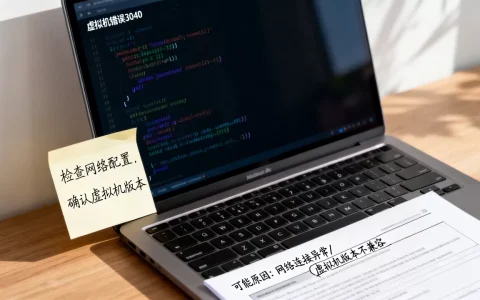
虚拟机鼠标突然失灵,本质上是物理鼠标被虚拟机“指针捕获”功能锁定,或者虚拟机增强工具(VMware Tools / VirtualBox Guest Additions)驱动异常,90%的情况按下热键释放指针、重装增强工具即可解决,不必重装系统。
最近收到不少朋友吐槽:玩着玩着虚拟机,鼠标突然卡在虚拟机窗口里出不来,点哪儿都没反应,摸一下主机却毫无动静,那种感觉就像鼠标被虚拟机“一把抓走”,死活不肯松手,今天就用最少步骤,把这个问题拆干净。

虚拟机鼠标失灵,先别急着重装系统
很多人一遇到鼠标失灵,第一反应是虚拟机崩了,准备快照回滚甚至重装系统,其实大多数情况是虚拟化软件和物理鼠标之间的“沟通”出了岔子,跟系统本身没有半毛钱关系,搞清楚原因再动手,恢复只要几分钟。
鼠标被“捕获”了,只是没放回来
虚拟机的默认行为是:鼠标点击进入虚拟机窗口后,光标会被“捕获”到虚拟机内部,用来模拟独立鼠标,这种设计在玩游戏或操作界面时很实用,但也会带来副作用。
如果你按了某些组合键,或者虚拟机窗口突然失去焦点,鼠标指针就被困在了“捕获状态”,此时你的物理鼠标能移动,但虚拟机世界里光标纹丝不动,主机桌面也找不到指针的影子,看起来就是“鼠标彻底失效”。
VMware Tools或VirtualBox增强功能悄悄崩了
鼠标能在宿主机和虚拟机之间自由切换、自动吸边,全靠一套后台服务在干活:
- VMware 叫 VMware Tools
- VirtualBox 叫 Guest Additions(增强功能)
这套服务负责鼠标指针的“位置同步”和“无缝切换”,当它因为版本不匹配、系统更新后驱动被顶掉、或被安全软件误杀,鼠标就会瞬间“断联”。行业共识认为,长期未更新的虚拟机工具是鼠标失灵的最大诱因。
3D加速和虚拟机鼠标消失也有关系
不少虚拟机默认开启3D加速,用来跑图形界面或轻量游戏,但这个功能对显卡驱动要求较高,一旦渲染进程卡死,鼠标指针的绘制任务也会被牵连光标直接消失或停在原地没反应,尤其在Windows 10/11虚拟机里,3D加速和鼠标消失的关联性相当高。
3步快速恢复虚拟机鼠标,亲测有效
以下三步按顺序操作,每一步都对应一个常见诱因,多数情况下,走到第二步就能解决。
第一步:按Ctrl+Alt释放鼠标,先解决虚拟机鼠标卡住
先别急着动设置,最简单的是释放指针捕获。
- 在VMware Workstation或VirtualBox中,同时按下
Ctrl + Alt,鼠标会从虚拟机窗口“弹”出来,回到宿主机。 - 如果没反应,试试
Ctrl + Alt + Del,会弹出Windows安全界面,再按Esc退出,往往也能让鼠标重新接管。 - 对于Mac用户,按
Control + Option组合键(对应PC的Ctrl+Alt)。
这个热键是所有虚拟机的通用逃生口,鼠标一旦能回到宿主机,说明虚拟机系统没死,只是指针被“绑架”了,这时候重新点击虚拟机窗口,鼠标大概率会恢复正常。
第二步:重装虚拟机增强工具,治本的关键
热键只能救急,如果鼠标频繁失灵,直接重装平台工具,这是治本的一步。
VMware Workstation 用户:
- 点击菜单栏 虚拟机 → 安装 VMware Tools。
- 在虚拟机内打开“此电脑”,找到光驱里的安装包,运行 setup64.exe(64位系统)或setup.exe(32位系统)。
- 选择“修复”或“重新安装”,一路下一步,完成后重启虚拟机。
- 安装过程中全程不需要鼠标操作,用Tab键和回车键就能完成。
VirtualBox 用户:
- 点击菜单栏 设备 → 安装增强功能。
- 在虚拟机系统内打开光驱,运行 VBoxWindowsAdditions.exe(Windows虚拟机)。
- 按照提示重装,完成后重启,同样可以用键盘完成全部操作。
重装增强工具之后,鼠标切换会顺滑很多,光标吸附、自动缩放这些功能也会回来。相当一部分用户在这一步之后,鼠标失灵问题就再也没出现过。
第三步:关闭3D加速,重启虚拟机(可选但很稳)
如果重装工具之后,你在使用3D应用或切换窗口时仍然出现鼠标消失,那就是显卡渲染卡住了,这时候直接绕开问题:
- 在虚拟机未启动时,打开虚拟机设置。
- VMware:编辑虚拟机设置 → 显示器 → 取消勾选“加速3D图形”。
- VirtualBox:设置 → 显示 → 屏幕 → 图形控制器改为“VMSVGA”,并取消勾选“启用3D加速”。
- 保存设置,重新启动虚拟机。
关闭3D加速会让虚拟机界面稍微“朴素”一点,但换来的是稳定,据VMware社区公开讨论,多数游戏或图形环境下的鼠标冻结问题,和3D加速渲染直接相关。
避免虚拟机鼠标经常失灵,日常使用有三戒
恢复之后,更要防止它隔三差五再犯,基于日常运维经验,记住下面三件事。
一戒:长时间挂机不更新增强工具
虚拟机软件升级了,增强工具没跟着升,驱动就版本错乱了。每次升级VMware或VBox后,顺手重装一遍增强工具,能避开大部分鼠标问题。
二戒:宿主机的鼠标驱动有冲突不处理
如果你用的是游戏鼠标(罗技、雷蛇、赛睿这类),它们自带驱动可能会有“跨设备同步”功能,干扰虚拟机的指针捕获,虚拟机里鼠标乱跳时,
先关闭宿主机鼠标驱动的“指针微调”或“原始输入”选项,对比测试。
三戒:用无边框模式或全屏时硬切窗口
在全屏模式下强行按 Alt + Tab 切换,容易把指针捕获状态弄乱,正确做法是先按 Ctrl + Alt 释放鼠标,再切回宿主机窗口,尤其是VirtualBox里,这个操作顺序很重要。
虚拟机鼠标失灵常见问题解答
问:虚拟机鼠标失灵,跟USB鼠标本身有关系吗?
基本没关系,虚拟机鼠标失灵是“逻辑层”的问题,不是物理层,你的USB鼠标在宿主机上正常移动,进了虚拟机就没反应,问题出在虚拟机的输入驱动和捕获机制,换一个鼠标不会改善。
问:虚拟机鼠标卡住,按Ctrl+Alt没反应怎么办?
先点击虚拟机窗口的标题栏,确保窗口是当前焦点,再按组合键,如果依然没反应,用 Ctrl + Alt + Delete 打开安全界面,鼠标指针通常会回到宿主机;还不行的,直接关掉虚拟机电源,重启后检查增强工具是否正常加载。VMware用户可以在命令行运行 vmware -x 重置输入设备,VirtualBox用户可在宿主机命令行执行 VBoxManage controlvm "虚拟机名" keyboardputscancode 1d 38 9d b8 发送等效热键事件。
问:装了VMware Tools还是鼠标消失,怎么排查?
从两个方向排查:一是确认VMware Tools服务是否运行,在虚拟机内打开服务管理器(services.msc),找到VMware Tools服务并重启;二是在VMware设置里把“显示器”的“加速3D图形”关掉再测试,多数情况下,驱动重装配合关闭3D加速,能让鼠标稳定下来,如果问题只出现在特定Linux发行版虚拟机中,可尝试在虚拟机 /etc/X11/xorg.conf 中禁用 libinput 的 MiddleEmulation 选项后重启X服务。
首发原创文章,作者:王坚,如若转载,请注明出处:https://idctop.com/article/625977.html