虚拟机画面太小直接安装增强工具(VMware Tools 或 VirtualBox Guest Additions),然后开启”自动调整分辨率”选项,三步内即可让虚拟机自适应宿主机窗口大小。
用了一年多虚拟机,每次新建系统后画面缩在屏幕左上角,确实让人抓狂,分辨率不对不只是视觉难受,还会导致软件窗口超出可视范围,按钮点不到,游戏画面被裁切,下面这套办法适用于 VMware Workstation、VirtualBox 和 Parallels Desktop 这几款主流虚拟机软件,分步骤拆解给你看。

虚拟机分辨率怎么调?先搞懂画面变小的原因
虚拟机里的屏幕分辨率跟物理机完全独立,它默认跑在 1024×768 或 800×600 这种”安全模式”下,画面太小不是你的显卡有问题,也不是显示器坏了,而是虚拟显卡驱动没有正确加载。
没装增强工具:最常见的原因
虚拟机的显卡是模拟出来的硬件,Windows 或 Linux 系统不认识它,只能用微软自带的通用 VGA 驱动,这玩意儿只支持最低档的分辨率,装上 VMware Tools 或者 VirtualBox Guest Additions 后,虚拟系统才能”学会”使用高分辨率。
显示模式设置有问题
有些虚拟机的 BIOS 或 EFI 设置里,图形适配器被设定为”标准 VGA”,而不是”VMware SVGA II”或”VBoxSVGA”,这会导致就算装了驱动,分辨率列表里也只有寥寥几个选项。
连接方式是”拉伸”而不是”自适应”
部分虚拟机软件的”拉伸”模式只是把像素强行拉宽,结果就是画面变形或模糊,你需要的不是拉伸,而是让虚拟机的分辨率跟随窗口大小实时变化。
三种主流方案对比:哪个适合你
| 方案 | 适用场景 | 操作难度 | 效果 |
|---|---|---|---|
| 安装增强工具 | 所有情况下的首选 | 简单 | 完整支持高分辨率,画面自适应 |
| 手动修改显示设置 | 增强工具装不上的备选 | 中等 | 能选分辨率,但不会自动跟随窗口 |
| 关闭3D加速 | 虚拟机崩溃、花屏时的应急 | 最简单 | 牺牲视觉体验,换系统稳定 |
多数情况下,第一种方案就可以解决 90% 的画面太小问题,下面详细展开每个方案的具体操作路数。
安装增强工具:解决百分之九十的分辨率问题
以 VMware Workstation 17 为例,操作路径如下:
- 启动虚拟机,登录系统桌面
- 点击顶部菜单栏的”虚拟机” → “安装 VMware Tools”
- 在虚拟机里打开文件资源管理器,找到 DVD 驱动器(通常显示为 VMware Tools 安装盘)
- 双击 setup.exe(Windows 系统)或运行 tar 包(Linux 系统)
- 一路下一步,安装完成后重启虚拟机
装完重启后,你会发现画面自动放大填充到了整个窗口,如果还没满屏,进入下一步操作。
VirtualBox 用户走这条路
VirtualBox 的增强工具包名叫”Guest Additions”:
- 在 VirtualBox 主界面对虚拟机点击右键 → “启动”
- 虚拟机窗口的菜单栏选择”设备” → “安装增强功能”
- 系统会弹出一个虚拟光驱,进入后运行 VBoxWindowsAdditions.exe(Windows 系统)
- 重启虚拟机
重启后依然有黑边?手动调整分辨率
增强工具装好了但不生效,通常是分辨率设置里没有勾选”自动调整”:
- 右键虚拟机系统桌面空白处 → “显示设置”
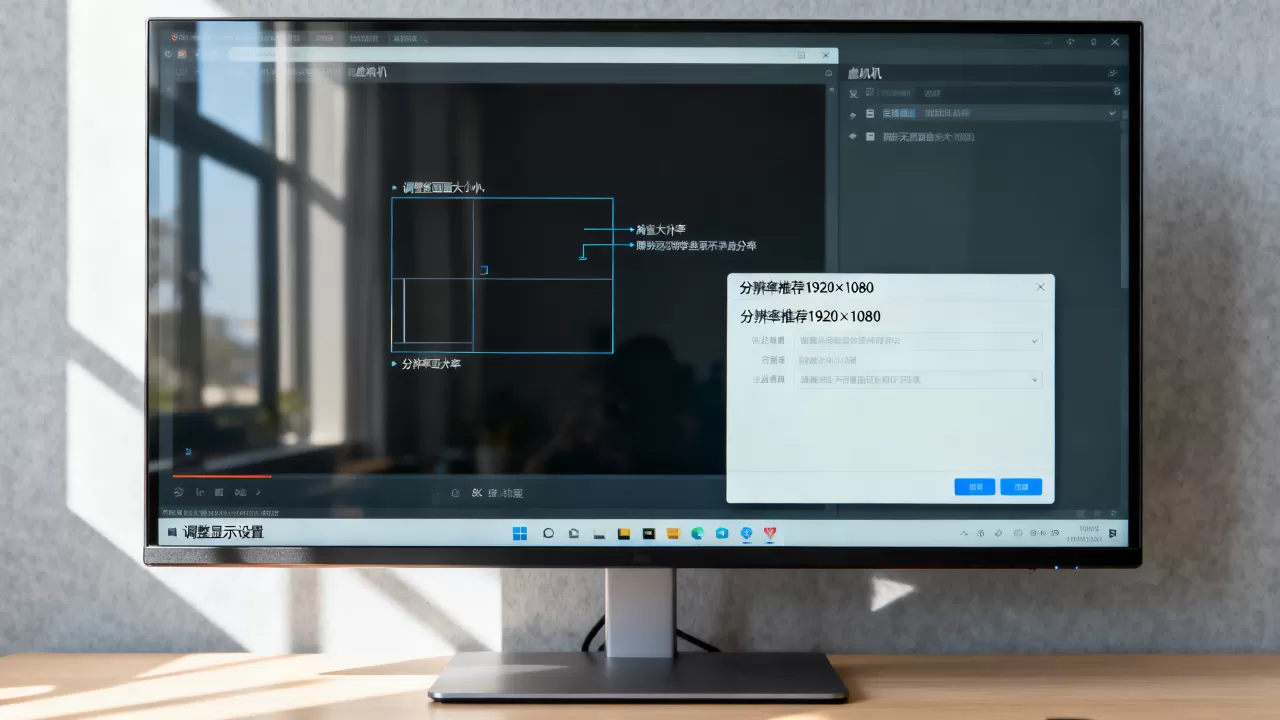
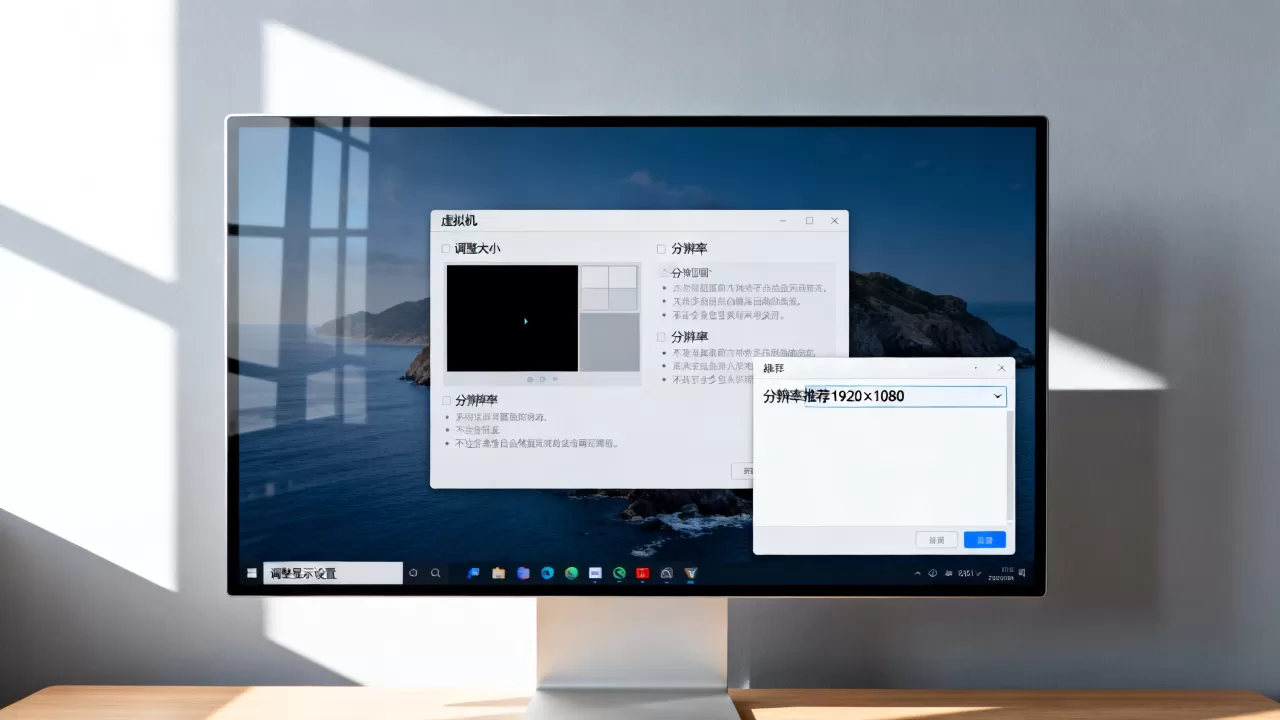
- 找到”显示分辨率”,选择比当前更高的选项(1920×1080)
- 在 VMware 窗口菜单栏选择”查看” → “自动调整大小” → 勾选”自动适应客户机”
这一步做完,虚拟机画面就会跟着你窗口的拖拽实时变化了。
为什么装了工具还是没有 1920×1080 选项?
有个老电脑用户常踩的坑:VMware 的”显示设置”里,显卡的显存被分配为 128MB,这是默认值但不够跑高分屏,关掉虚拟机,编辑虚拟机设置,把”显示器”里的显存拉到 2GB(如果是 VMware 18 以上版本,有些预设是 256MB,记得拉到 2GB),这能解决相当一部分”分辨率列表里没有 1920×1080″的问题。
vmware虚拟机全屏模糊的修复步骤
很多人在解决画面太小之后,又遇到一个新问题:全屏了但画面发虚,文字边缘像被水泡过,这不是分辨率没调上去,而是缩放比例错位。
第一步:确认两个分辨率各是多少
在
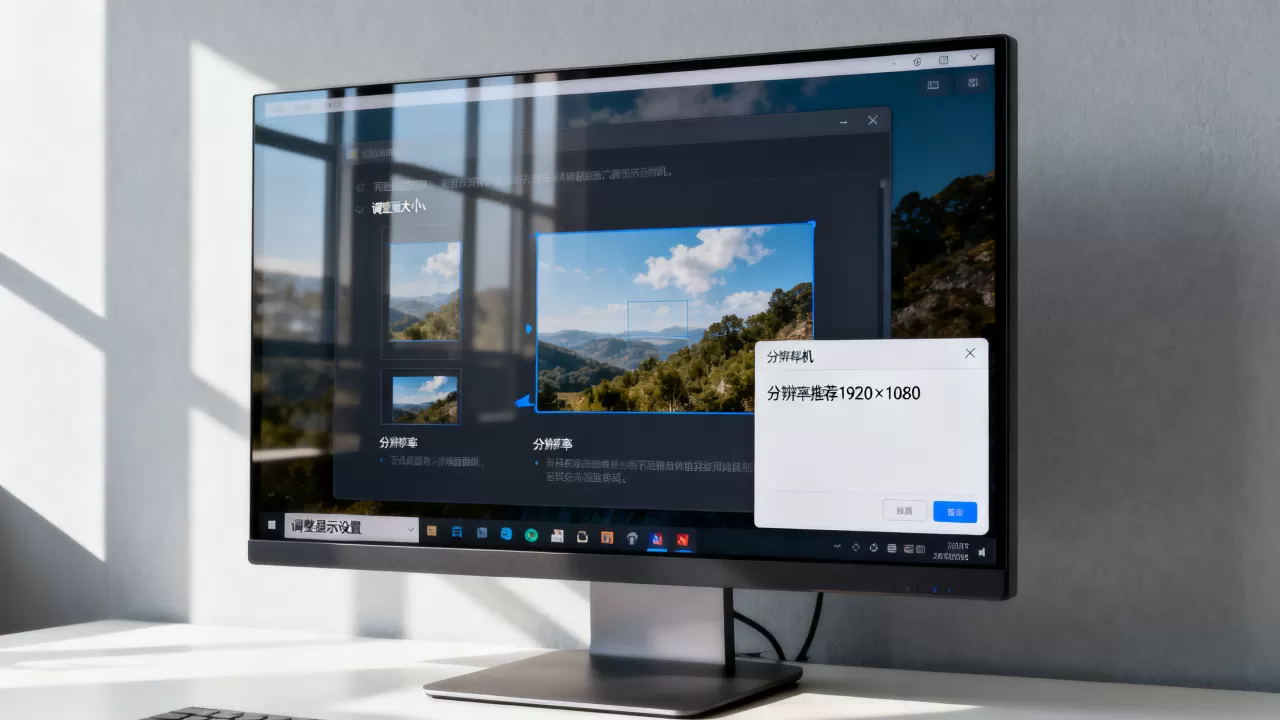
虚拟机里打开显示设置,记下你的”显示分辨率”和”缩放比例”,同时在宿主机桌面右键 → “显示设置”查看宿主机的缩放比例,比如宿主机是 150% 缩放,那么虚拟机里的缩放也尽量设成 125% 或 150%,两边的 DPI(单位面积像素密度)对齐后就不糊了。
第二步:关掉加速缩放
VMware 的”加速 3D 图形”选项,遇到不兼容的旧显卡驱动时,会让全屏画面出现撕裂或模糊,把虚拟机”显示”设置里的”加速 3D 图形”勾选去掉,重启虚拟机看效果。
第三步:Windows 系统缩放覆盖
如果虚拟机跑的是 Windows 10 或 Windows 11:
- 打开”设置” → “系统” → “屏幕”
- 在”缩放”下方点击”高级缩放设置”
- 关闭”让 Windows 尝试修复应用,使其不模糊”
- 重新登录系统
这一步对那些安装了旧版 VMware Tools 的 Windows 7 虚拟机特别有用。
Linux 虚拟机的特殊处理
Linux 桌面(Ubuntu、Fedora 等)画面太小,安装 open-vm-tools 是标准做法,不需要用 VMware 自带的 tar 包安装器。
在终端里执行:
sudo apt install open-vm-tools open-vm-tools-desktop装好后重启,然后打开”设置” → “显示器”,把分辨率改为你希望的数值,如果你的 Linux 桌面没看到”显示器”设置,说明桌面环境不支持自动调整,这时编辑 /etc/X11/xorg.conf 文件,把”Virtual”行改成你想要的分辨率宽度和高度,保存后重启显示管理器。
以 Arch 或者 Debian 系的轻量级发行版为例,安装完 open-vm-tools 后还要确认 systemd 服务有没有启动,执行 systemctl status open-vm-tools 查看服务状态,如果显示 inactive,运行 systemctl enable --now open-vm-tools 启动。
Mac 用户用 Parallels Desktop 怎么调
Mac 上跑 Windows 虚拟机,Parallels Desktop 的处理方式跟 VMware 完全不同,它的分辨率和窗口贴合度是自动的,不需要手动调,Parallels 的”自适应”功能会根据 macOS 的窗口尺寸自动改变虚拟机的分辨率,用户不需要安装任何额外驱动。
如果你用的是免费的 UTM 这款 Mac 虚拟机软件,需要手动装 SPICE Guest Tools(类似 VMware Tools 的角色),否则虚拟机画面会锁死在 1024×768,UTM 的网站在下载对应虚拟系统时就有客机工具选项,勾选即可。
其它可能导致画面太小的情况
处理了绝大对数场景,但还有两种不太起眼的情况会导致分辨率列表不全:
- 虚拟机的”显示器数量”被设置为 1:如果你的虚拟机仅显示一个显示器,部分显卡驱动会限制最大分辨率,在 VMware 的 “显示器”设置里,把”指定显示器数量”改成 2,保存后再改回 1,驱动会重新枚举支持的分辨率列表。
- 安全启动(Secure Boot)导致驱动签名不通过:Windows 11 虚拟机的安全启动阻碍了第三方驱动加载时,VMware Tools 会装到一半失败,解决方法是先把虚拟机的 EFI 启动改为 BIOS,装完工具改回来。
常见问答
装了增强工具还是不能全屏怎么办?
检查虚拟机窗口的菜单栏”查看” →”自动调整大小”是否勾选了”拉伸客户机”或”自动适应客户机”(不同版本叫法不同),勾选后如果还没有全屏,尝试在虚拟机内把分辨率手动设置成宿主机的显示器分辨率,最后的手段是关闭虚拟机,编辑虚拟机设置,”显示器”里勾选”加速 3D 图形”,重启再看。
分辨率列表里没有 1920×1080 选项是什么原因?
第一种情况是没装增强工具,虚拟显卡驱动是微软的通用驱动,只支持最低分辨率范围,第二种情况是安装了增强工具但显存不足,VMware 默认的 128MB 显存装不下高分辨率帧缓冲,去虚拟机设置里把显存拉高就出现了,第三种情况发生在 Linux 虚拟机,桌面环境是 Wayland 而不是 X11 的情况下,某些版本的 open-vm-tools 对 Wayland 支持不完整,需要在登录界面切换到 “Ubuntu on Xorg” 会话。
调整完分辨率后文字和图标发虚怎么解决?
发虚的根源是缩放比例与分辨率不匹配,右键桌面 → “显示设置”→”缩放”,在 100%、125%、150% 之间切换,找到文本清晰的那个档位,Windows 11 的也支持自定义缩放,另一个容易忽略的细节是修改完分辨率后,检查一下虚拟机的”显示器缩放”选项,Windows 8.1 及以上的系统,此项在”多显示器”分组下,这个选项如果跟实际显示分辨率不一致,会导致原本该锐利的文字出现重影。
首发原创文章,作者:王坚,如若转载,请注明出处:https://idctop.com/article/626017.html