vCenter虚拟机克隆后IP冲突,核心解法是切断克隆体与源虚拟机的网络身份关联,即重置MAC地址、网卡配置和主机名,再重新规划IP。 如果你直接点击“克隆”而没有做任何自定义设置,新虚拟机大概率带着原机的IP和唯一标识上线,冲突几乎是必然的,下面这套排查和修复流程,能帮你快速收场。
为什么vCenter克隆出来的虚拟机一开机就IP冲突
克隆的本质是“复制当前状态”,vCenter会复制源虚拟机的磁盘文件、硬件配置,以及操作系统层级的全部信息,包括网卡的MAC地址、IP地址、主机名和UUID。
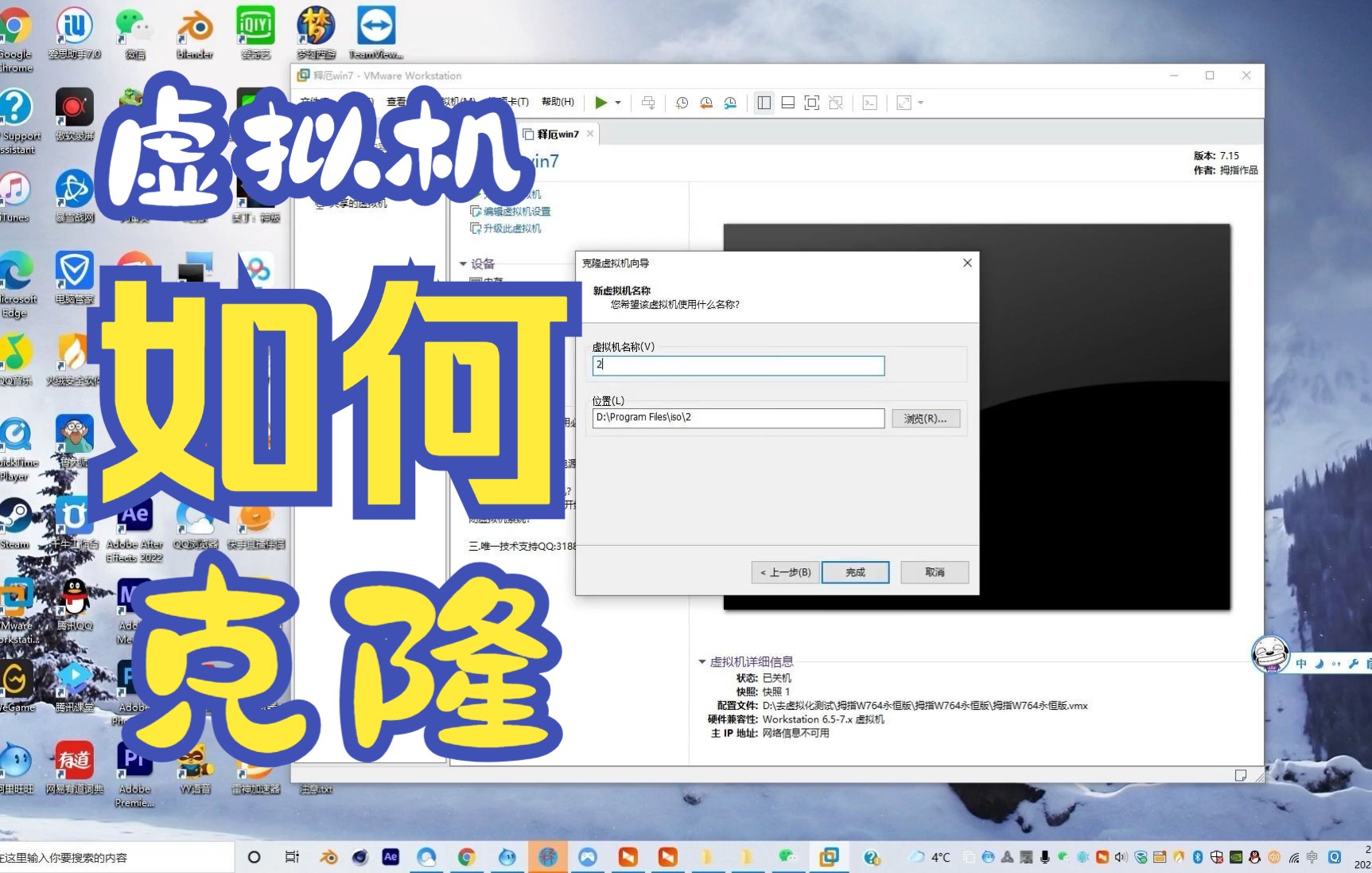

行业内的常见做法是:在克隆向导的最后一步选择“自定义客户机操作系统”,通过自定义规范(Customization Specification)让新虚拟机重新生成SID(Windows)或网络接口标识(Linux),但不少运维朋友图省事,直接跳过了这一步,结果就是两台机器长得一模一样,在同一个二层网络里抢同一个IP。
还有一个隐藏原因:Linux系统里,网卡的MAC地址会被记录在udev规则文件(如 /etc/udev/rules.d/70-persistent-net.rules)里,VMware虽然给克隆机分配了新的MAC地址,但系统启动时仍然按旧规则把网卡识别为eth0,并沿用旧的IP配置,结果就是:新MAC地址没生效,旧IP却照常启用。
先别慌,花两分钟确认是不是IP冲突
在动手处理之前,先确认冲突现场,避免误判。
用Ping命令快速试探
在另一台电脑上,执行连续Ping,观察响应:
ping -t 192.168.1.100
如果有时通时不通,或者TTL值在64和128之间跳跃,说明同一IP下有两台系统(很可能一个是Linux,一个是Windows),如果TTL一致,还需要进一步排查。
查看vCenter告警
- 进入vCenter的“主机和集群”视图,找到目标虚拟机,或“监控”标签页,看是否有IP冲突告警。
- 如果有vSphere Distributed Switch,检查分布式交换机的“端口镜像”或流量的告警记录。
登录控制台用ARP表核对
用arp -a命令查一下当前网段里的IP和MAC对应关系,虚拟机控制台里查一下自己的IP,对比物理交换机上的ARP表,能确认冲突来源。
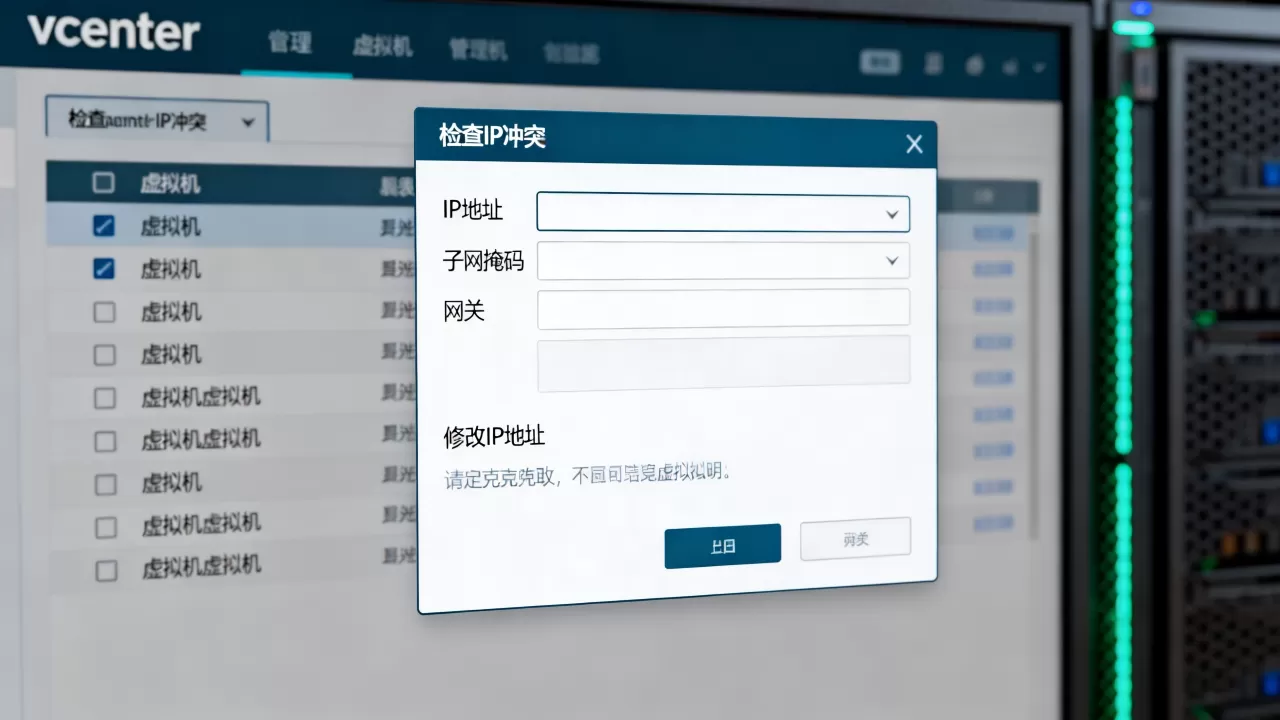
业内专家指出,多数IP冲突的排查,在ARP层面就能定位到具体端口,不需要抓包分析。
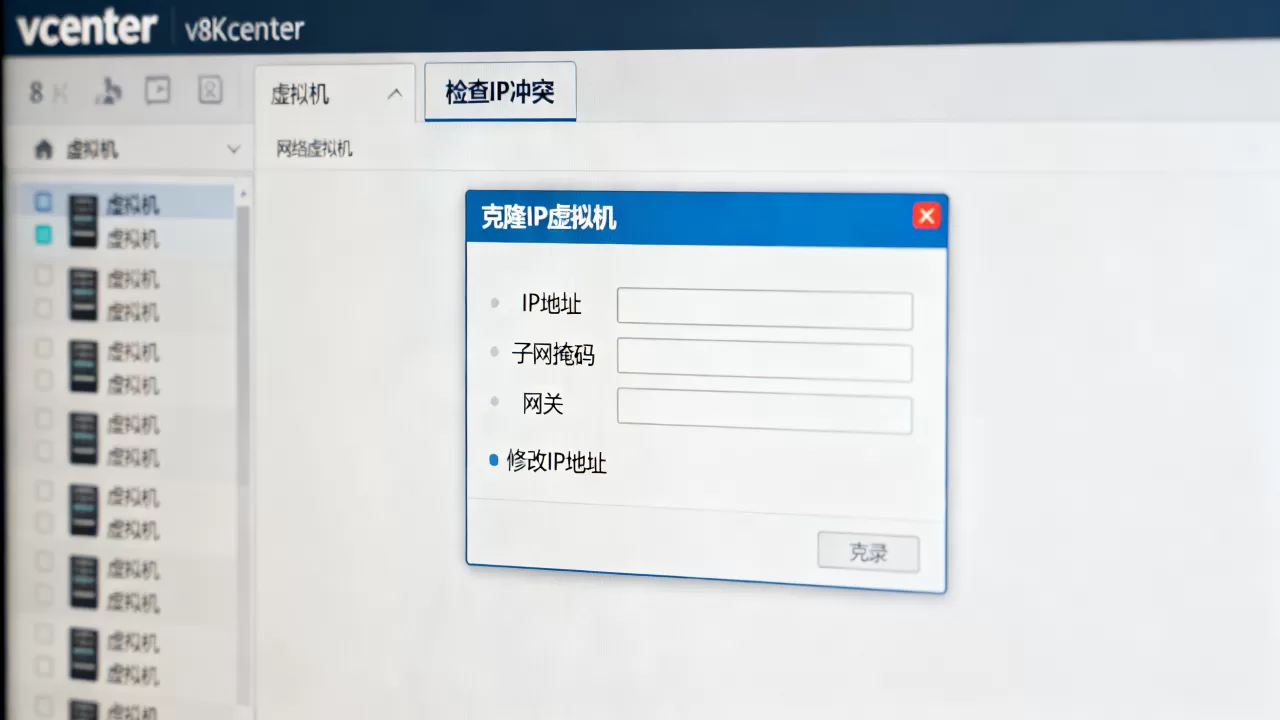
解决vCenter虚拟机克隆后ip冲突的具体操作步骤
确认冲突后,操作顺序很重要。先断网,再改配置,最后重新联网,不按这个顺序,可能一边改一边继续冲突。
第一步:给克隆机断网
- 在vCenter里右键点击出问题的虚拟机,选择“编辑设置”。
- 找到对应的网络适配器(网络适配器1”),取消勾选“已连接”,或者把“连接类型”改为“自定义”并选一个空的分布式端口组。
- 点击“确定”,启动虚拟机。
这样做可以让克隆机在配置修复前不接触生产网络,从源头上掐断冲突。
第二步:解决Linux虚拟机克隆后网卡配置步骤
Linux系统克隆后,IP冲突常源于udev规则和网卡配置文件里的旧信息,以CentOS 7和Ubuntu 18.04为例:
CentOS / RHEL 系统
进入系统,先查看当前网卡文件名:
ip addr show
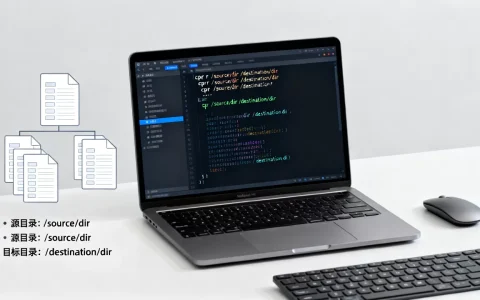
删除udev规则文件,让系统重新生成网卡标识:
rm -f /etc/udev/rules.d/70-persistent-net.rules
修改网卡配置文件:
vi /etc/sysconfig/network-scripts/ifcfg-eth0
删除或注释掉这两行内容:
HWADDR=00:0c:29:xx:xx:xx
UUID=xxxxxx-xxxx-xxxx- 修改IP地址为新的规划地址,或者直接改为
BOOTPROTO=dhcp,让DHCP服务器分配新IP。 - 修改主机名:
hostnamectl set-hostname new-host-name
重启网络服务:
systemctl restart network
Ubuntu / Debian 系统
Ubuntu 18.04及以上版本使用Netplan,配置路径在 /etc/netplan/,克隆后IP冲突的修复要点:
- 查看当前网卡名称,Ubuntu默认使用ens32、ens33这类名称:
- 清理Netplan配置中的旧MAC绑定(如果有)。
- 编辑
/etc/netplan/00-installer-config.yaml,把地址改为新IP或启用DHCP。 - 应用配置:
netplan apply
注意: 如果克隆机开启了NetworkManager,可以在命令行直接操作,但强烈建议在vCenter层面断开网卡后再做,避免中途网络抖动影响SSH连接。
第三步:处理Windows虚拟机克隆后的IP冲突
Windows比Linux简单一些,关键在于重制网卡识别信息。
用设备管理器重置网卡
- 在虚拟机控制台中,按
Win + X打开设备管理器。 - 展开“网络适配器”,找到当前使用的网卡。
- 右键点击网卡,选择“卸载设备”,勾选“删除此设备的驱动程序软件”(可选),确认卸载。
- 点击菜单栏的“操作” -> “扫描检测硬件改动”。
- 系统会重新识别网卡,并重新生成MAC绑定和网络配置。
- 此时打开网络适配器设置,手动配置新的IP地址,或者设置DHCP。
如果系统要求重新激活
Windows可能会提示“需要激活”,这是因为硬件信息变了,联系你公司的微软批量授权管理员,重新激活即可,不影响网络配置。
从源头解决:vCenter模板部署与克隆的区别
每次克隆都手动改配置,效率太低,也容易漏改,行业内更推荐用模板部署代替“克隆”操作。
模板和克隆有什么不一样
| 对比项 | 虚拟机克隆 | 模板部署 |
|---|---|---|
| 配置自定义 | 手动,容易遗漏 | 自动,按自定义规范执行 |
| 输出结果 | 和源虚拟机完全一致 | 生成干净的“新”系统 |
| 主机名/IP | 默认继承源机 | 按规范重新生成 |
| 适用场景 | 临时测试、快速复制 | 批量交付服务器 |
具体操作:创建自定义规范
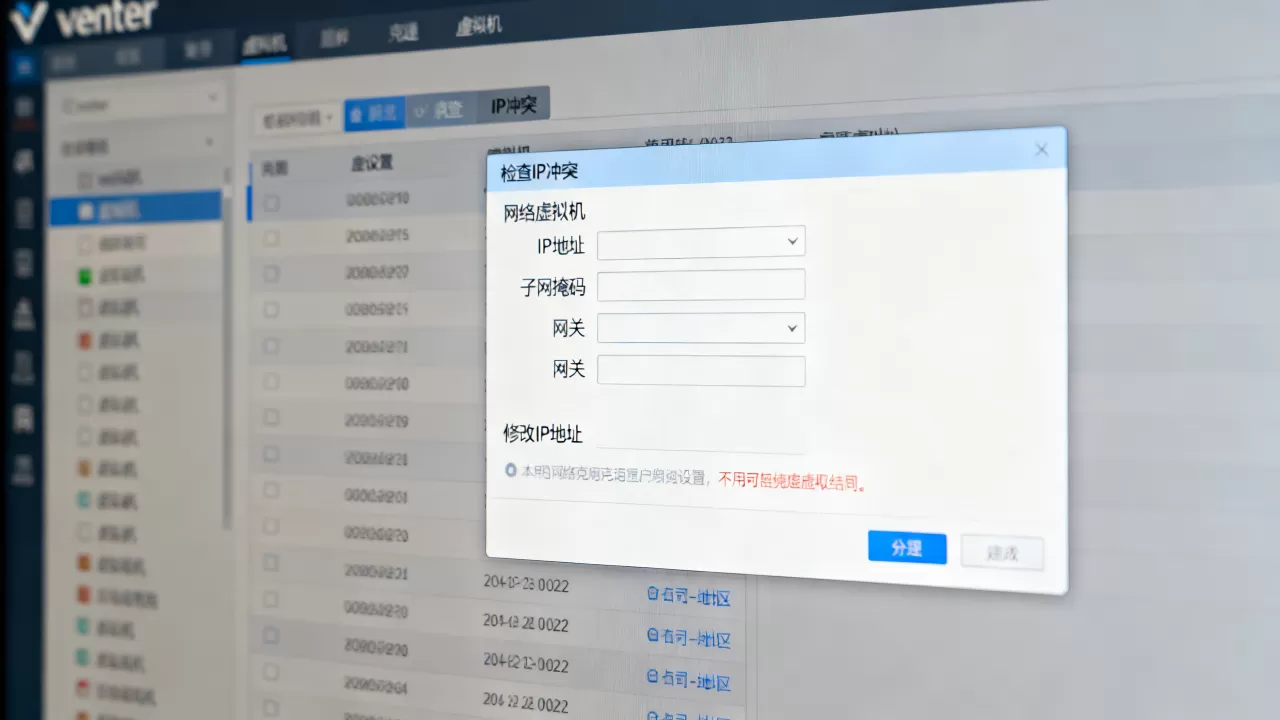
- 在vCenter Web Client中,依次点击菜单“自定义规范”(Customization Specifications)。
- 点击“新建”,选择客户机操作系统类型(Windows或Linux)。
- 设置新的计算机名称、IP地址(可以配置为“使用DHCP”或手动输入静态IP)。
- 如果部署Windows,勾选“生成新的安全标识符(SID)”。
- 保存后,部署模板或克隆虚拟机时,在“自定义客户机操作系统”步骤选择这个规范即可。
vCenter模板部署与克隆的区别在于:模板部署会强制应用自定义规范,而克隆操作不会主动调用,除非你在克隆向导里手动指定,否则默认不打勾。
生产环境的DHCP静态绑定建议
如果公司内部使用DHCP服务器来分发IP,建议在DHCP服务端做MAC地址与IP的绑定,这样即使虚拟机克隆后带了旧MAC,也会被DHCP服务器分配新IP。
市面上的方案大同小异,核心逻辑都是维护一份“MAC -> IP”的映射关系,但注意保留足够的IP地址池余量,避免DHCP池耗尽导致新虚拟机拿不到地址(ip冲突问题解决后这个隐性风险也要关注)。
关于vCenter虚拟机克隆后ip冲突的常见问答
问:克隆Linux虚拟机后,如果网卡名从eth0变成了ens33,这正常吗?
正常,Linux系统对网卡的命名规则可能基于PCI位置或MAC地址,克隆后,udev规则被重新生成,网卡名可能变化,这是系统在尝试规避硬件变更导致的冲突,此时不需要刻意改回旧名字,只要IP配置正确即可正常使用。
问:克隆后如果不改MAC,只改IP,能避免冲突吗?
能,但不彻底,IP冲突本质上是由MAC重复和IP配置相同共同造成的,只改IP虽然解除了当前冲突,但网卡驱动层面对应旧MAC的规则仍然存在,下次系统更新或重启时可能重新套用旧配置,导致冲突复发,建议把MAC相关的绑定信息一并清理干净,再改IP。
问:Windows虚拟机克隆后,为什么关机状态下还是会报IP冲突?
如果源虚拟机处于开机状态,两台机器在同一网段同时占用同一IP,就会持续报冲突,vCenter不会在克隆时自动关闭源机的网络,确保源机处于离线或休眠状态,或者将克隆机的网卡先断开,避免两边同时在线。
首发原创文章,作者:王坚,如若转载,请注明出处:https://idctop.com/article/626293.html