VM虚拟机中的UEFI就是模拟真实电脑主板的现代固件接口,比传统BIOS启动更快、支持GPT大硬盘,是安装Win11和黑苹果的必备选项。
很多刚接触虚拟机的朋友,在新建虚拟机选“固件类型”时,会看到“UEFI”和“BIOS”两个选项,这两个词看着眼熟,但具体是什么关系?选哪个更好?今天咱们就从实际使用的角度,把VMware虚拟机里的UEFI聊明白。


到底什么是虚拟机里的UEFI?
UEFI的全称是“统一可扩展固件接口”,你可以把它理解成电脑主板上预装的一个微型操作系统,在虚拟机里,VMware Workstation和VirtualBox等软件会模拟出一块虚拟主板,这块主板上负责启动引导的那部分逻辑,就可以选择是BIOS还是UEFI。
UEFI和BIOS的关系
传统BIOS已经存在了几十年,它就像一个“看门老大爷”,开机先把你叫醒,然后引导你进入系统,它的能力有限,只能识别MBR分区表,最大支持2TB硬盘,随着硬件发展,英特尔的工程师们联合各家厂商搞出了UEFI这个“新管家”,搭配GPT分区表,磁盘上限轻松超过2TB,启动速度更快,还支持鼠标操作和图形界面。
为什么装虚拟机要选UEFI
- 安装Windows 11强制要求:Win11系统安装时明文要求必须开启UEFI和安全启动,如果虚拟机固件选的是BIOS,安装检查会直接报“不满足系统要求”。
- 支持大容量虚拟磁盘:如果打算给虚拟机分配超过2TB的虚拟硬盘,必须用UEFI。
- macOS虚拟机必须用:想在VMware里装黑苹果系统(macOS),固件类型只能选UEFI,否则引导不起来。
- 启动速度快:UEFI的启动流程比传统BIOS精简,Windows系统开机会明显快一些。
虚拟机UEFI怎么开启和设置
很多朋友问“vm虚拟机uefi怎么开启”,其实操作路径非常简单,下面以VMware Workstation Pro为例,给出完整步骤。
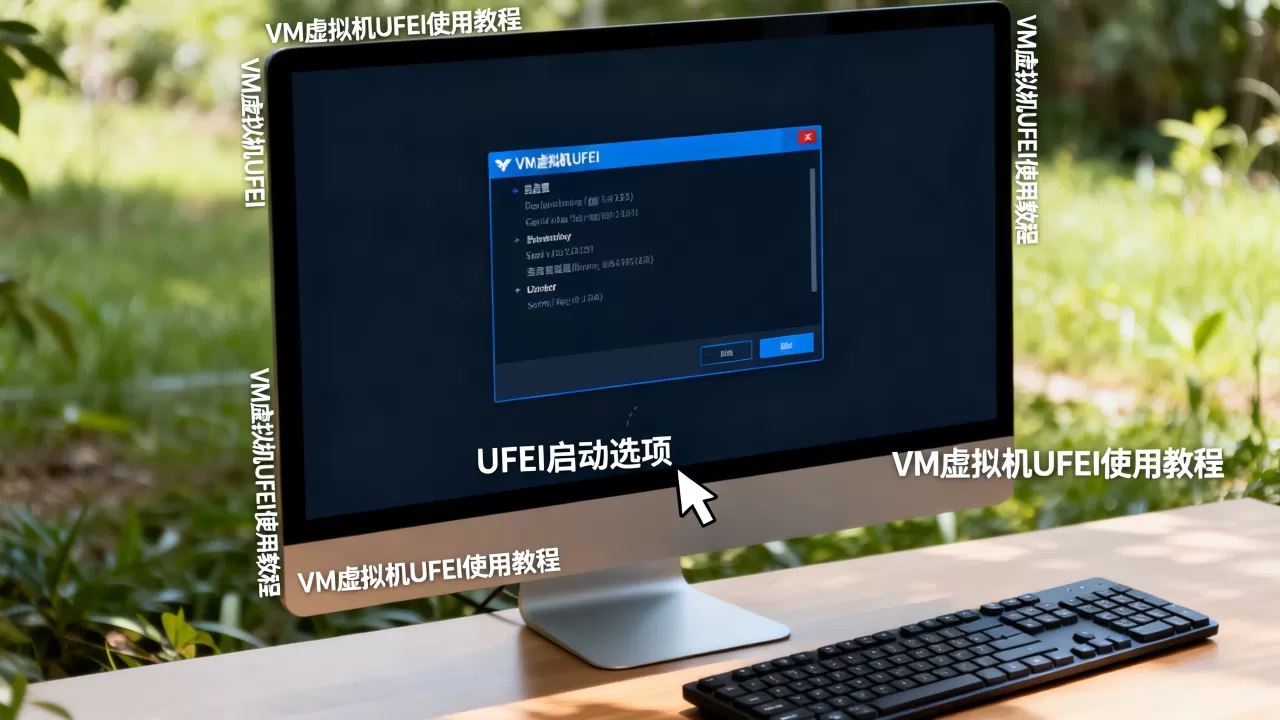
新建虚拟机时选择UEFI
- 打开VMware Workstation,点击“创建新的虚拟机”。
- 选择“典型(推荐)”或者“自定义”都行,选“自定义”能拿到更多设置项。
- 继续往下走,来到“固件类型”这一步,直接勾选“UEFI”,点击下一步即可。
- 后续选择ISO镜像,正常安装系统就行。
如果你已经创建好了虚拟机,直接改起来也很快。
虚拟机创建后怎么改UEFI
- 鼠标选中你的虚拟机,点击“编辑虚拟机设置”。
- 在弹出的窗口里,点击“选项”标签页。
- 找到“高级”选项,右侧会看到“固件类型”,勾选“UEFI”。
- 点击“确定”保存。
用VirtualBox的朋友也一样:选中虚拟机,点“设置”,在“系统”里的“主板”标签页,扩展特性下有“启用EFI”的勾选框,勾上就是UEFI模式。
手动修改配置文件开启UEFI
如果你是老手,直接用记事本打开虚拟机的 .vmx 配置文件,查找或添加一行参数:firmware = "efi",保存后重启虚拟机即可,这是最直接的操作方式,适合批量修改或者脚本化管理场景。
UEFI虚拟机的实际使用要点
选了UEFI之后,系统的安装和引导过程和BIOS略有不同,有些细节需要你实际操作时注意。
安装Windows 11的完整流程
在UEFI虚拟机上装Win11,会比装Win10多几个步骤:
- 在虚拟机设置里,勾选“固件类型”为UEFI。
- 点击“选项”,找到“高级”,查看“安全引导”选项,勾选“启用安全引导”,VMware默认用的是“Microsoft Windows”证书,直接匹配Win11。
- 系统会跳过一个“按任意键从CD或DVD启动”的提示,直接进入Windows安装界面,这点和BIOS模式不一样。
- 如果遇到TPM 2.0的报错,需要在虚拟机设置里添加“可信平台模块”设备,VMware Workstation 16及以上版本自带模拟TPM,添加路径是:虚拟机设置,硬件选项卡,点击“添加”,“可信平台模块”,确认即可。
- 安装过程中的分区界面,会看到一个或多个GPT分区,不用手动转换,直接下一步就行。
安装黑苹果macOS
VMware装macOS的步骤比较繁琐,核心就三点:先用unlocker工具解锁macOS选项,再把虚拟机的 .vmx 配置文件加上 board-id.reflectHost = "TRUE" 和 hw.model.reflectHost = "TRUE" 两行代码,固件类型保持UEFI,系统引导时,macOS只会识别UEFI模式,不会去理睬传统BIOS。
引导修复怎么操作
如果Windows启动黑屏,显示“找不到操作系统”,在UEFI模式下修复引导和BIOS完全不同,需要用系统U盘启动到修复模式,进去后打开命令提示符,UEFI修复的主要命令是:
- 输入
diskpart,输入list disk查看磁盘。 - 输入
sel disk 0(0是系统所在磁盘),输入list vol查看EFI分区,找到EFI分区的卷号。 - 输入
sel vol 3(假设EFI分区是卷3),输入assign letter=S:给它分配一个盘符。 - 退出diskpart后,输入
bcdboot C:Windows /s S: /f UEFI,回车即可重建引导文件,最后重启。
这套操作与BIOS修复引导完全不同,BIOS用的是 bootrec /fixmbr 那套指令,UEFI则必须把EFI文件引导过来,很多人问虚拟机uefi引导修复怎么做,按上面这个思路就能解决。
虚拟机的UEFI和BIOS对比
为了方便你选择和判断,我把两个模式的核心差异整理成一张表:
| 对比维度 | UEFI | 传统BIOS |
|---|---|---|
| 分区表支持 | 仅GPT | 仅MBR |
| 磁盘容量支持 | 无限制(突破2TB) | 最大约2TB |
| 启动引导文件 | EFI文件引导 | MBR主引导记录 |
| 安全启动 | 支持(Windows 11要求) | 不支持 |
| macOS支持 | 必须用 | 无法引导 |
| 启动速度 | 相对更快 | 相对较慢 |
| 可操作性 | 支持鼠标图形界面 | 键盘加减号 |
看到这里你应该明白了,BIOS更接近老古董,UEFI才是未来,如果不是跑老系统(比如XP、Windows 97),新建虚拟机时优先选UEFI就对了。
常见的几个疑难场景解答
装完系统蓝屏或无法启动怎么办
如果在UEFI模式下安装完系统重启后蓝屏,大概率是两种原因:一是安装介质使用的PE系统是Legacy启动制作的,UEFI和BIOS启动方式不匹配,重新做启动盘时选UEFI模式即可;二是虚拟磁盘类型和控制器不兼容,恢复虚拟机设置,把磁盘类型改为NVMe或SATA,一般能解决。
虚拟机uefi和bios的区别到底对使用有没有影响
其实是有的,装不同系统的选择不一样,日常使用,如果安装的是Windows 1
0/11、Ubuntu 22.04及更新版本、Debian 12、openSUSE 15.5及之后,这些新系统对UEFI支持完善,反应速度、休眠恢复都更好,但对于一些精简版XP、老Win7,或者嵌入式Linux系统,UEFI反而会安装失败,这种情况下老老实实选BIOS更省心,多数情况下,新系统配UEFI,老系统配BIOS,这个搭配逻辑不会错。
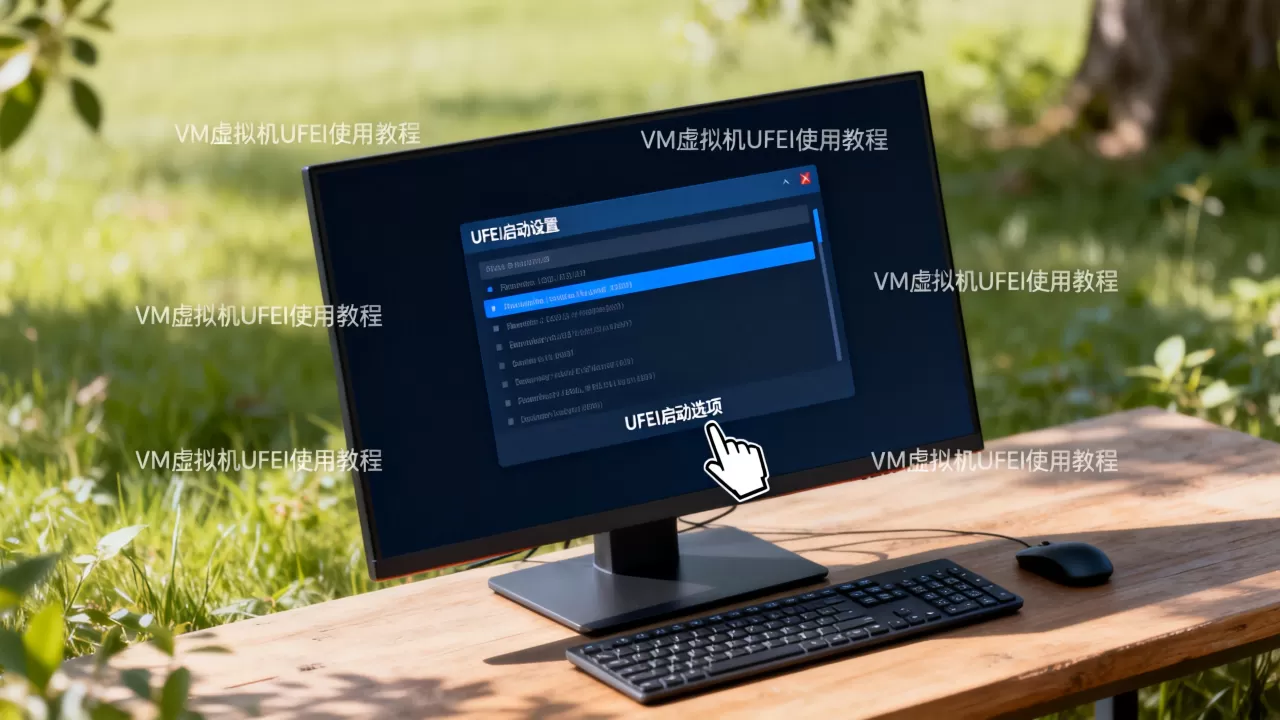
虚拟机里打开UEFI设置界面
很多人分不清宿主机上的UEFI设置和虚拟机里的UEFI设置,宿主机(物理电脑)的UEFI设置,开机时按Del或F2进入;虚拟机里的UEFI,是VMware虚拟化硬件的模拟固件,安装系统时按什么键都进不去一个图示化界面,虚拟机没有完整的UEFI界面,它的固件交互是通过虚拟串口或特殊按键事件完成的,比如VMware Workstation在虚拟机开机时按Esc可以直接进入启动菜单,但没有虚拟UEFI设置页面。
不过VirtualBox的UEFI逻辑略有不同,启用后开机画面会显示几秒英文提示,但那也只是一个文字交互界面,主要用于故障排查。
UEFI虚拟机的世界其实不难,搞懂它就是搞懂启动流程的现代标准,新建虚拟机直接选UEFI空间更大、兼容性更好,Win11和macOS都离不开它,如果碰到老系统兼容问题,临时切回BIOS救个急,其他时间放心用UEFI。
Q&A
问:VMware虚拟机的UEFI能不能后期转成BIOS?
能改,但有一定风险,修改方式分两步,先在虚拟机设置里把固件从UEFI改成BIOS(或者反向操作),然后还要用PE工具盘把磁盘分区从GPT转回MBR(或者反向转换),并把引导记录重建一声,转换后系统很大概率无法启动,建议新装系统时直接做决定,后期转换纯粹是给自己找麻烦,如果想给虚拟硬盘做备份,先快照再操作。
问:开启UEFI后,虚拟机不能从光驱启动,怎么解决?
UEFI模式下,光驱(ISO镜像)引导和传统BIOS确实不太一样,但基本都能解决,重启虚拟机,设置光驱连接好你的ISO文件,虚拟机关机状态下,开启电源时快速按F2进入虚拟机的“固件界面”,找到“Boot Manager”或者“Boot From File”选项,选择你的光驱设备回车,如果找不到光驱,确认虚拟机ISO文件路径没有中文,这个是最常见的坑,顺带说下,UEFI模式的启动顺序里,光驱叫做“SATA CDROM Device”,不是“CD-ROM Drive”,别认错了。
首发原创文章,作者:王坚,如若转载,请注明出处:https://idctop.com/article/626382.html