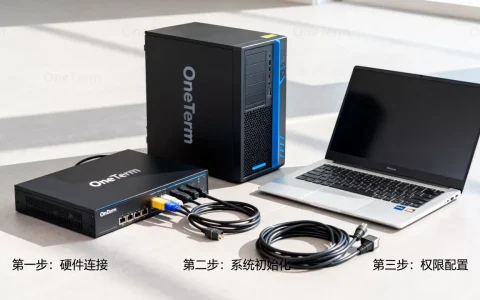
ELAN虚拟机对新手非常友好,只要照着官方向导点几下鼠标,再插入系统镜像文件,大约十几分钟就能完成整个虚拟机的创建和系统安装,根本不需要敲复杂的命令或改注册表。
这款来自日本的轻量级虚拟机软件,安装包只有几十MB,界面干净,操作逻辑和主流虚拟机软件一致,非常适合刚接触虚拟化技术、想在Windows电脑里跑个Linux测试环境或老版本Windows的用户,我从下载安装到创建虚拟机,再到装系统、调优,一步步带你走完整个流程。

ELAN虚拟机安装系统教程:从零开始的全流程
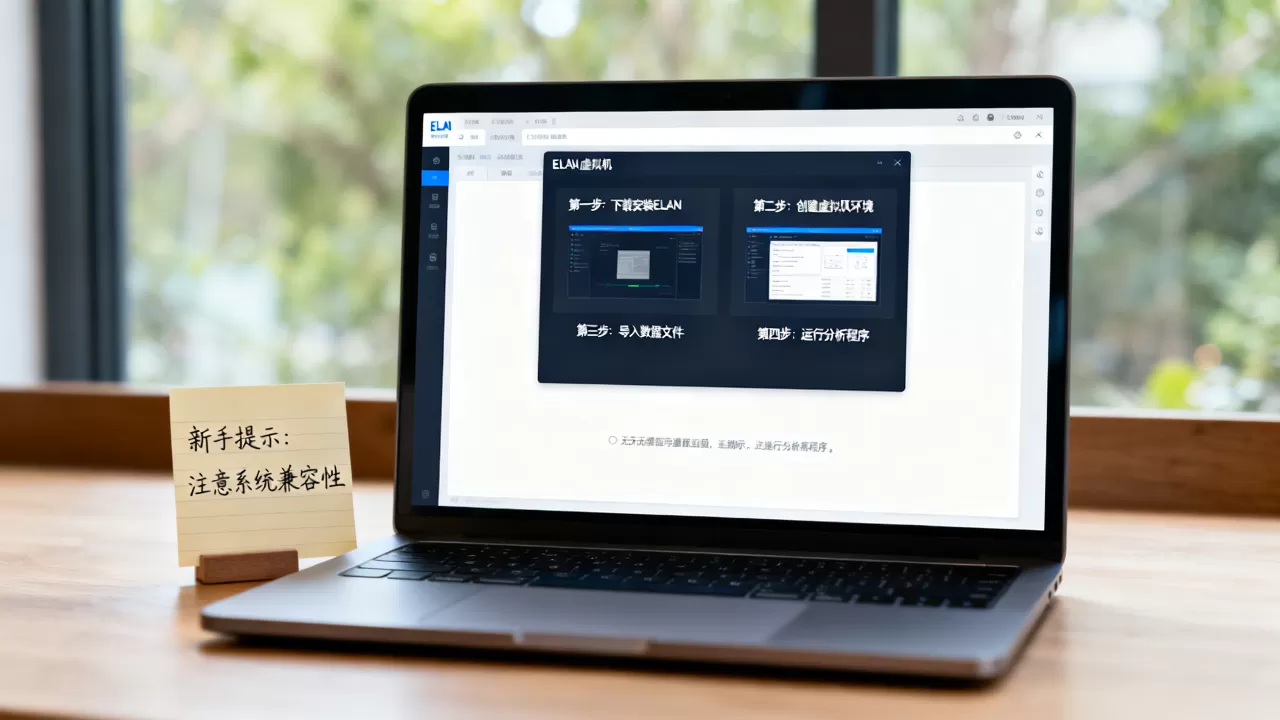
新手用ELAN最典型的需求就是在虚拟机里装个新系统来测试,整个过程可以分为下载软件、创建空白虚拟机、挂载系统镜像、安装系统四个大步骤,这里不讨论过于高深的内存分配或CPU直通技术,把基础流程跑通是首要目标。
第一步:下载与安装ELAN虚拟机本体
ELAN虚拟机软件本身是免费软件,官方安装包里已经内置了多国语言,其中包含简体中文,新手下载时要注意从官网或可信的软件分发渠道获取安装包,避免下载到捆绑了广告程序的第三方修改版。
- 安装过程和其他Windows软件没有区别,双击安装包,连续点击“下一步”即可。
- 安装路径建议保持默认,不需要额外配置环境变量。
- 安装完成后打开软件,在“工具”或“设置”菜单里确认界面语言是否为简体中文。
- 如果界面是英文,通常在菜单栏的“File”或“Tools”里找到“Language”选项,切换为“Chinese Simplified”并重启软件即可。
特别提醒:ELAN虚拟机对电脑硬件的要求很低,但如果你打算安装Win10或Ubuntu这类新系统,建议物理机的内存不低于8GB,这样分配2到4GB给虚拟机才不会卡顿。
第二步:创建第一台空白虚拟机
打开主界面后,你会看到一个简洁的工具栏,ELAN的设计逻辑很清晰,左边是虚拟机列表,右边是配置信息。
创建流程:
- 点击工具栏上的“新建”按钮(通常是一张带小星星的纸或“+”图标)。
- 在弹出的向导里输入虚拟机名称,Win7测试机”,如果提示选择系统类型,按需选择Windows或Linux版本即可。
- 分配内存大小。新手建议保持默认值,或者根据物理机内存的1/4到1/2来分配。
- 创建虚拟硬盘,这一步很关键,选择“VDI”格式(ELAN的默认格式),然后设置磁盘大小,建议给

40GB
,但要注意选择“动态分配”而不是“固定大小”。 - 点击“完成”后,左侧列表里就会出现这台新的虚拟机。
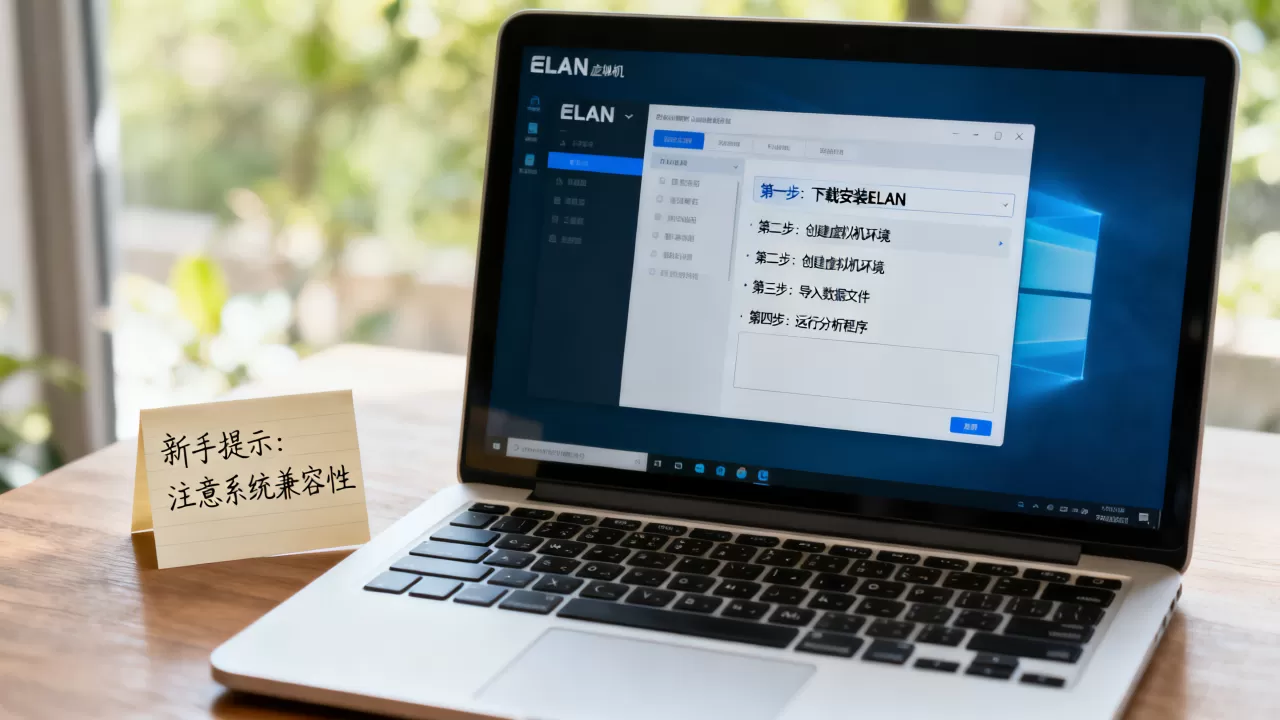
只要看到列表里出现了名字,说明ELAN虚拟机怎么用的第一步就完成了,此时虚拟机还是“裸机”状态,需要给它装系统才能跑起来。
第三步:挂载系统镜像文件(ISO)
这一步是连接物理机与虚拟机的桥梁,你不需要把系统写入U盘或光盘,只需将ISO镜像文件加载到虚拟光驱里。
- 选中左侧刚创建的虚拟机,点击工具栏的“设置”按钮。
- 找到“存储”或“光驱”选项,点击空的光驱图标。
- 在右侧属性里点击光盘按钮,选择“选择一个磁盘镜像文件”,然后找到你下载好的Windows或Linux的ISO镜像。
- 勾选“启动时连接”。
如果在加载ISO时总是失败,可以检查一下文件路径里是否包含中文名或空格,建议把ISO放在纯英文目录下再试一次。
第四步:安装操作系统
关闭设置窗口,点击工具栏的“启动”按钮,此时虚拟机窗口会弹出,并直接从你挂载的ISO镜像引导。
- Windows系统:启动后会看到Windows的Logo,按照提示选择语言、输入密钥(可跳过)、选择“自定义安装”,然后在未分配空间上新建分区即可。
- Linux系统:多数发行版会进入图形化安装引导,选择“Graphical Install”或“Try Ubuntu”模式,然后跟随安装器点击“继续”。
安装过程与在物理机上安装完全相同,虚拟机会在安装过程中自动重启几次,不需要手动干预,等到桌面上出现系统桌面,就说明这台虚拟机已经成功装载了操作系统。
ELAN虚拟机设置中文与常规操作
很多新手装完系统后,发现虚拟机里面软件无法全屏,或者鼠标在进出虚拟机窗口时卡顿,还有一部分用户会遇到界面显示不全的问题,这些都需要通过安装增强功能和调整视图设置来解决。
安装增强功能(Guest Additions)
这是解决虚拟机卡顿、无法自适应分辨率、无法共享剪贴板的关键,ELAN的增强功能包类似于VirtualBox的增强功能,必须装在虚拟机内部系统里。
操作步骤:
- 在虚拟机窗口的菜单栏点击“设备”或“安装增强功能”。
- 此时虚拟机内会弹出一个光盘图标,在里面找到
VBoxWindowsAdditions.exe
- 双击运行,一路默认安装,中间提示“选择安装位置”时不用改。
- 安装完成后重启虚拟机。
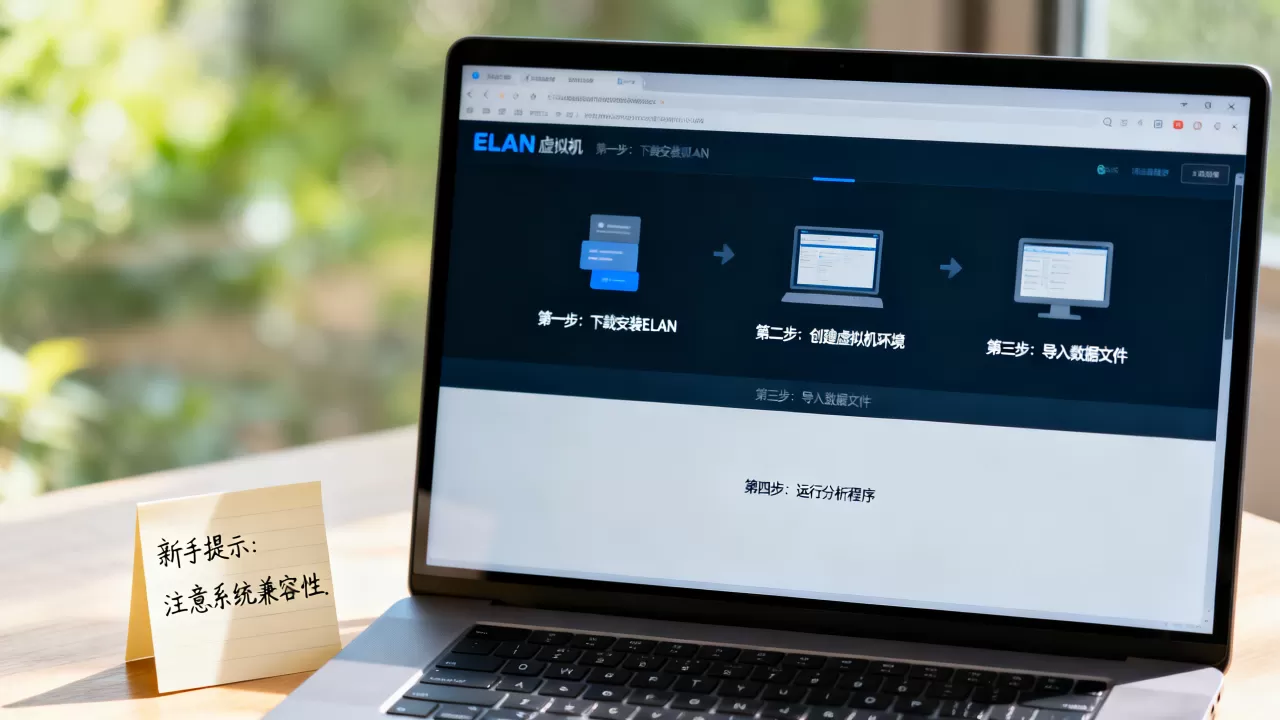
重启后你会发现,虚拟机窗口可以随意拉伸,分辨率自动适应窗口大小,鼠标进出不再需要按下Ctrl键,甚至可以直接在物理机和虚拟机之间复制粘贴文字了。不装增强功能的ELAN虚拟机,用起来的体验会大打折扣,鼠标和画面都会非常“生硬”。
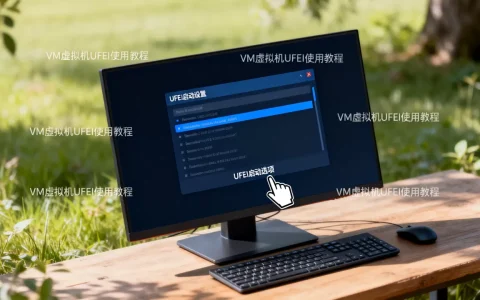
显示UEFI与EFI引导模式
如果你的物理机是现代电脑,且需要安装Win10/11或较新版本的Linux,建议在虚拟机设置里改为UEFI模式。
- 关闭虚拟机电源,右键点选虚拟机,进入“设置”。
- 找到“系统”或“主板”选项,检查“固件”是否为
EFI。 - 如果默认是
Legacy(传统BIOS),且你打算安装Win11这种强制要求安全启动的系统,需要将其切换为UEFI。
ELAN虚拟机怎么样?深度横向对比
不少新手在选虚拟机软件时,会在VMware Workstation、VirtualBox和ELAN之间纠结,这里直接给结论:ELAN在轻量化和易用性上占优,但在高级功能如虚拟网络配置、硬件直通方面弱于VMware。
功能需求对比表:
| 核心维度 | ELAN虚拟机 | VirtualBox | VMware Workstation |
|---|---|---|---|
| 安装包体积 | 极小(几十MB) | 中等(约100MB+) | 庞大(约600MB+) |
| 资源占用(物理机内存) | 较低 | 中等 | 较高 |
| 新手入门难度 | 極低,向导精简 | 稍高,选项较多 | 较高,功能堆叠复杂 |
| 中文界面支持 | 内置简体中文 | 需额外下载语言包(部分版本支持) |
官方原版仅英文 |
| 虚拟机性能(图形处理) | 弱于VMware | 受3D加速限制 | 最强,支持DirectX |
| 快照(备份还原) | 支持,但功能基础 | 支持,功能较全 | 支持,功能完善 |
场景建议:
- 如果你只是偶尔用一下Linux环境,或者想去电脑城买电脑前测试个性化定制软件,担心得系统乱掉,那ELAN完全够用,而且免费无限制。
- 如果你是开发人员,需要模拟复杂的虚拟网络环境(如K8s集群、OpenStack),那ELAN就会力不从心,优先考虑VMware或VirtualBox。
- 如果你的电脑配置较低(如4GB内存的老笔记本),选择ELAN虚拟机来跑XP或Win7是最佳方案,运行流畅度明显好于另外两个大块头。
新手常见问题排查(Q&A)
这部分整理了使用ELAN过程中最可能遇到的卡点,如果机器无法启动或黑屏,请优先按下面的顺序排查。
Q1: ELAN虚拟机无法启动,双击“启动”按钮后黑屏怎么办?
A: 先确认安装操作系统时ISO镜像有没有挂载成功,这是90%的黑屏原因,如果镜像挂载正确,检查虚拟机的内存分配是否超过了物理机可用内存的70%,过大的内存会导致内核无法初始化,在“设置”里将“显卡”或“绘图控制器”驱动改为“VBoxSVGA”或“标准VGA”,关闭“启用3D加速”后重试。
Q2: ELAN虚拟机可以在苹果Mac电脑上使用吗?
A: 官方发布的安装包主要面向Windows平台,如果你的Mac在Apple Silicon(M系列芯片)上,由于底层架构不同,无法直接运行x86版本的ELAN,但可以尝试在Mac上安装Windows虚拟机(如UTM),或直接使用macOS自带的虚拟化框架,在较老的Intel芯片Mac上,可以通过安装Windows双系统后再运行ELAN。
Q3: 如何一次性释放鼠标并退出虚拟机窗口?
A: 如果虚拟机内未安装增强功能,鼠标会被“捕获”在虚拟机窗口中无法移动,快捷键是右侧的Ctrl键按下它即可释放鼠标,在“设置”里进入“输入”选项,还可以将释放组合键自定义为其他按键。
首发原创文章,作者:王坚,如若转载,请注明出处:https://idctop.com/article/626384.html