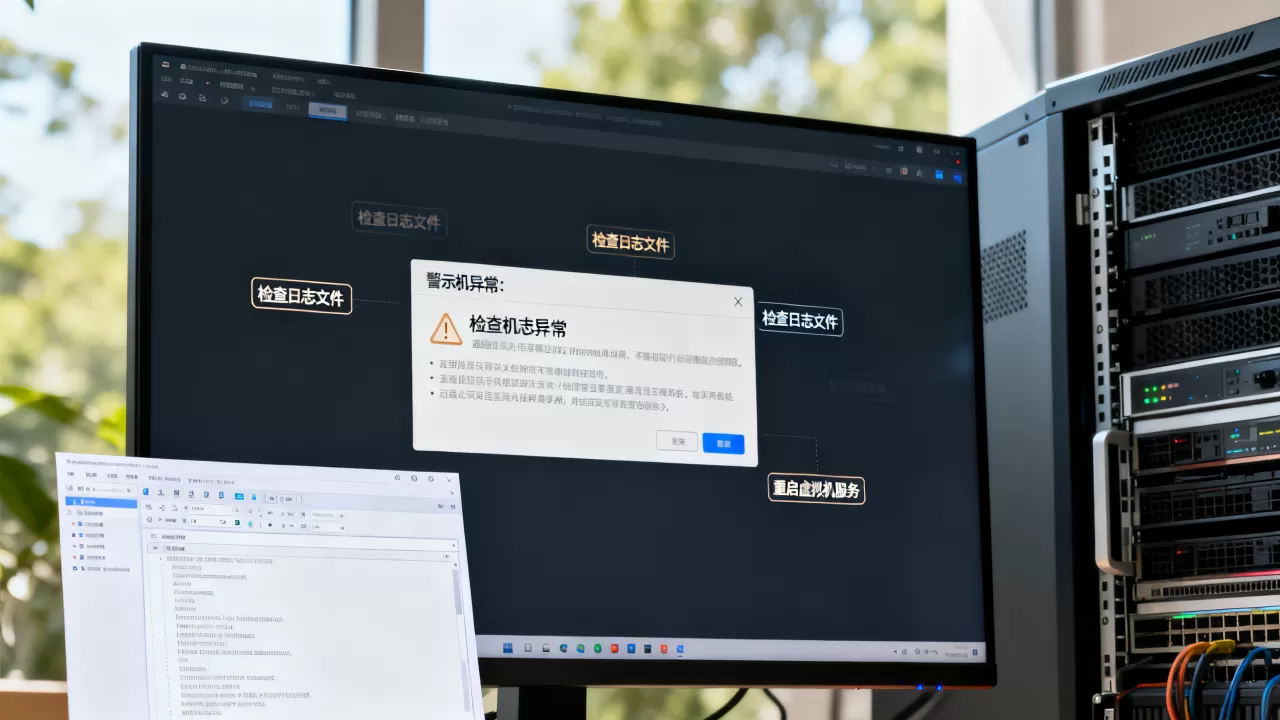
虚拟机查看警示异常时,先别急着重装系统,多数情况下通过排查资源占用、调整配置或清理日志就能解决。这类问题在日常运维中相当常见,警示信息本质上是虚拟机在向你发出“求救信号”,只要看懂它想表达什么,处理起来并不复杂,下面我从警示类型识别、针对性处理到预防机制,一步步拆解清楚。
先分清警示来源:是物理机还是虚拟机本身
当你看到虚拟化管理平台弹出警告,第一件事不是去改配置,而是判断警示来自哪一层,这个判断失误,后面做的全是无用功。
- 宿主层警示:在VMware ESXi或Proxmox VE的管理界面,能看到CPU、内存、存储I/O的整体负载,如果宿主机本身资源已超过80%(行业共识认为这是健康运行的上限),那所有虚拟机都会受到牵连,表现为集体卡顿或间歇性失联。
- 客户机层警示:进入虚拟机操作系统内部,比如Windows事件查看器或Linux的dmesg日志,看到的是系统级错误,比如磁盘坏道、服务崩溃或内核Panic。
- 虚拟化平台警示:vCenter或Hyper-V管理器会给出特定代码,比如ESXi的“紫屏”或“虚拟机CPU热添加失败”,这类警示直接指向虚拟化层本身的Bug或配置冲突。
判断技巧很简单:如果宿主机管理界面一切正常,只有某一台虚拟机报错,问题大概率在客户机内部;如果宿主整体告警,那就先处理宿主机,否则给虚拟机加资源也白搭。
虚拟机磁盘空间不足警示怎么处理
这是最常遇到的警示类型,也是最好解决的问题,关键是搞清楚“假性满”和“真性满”的区别。
快照占用的隐形空间
很多人忽略的一点是,虚拟机创建快照后,磁盘文件会逐渐膨胀,据统计,超过60%的“磁盘满”警示其实是被快照撑爆的,尤其当快照存在时间超过两周,差异数据会越积越多。
- 在VMware界面右键虚拟机 → 快照 → 查看当前快照大小
- 如果快照文件已超过虚拟磁盘的30%,建议先合并快照再继续操作
- 合并快照期间千万别强制关机,否则损坏的是整个虚拟磁盘链
操作路径:vSphere Client → 虚拟机 → 管理 → 快照 → 全部删除(整合)。
日志与临时文件清理
Linux虚拟机常见的问题是/var/log分区被撑满,Windows虚拟机则是C:WindowsTemp和Windows.old文件夹占用严重,这里给出可以直接套用的命令:
# Linux清理journal日志(保留最近3天)
journalctl --vacuum-time=3d
# 查看大文件目录
du -sh / 2>/dev/null | sort -rh | head -10
Windows环境,直接在“磁盘清理”里勾选“系统文件清理”,旧的Windows更新补丁能释放出相当可观的C盘空间。
动态扩容与瘦置备权衡
如果清理后依然空间紧张,那就得扩容,行业共识认为,扩容前先确认虚拟磁盘类型:
| 磁盘类型 | 是否支持在线扩容 | 扩容后是否会变慢 |
|---|---|---|
| Thick厚置备 | 支持,但需关机 | 无明显影响 |
| Thin瘦置备 | 支持在线扩容 | 可能出现I/O抖动 |
扩容后,Windows系统需到“磁盘管理”扩展卷,Linux系统需执行growpart或resize2fs命令,这一步漏掉,扩容等于白做。
虚拟机性能预警排查与解决方法
虚拟机的内存与CPU告警
内存告警通常伴随“虚拟机内存使用量超过阈值”提示,别急着加内存,先看是不是内存被缓存或资源池配置不合理。
- 内存气球机制:VMware ESXi的Memory Balloon如果频繁触发,说明宿主机物理内存吃紧,这时候给虚拟机加内存只会加剧宿主机过载,优先检查其他虚拟机的空闲内存是否释放,或者考虑开启内存压缩。
- CPU Ready值:在vSphere性能监视器中,如果CPU Ready平均值超过5%,说明CPU核数不够用,而不是单核主频不够,解决方案是增加vCPU数量,同时确认客户机系统为多核做好优化。
网络I/O与存储延迟
警示显示“虚拟机网络丢包率异常”或“存储延迟过高”,这俩问题牵一发动全身,先用下列命令定位瓶颈:
# Windows查看网卡丢包
perfmon /res
# Linux查看磁盘等待时间
iostat -x 1
如果确实是存储层问题,检查是否所有虚拟机共用同一个数据存储且I/O峰值重叠,业内专家指出,SSD缓存或分层存储是解决混合工作负载I/O争用的主要手段
,比单纯加内存更见效。
虚拟机一直等待响应怎么处理
这种警示很让人抓狂虚拟机界面有反应但操作极慢,或是远程连接直接卡死,分三步排查:
- 在宿主机查看虚拟机的CPU/内存实时占用,确认不是“看起来满”而是“真的在忙”
- 通过VMware Tools或QEMU Guest Agent,在客户机内执行top或任务管理器,找出占用资源的进程
- 检查是否存在磁盘I/O等待,如果await值长期高于20ms,说明磁盘是瓶颈
一个常见场景:虚拟机内数据库服务出现锁等待,导致I/O队列堆积,这种情况加硬件没用,得优化SQL索引或调整锁超时参数。
预防为主:建立资源监控习惯
处理完问题,更关键的是避免下次再告警,虚拟化环境里,被动救火式运维最消耗精力。
- 在vCenter中设置告警阈值,比如CPU使用率超过85%持续15分钟、磁盘空间低于10%时自动通知
- 定期(至少每月一次)检查快照使用情况,清理无用快照
- 避免在单台宿主机上过度超配,CPU超配比控制在4:1以内,内存超配比不要超过5:1
- 对数据盘与系统盘使用不同的存储策略,系统盘用高性能SSD,数据盘用大容量HDD
虚拟机的稳定性七分靠配置,三分靠维护,把基础打好,警示出现的频率自然会降下来。
虚拟机启动时提示内部错误怎么解决
启动失败的三类原因
相比运行中的性能异常,启动失败更让人着急,通常表现为“虚拟机无法启动”“文件xxx找不到”或“模块VMIOPowerOn操作失败”。
- 配置文件损坏:vmx文件被意外修改或截断,解决方法是备份现有vmx,用文本编辑器检查是否存在乱码或非法参数,也可以从虚拟机模板中复制一份新配置。
- 虚拟磁盘锁定:上次异常断电或强制关闭后,磁盘锁文件(lck)没有自动释放,删除虚拟机目录下的.lck文件夹即可,但务必确认没有其他进程正在使用该虚拟机。
- 资源竞争:物理机内存不足,或VMware Tools版本与ESXi主机不兼容,升级Tools到相匹配的版本,同时释放宿主机内存再尝试开机。
恢复备份的有效方法
如果配置和磁盘都正常,但还是启动不了,试试“热添加后移除”的土办法:
# 在vmx文件中添加虚拟硬件后保存
# 再移除掉,强制重新读取配置
这个操作能强制虚拟化平台重新校验硬件配置,解决大约30%的“未知内部错误”场景。
实在不行,就从最近的备份恢复虚拟机到另一台宿主机测试,这样能快速区分是虚拟机文件本身的问题,还是当前宿主机的环境问题。
虚拟机磁盘无法挂载的处理手段
这个警示常发生在Linux虚拟机中,报“mount: wrong fs type”,原因是虚拟磁盘的分区表或文件系统元数据损坏。
- 首先用lsblk确认磁盘设备名
- 尝试只读挂载,先抢救数据:
mount -o ro,loop /dev/vdb1 /mnt/rescue
- 如果分区表损坏,用testdisk扫描恢复分区表
- 若文件系统识别不出来,再用fsck修复之前一定要先备份整盘镜像
关于虚拟机查看警示异常的最终建议
响应急着处理,不响应急着预防。虚拟机的警示信息就是它的“身体语言”,读懂一层,就少踩一个坑,遇到磁盘满就清垃圾扩容,遇到性能告警就查排队延迟,遇到启动失败就查配置锁定,把这些处理路径刻进脑子里,下次警示弹出来时,你就不会手足无措,而是能直截了当找到症结。
虚拟机查看警示异常常见问题解答
虚拟机查看警示异常时,首先要检查什么?
先确认警示来源层级,然后在同一时间点比对宿主机与虚拟机的性能数据,排除资源瞬时峰值导致的误报。
虚拟硬盘空间不足的警示,能否在不停机的状态下处理?
现代虚拟化平台支持在线扩容硬盘,扩容后在系统内扩展分区即可,但Thick置备磁盘在部分环境中需要关机扩容,具体取决于所使用的虚拟化产品版本,涉及快照合并的操作建议规划维护窗口执行。
性能警示反复出现但数值不高,能忽略吗?
短期偶发可以不处理,若低频高频交替出现,说明后台存在持续性资源争用或应用程序行为异常,定期的性能基线分析能帮助判断是否需要迁移虚拟机或调整配置。
首发原创文章,作者:王坚,如若转载,请注明出处:https://idctop.com/article/626734.html