虚拟机ftp连接失败,九成卡在网络通没通、防火墙放没放行、FTP服务本身配没配对这三处,顺着链路一步步排除,比瞎试靠谱得多。
ftp连不上先分清是谁的问题
连接虚拟机FTP,数据要走“客户端→宿主机→虚拟网络→虚拟机系统→FTP进程”这么一段路,哪一环断了,表现都不一样。


常见画面有这么几种:
- ping虚拟机IP完全不通,丢包100%,那问题出在虚拟网络或网卡上
- ping得通,21端口没反应,多半是防火墙拦了或服务没起来
- 能连上但列表卡住、下载超时,大概率是FTP主动被动模式不匹配
- 本机访问正常,外面连不上,重点查NAT端口映射或监听地址
先把现象定位到某一层,再动手,不然今天改防火墙、明天换模式,问题原样杵在那。
vmware虚拟机ftp连接失败:先把网络底子查明白
vmware里建Linux虚拟机,网络模式选错了,ftp后续怎么调都没用。
桥接模式连不上:IP网段对不上
桥接模式让虚拟机直接和宿主机共享物理网络,此时虚拟机必须和宿主机在同一网段、同一网关。
- 宿主机IP是192.168.1.10,虚拟机配个192.168.2.20,网关还是192.168.1.1,这就直接断了
- 检查方法:宿主机cmd里敲
ipconfig,虚拟机里敲ip addr,对比是否同网段
如果路由器开启了AP隔离或访客网络限制,虚拟机就算IP正确也连不上外部设备,这个坑在办公网络环境下出现得比较多。
NAT模式连不通:看VMnet8网段
NAT模式下,虚拟机通过宿主机上的VMnet8虚拟网卡转发流量,这时候需要确认:
- 虚拟机IP是否在VMnet8子网内,比如VMnet8是192.168.88.0网段,虚拟机配了192.168.2.30,网关不指向.88.2,自然出不去
- 网关要填VMnet8的IP,通常是xxx.xxx.xxx.2
- 手动配置IP时DNS写不写影响不大,但同网段是硬条件
查配置用这套命令:
ip addr
ip route
cat /etc/resolv.conf
ping不通虚拟机时,先看宿主机虚拟网卡是否被禁用,VMware虚拟网卡在Windows网络连接里被优化软件或手动关闭,是常见原因,打开“网络连接”,确认VMnet8或桥接对应网卡处于已启用状态。
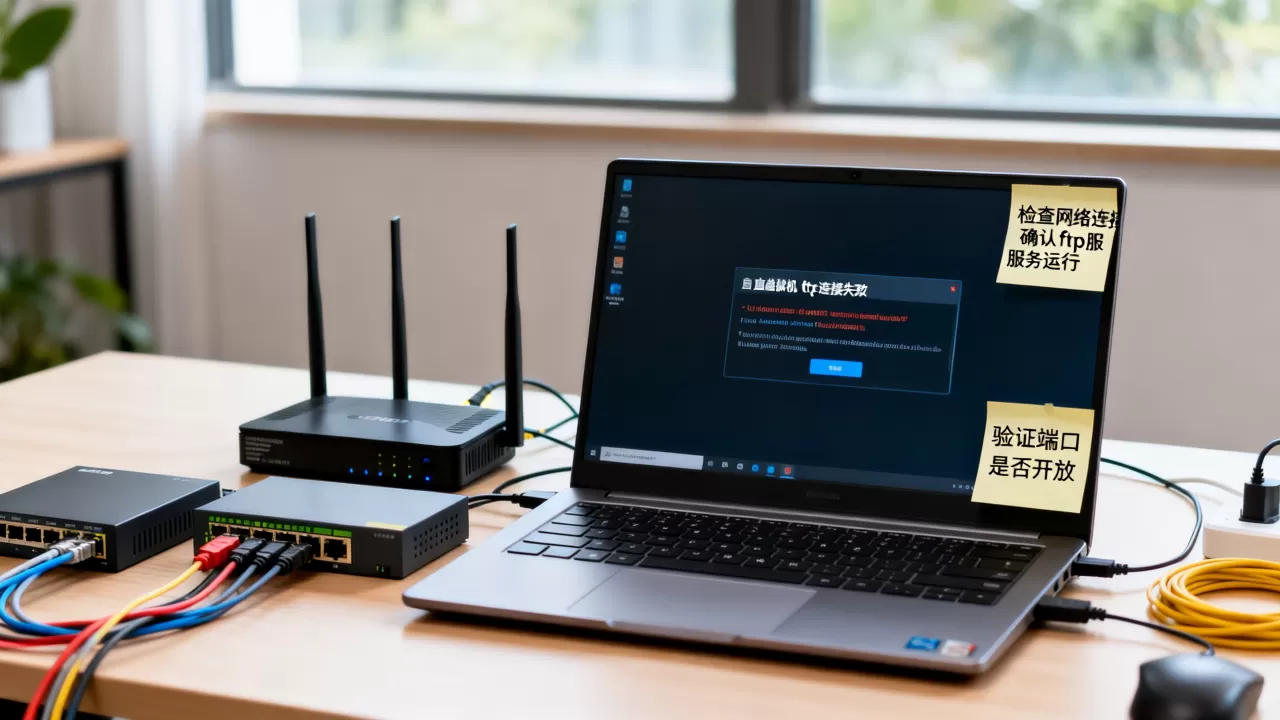
配好vsftpd后ftp连接不上:多半是监听地址和模式没配对
vsftpd是Linux上最常见的FTP服务端,很多场景是service起来、端口看着正常,可就是连不上。
监听地址藏着坑
vsftpd默认配置里,listen_address对IPv4的监听要单独确认,配置文件在/etc/vsftpd/vsftpd.conf,重点看这几个值:
listen=YES
listen_ipv6=NO
local_enable=YES
write_enable=YES
如果listen=NO、listen_ipv6=YES,外面大概率连不进来,改完必须:
systemctl restart vsftpd
ss -lntp | grep 21
看到21端口在监听,服务这关才算是过了。
主动模式和被动模式选哪个
FTP有两条连接:命令通道走21端口,数据通道走20端口或随机端口,家用和办公局域网环境下,被动模式通常更省心,因为客户端主动连服务器的高位端口,不会卡在路由器NAT上。
vsftpd里固定被动端口范围:
pasv_min_port=10000
pasv_max_port=10100
客户端连接时也指定被动模式:
curl -v ftp://192.168.1.100 --ftp-pasv
如果还卡在列表或传输阶段,把被动端口区间改成和服务器安全组放行的范围一致,云服务器尤其要注意安全组里加10000-10100的TCP规则。
局域网其他电脑能连,虚拟机连不上
这种情况要看虚拟机防火墙或宿主机防火墙的入站规则,有时候宿主机能访问,但虚拟机的其他IP镜像或容器访问不了,还是防火墙区域设置的问题。
Linux虚拟机ftp连不上本地主机:防火墙和SElinux背大锅
好多时候虚拟机本身没问题,iptables或firewalld把口子堵死了,这也是“自装Linux虚拟机FTP连接失败”里出现频率最高的原因。
firewalld放行三步走
CentOS系和部分Debian系默认开启firewalld,放行FTP:
firewall-cmd --permanent --add-service=ftp
firewall-cmd --permanent --add-port=20/tcp
firewall-cmd --permanent --add-port=21/tcp
firewall-cmd --permanent --add-port=10000-10100/tcp
firewall-cmd --reload
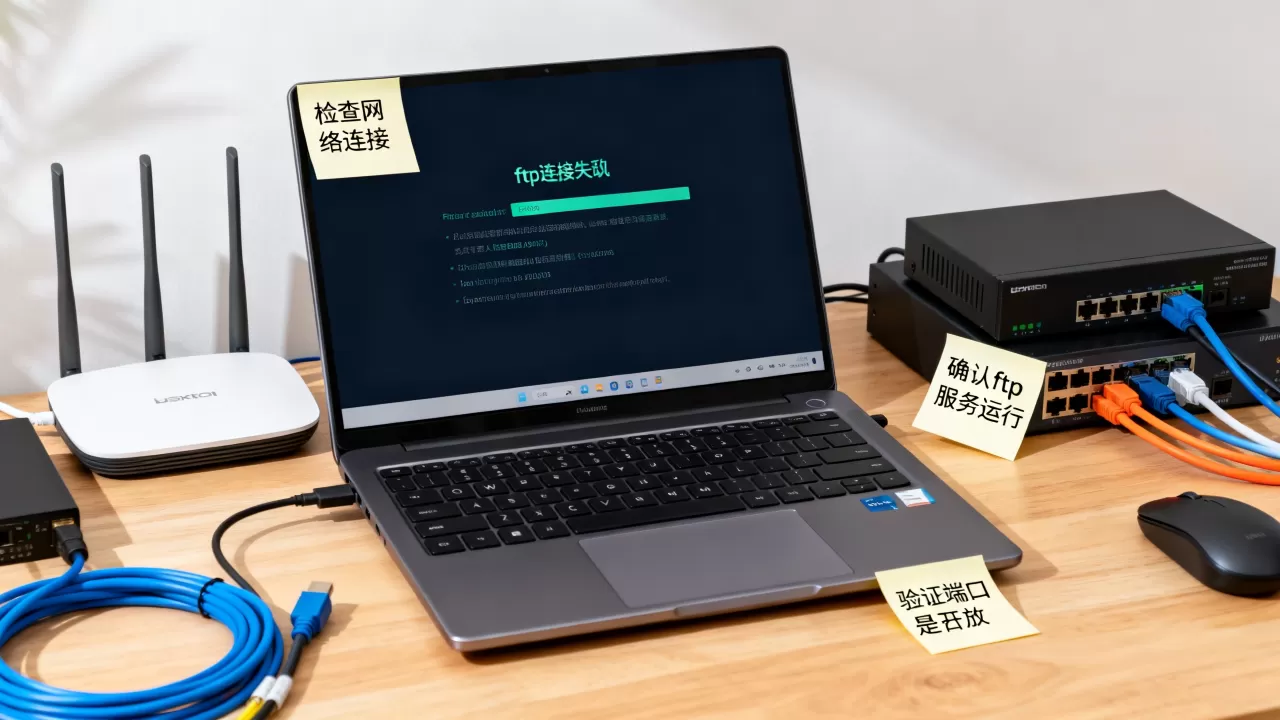
这些命令执行完,用firewall-cmd --list-all复核一下。
Ubuntu等使用ufw的系统:
sudo ufw allow 20/tcp
sudo ufw allow 21/tcp
sudo ufw allow 10000:10100/tcp
SELinux不放行,服务通了也白搭
很多运维老手都习惯先把SELinux关了再排查,行业共识是:SELinux对FTP的约束经常被忽视,而它是文件能否上传下载的关键开关。
查看状态:
getenforce
临时放行:
setsebool -P ftpd_full_access on
或者只针对vsftpd开通:
setsebool -P ftp_home_dir on
不想关全局SELinux,就用这条精准放行,改完重启vsftpd再试连接。
Windows宿主机防火墙也别漏
宿主机跑Windows时,自带的“Windows Defender防火墙”默认拦入站连接,第一次用别急着加规则,先在入站列表里找到“FTP Server”或对应端口,勾选允许,再不行就临时关防火墙试一把,确认是防火墙再重新逐条放行。
实战排查步骤:一个命令一个命令过
与其问虚拟机ftp连不上怎么办,不如按下面顺序走一遍,多数情况十分钟内锁定。
- 虚拟机内自测FTP服务:
ftp localhost,能登录说明服务本身没毛病 - 宿主机ping虚拟机IP,不通就查虚拟网卡、VMware网络模式
- 宿主机telnet虚拟机21:
telnet 192.168.x.x 21,通则端口通,不通查防火墙 - 客户端工具测试被动模式连接,还失败再回头查被动端口范围
- 上传下载被拒,检查目录权限、SELinux、磁盘剩余空间
这个链条里,“宿主机telnet不到虚拟机21端口”是分水岭之前全是网络和防火墙问题,之后才是FTP配置问题。
桥接、NAT两种模式下ftp连接差异
桥接模式像虚拟机直接插在同一交换机上,和宿主机平级,适合局域网多设备互访,NAT模式虚拟机躲在一个子网里,对外是宿主机在转发,适合单机调试。
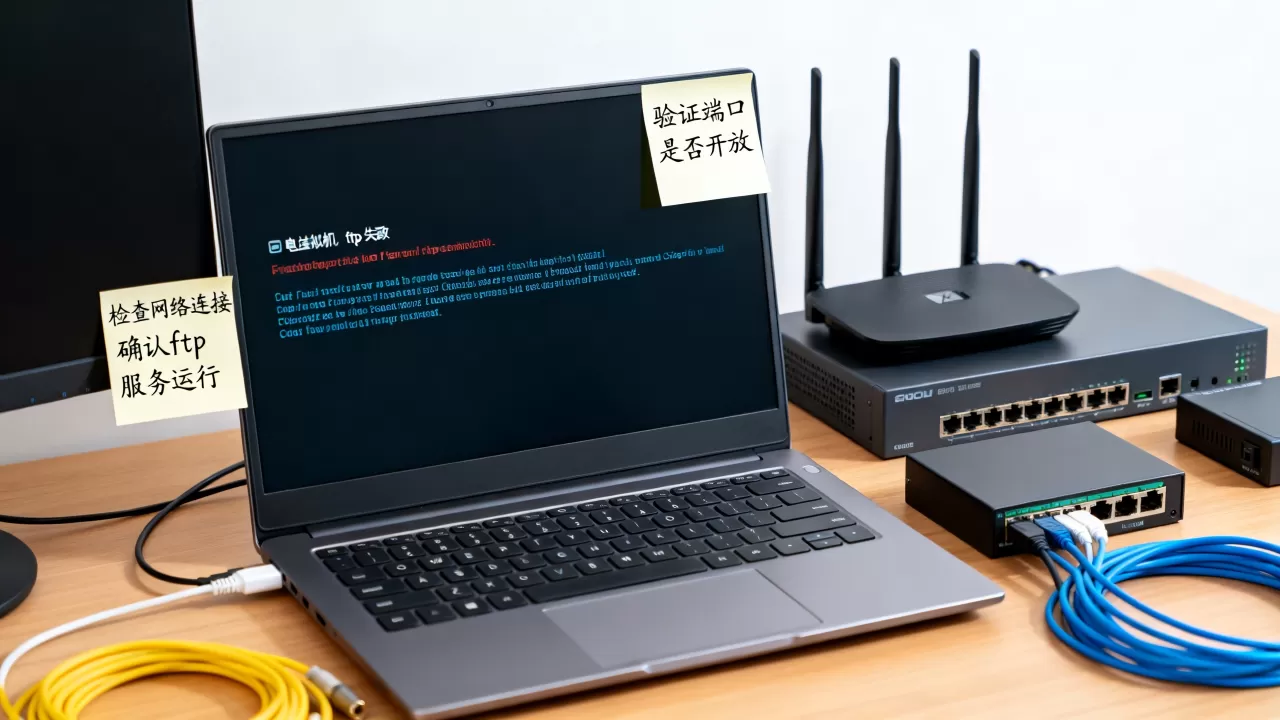
两种模式下ftp连接失败的原因也挺不一样:
| 排查项 | 桥接模式 | NAT模式 |
|---|---|---|
| IP网段 | 必须和宿主机一致 | 必须在VMnet8网段内 |
| 网关 | 指向路由器IP | 指向VMnet8网关(如.2) |
| 外部访问 | 局域网内设备可直接访问 | 需要端口转发或改为桥接 |
| 常见起因 | IP冲突、路由器AP隔离 | VMnet8网卡禁用、网关写错 |
局域网里其他电脑连不上虚拟机ftp,多为桥接模式;宿主机能连但虚拟机连外网FTP失败,多为NAT网关配置有问题。
Q&A:关于虚拟机ftp连接失败怎么排查
虚拟机ftp连接失败怎么排查最快
按照“服务→端口→防火墙→网络”的顺序压缩排查,先在虚拟机里跑一遍:systemctl status vsftpd、ss -lntp | grep 21,服务端OK后,再移步宿主机ping、telnet,哪一步拉胯就修哪一步,不建议从光纤猫一路查到应用层,那是兜圈。
为什么虚拟机里的vsftpd重启了,宿主机还是连不上?
服务重启只解决了进程层面的问题,如果宿主机telnet 21依旧超时,看防火墙规则是否--reload过,改完防火墙不reload,规则没真正生效;另外检查vsftpd的listen_ipv6=NO是否设置,有的版本会默认监听IPv6导致IPv4端口查不到。
局域网其他电脑能连ftp,宿主机却连不上,怎么回事?
宿主机和虚拟机之间的虚拟网卡流量有时被Windows防火墙拦了,在“允许的应用”里找到FTP或21端口,确认专用网络场景下的勾选没被取消,也检查VMware网络编辑器里对应网卡是否勾选了“仅主机模式”和“NAT”的关联选项,部分改版VMware会出现网卡状态显示正常但实际未分配IP的情况,重启VMware NAT Service服务即可恢复。
找到问题节点,用对应的命令解决,FTP自己会重新活过来,多数故障不复杂,只是排查顺序乱了会绕大圈,别慌,从服务端起,一层层往下查,答案就在断点处。
首发原创文章,作者:王坚,如若转载,请注明出处:https://idctop.com/article/627212.html