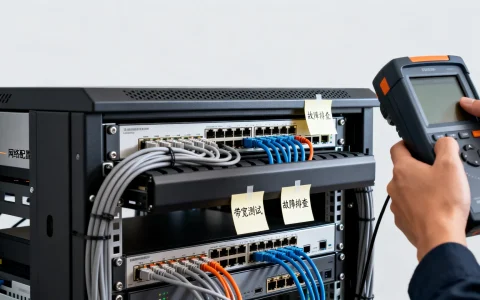
遇到vbox安装报错,多数情况不是软件问题,而是硬件虚拟化没开启或权限不足,先看错误代码再动手,按顺序排查基本都能解决。
新手第一次装虚拟机,兴冲冲下载了VirtualBox,双击安装包却弹出红字报错,或者装完了新建虚拟机又启动失败,这种挫败感我非常懂,vbox这软件本身免费又轻量,但它对系统环境比较挑剔,报错信息往往又短又拗口,这篇文章我把新手最常见的几个报错场景拆开揉碎,一步步教你对照排查。
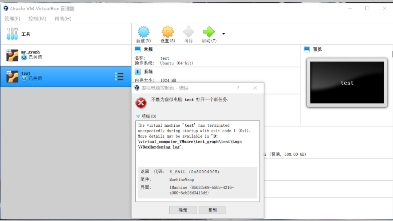

virtualbox安装失败原因及解决方法
安装包双击没反应、提示需要管理员权限、或者卡在某一步骤不动,都属于安装阶段的典型故障,这类问题大多出在安装包完整性和系统权限两个环节。
安装包损坏或版本不匹配
从非官方渠道下载的vbox安装包,经常出现文件缺失或版本过旧的问题,Windows新版本系统对老版vbox兼容性很差,比如在Win11上安装6.1.0以下的旧版本,大概率直接拒绝运行。
- 建议彻底卸载旧版vbox,重启系统后再装新版
- 卸载时勾选“删除配置文件和虚拟硬盘”选项(如果里面没有重要虚拟机)
- 优先去virtualbox.org官方下载页面,认准Windows hosts版本
- 安装包放在非中文路径下,比如
D:download,避免安装程序临时目录解析出错
安装过程中途回滚或提示“安装服务失败”
这类报错常伴随安装时发生严重错误之类的提示,原因通常是安装驱动时被杀毒软件拦截,或者Windows Installer服务状态异常。
具体操作步骤:
- 按
Win+R输入services.msc,找到Windows Installer服务,确认不是禁用状态 - 临时关闭第三方杀毒软件的“实时防护”和“主动防御”功能
- 右键安装包选择“以管理员身份运行”
- 如果还是失败,用命令行强制清理注册表残留:
sc delete VBoxDrv
旧版本残留文件冲突
很多新手刚接触虚拟机时,电脑里可能装过其他版本或破解版软件,卸载不干净导致新版安装时注册表项冲突。
处理思路是先把vbox相关的历史服务清理干净:
- 打开设备管理器,查看“系统设备”下是否有带黄色感叹号的VirtualBox条目
- 有则右键卸载设备,并勾选“删除此设备的驱动程序软件”
- 使用系统自带的磁盘清理工具清理临时文件后再重装
win10安装virtualbox报错怎么处理
Windows 10用户遇到的报错比Win7和Win11都多,原因在于Win10默认开启的
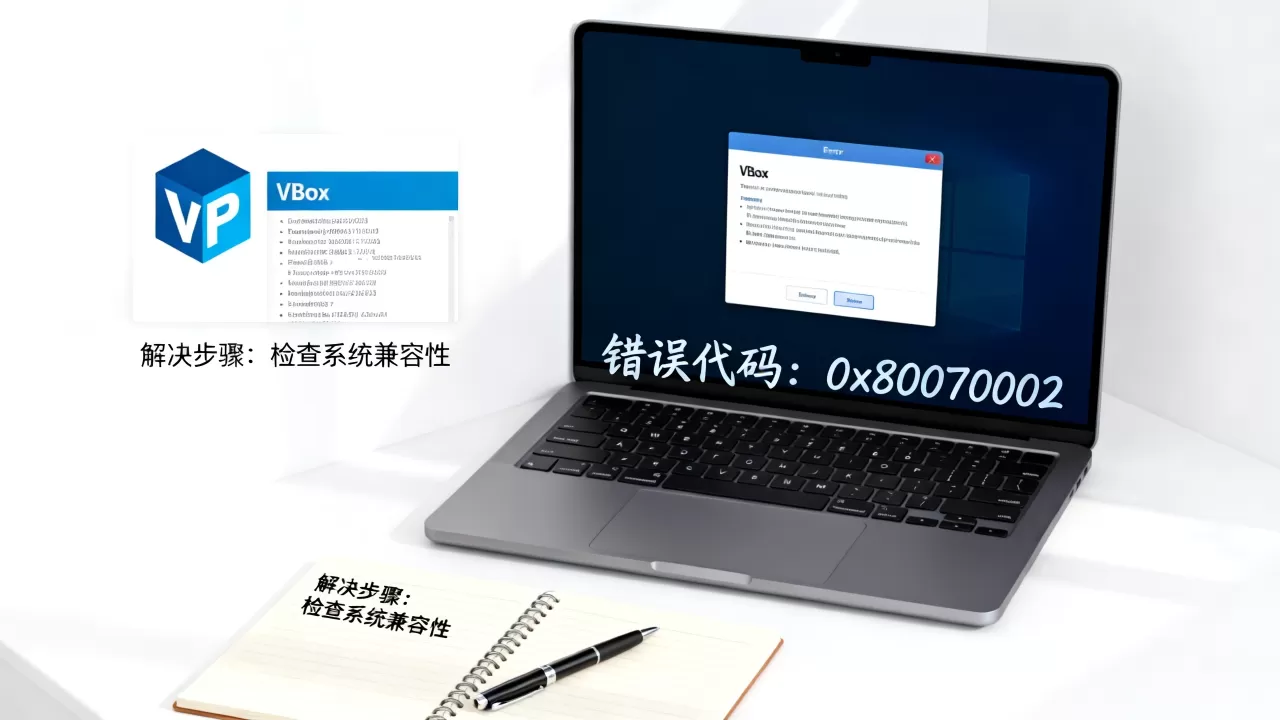
Hyper-V和内核隔离功能会抢占虚拟化资源,导致vbox装完后无法正常创建虚拟机,这类问题在64位Win10专业版和家庭版上都非常典型。
Hyper-V虚拟化冲突修复
行业共识认为,在打算用vbox这类Type-2型虚拟机软件时,应避免同时启用Windows自带的Hyper-V模块,否则两者共用VT-x虚拟化指令会产生冲突,如果你不是为了跑Docker或WSL2,关闭Hyper-V能省掉一大半报错。
操作路径:
- 控制面板 → 程序 → 启用或关闭Windows功能
- 取消勾选Hyper-V、Windows虚拟机监控程序平台、适用于Linux的Windows子系统
- 如果系统提示需要重启,务必重启后再安装vbox
内核隔离与内存完整性拦截
Win10的“内存完整性”功能会阻止vbox加载虚拟化驱动,安装过程可能不报错,但启动虚拟机时会黑屏、闪退,或者提示VERR_VMX_UNAVAILABLE,这个比较隐蔽,新手容易忽略。
关闭步骤:
- Windows安全中心 → 设备安全性 → 内核隔离详情
- 将“内存完整性”开关设为关闭
- 重启电脑让配置生效
win10安装virtualbox报错怎么处理这个问题,九成以上都集中在以上两条,处理完后再去BIOS确认虚拟化开关,方法在下一部分具体展开。
BIOS里VT-x没有开启
如果vbox提示VT-x is disabled in the BIOS,说明硬件虚拟化功能没打开,不同品牌主板进BIOS的快捷键不一样,台式机一般是Del,笔记本多为F2或F10。
在BIOS里要找到的关键词有:
- Intel机型:Intel Virtualization Technology或VT-x
- AMD机型:SVM Mode或Secure Virtual Machine
- 部分品牌机预装Win10/11的话,还需要在“固件”选项中查看有无虚拟化拦截开关
开启后按F10保存退出,进系统后任务管理器 → 性能 → CPU,确认“虚拟化”状态显示为“已启用”。
vbox安装失败 0x80004005 的具体报错与对策
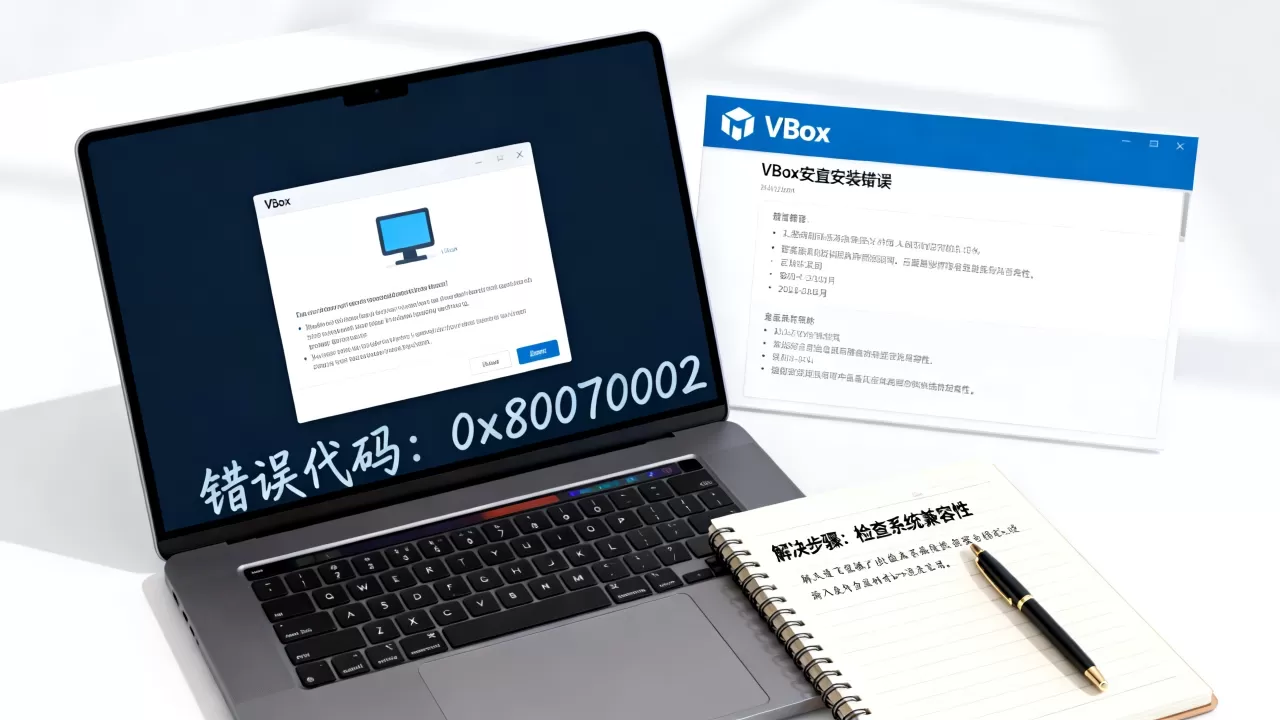
0x80004005是vbox使用中最让人头疼的错误码,它其实是个“万能报错”,表示泛泛的失败原因,可能出现在安装阶段,也可能在启动虚拟机时蹦出来,没法一招解决,只能逐个定位。
安装阶段出现0x80004005
安装到最后一步突然报0x80004005,多见于网络安装驱动时失败,VirtualBox安装包会附带安装虚拟网卡驱动,如果当前系统的网络适配器配置混乱,就会触发这个错误。
解决办法分两步走:
- 用系统还原点回退到安装前状态,确保没有残留半成品驱动
- 安装时选择“自定义安装”,在“网络功能”这一项上选择“整个功能将不可用”
先装完vbox主体,之后需要网络功能时再去“全局设定 → 网络”里补装驱动。
创建虚拟机后启动报0x80004005
这个情况多半和上面的Hyper-V问题相关,还可能是CPU不支持64位虚拟化,或虚拟机设置里的“启用EFI”和当前镜像格式不匹配。
针对启动阶段报错的排查清单:
- 确认处理器设置中“启用PAE/NX”已勾选
- 检查虚拟硬盘文件所在磁盘剩余空间是否充足,建议预留至少20GB
- 尝试把视频显存从默认的16MB调到128MB,关闭3D加速后再启动
- 用命令行检查宿主机的虚拟化指令集:
systeminfo中Hyper-V要求四项是否全为“是”
VMware等其他虚拟机残留的驱动冲突
如果电脑上曾经装过VMware Workstation,两者共存时经常互相抢占驱动,virtualbox与vmware哪个好这个问题各有所长,但同机共存几乎必出问题。
二个方法选一个解决:
- 卸载VMware及其相关网络驱动,重启后重新安装vbox
- 保留VMware,下载vbox的“无主机驱动”版本,手动配置桥接网络
新手用vbox启动错误排查:从黑屏到网络连不上
安装流程全部走完,新建系统点启动,结果黑屏、卡在启动界面、或者系统装好了但上不了网,这几个运行期问题都有固定的修复路径。
启动黑屏或卡logo
多数情况下和显卡驱动有关,特别是Linux发行版镜像,vbox默认的虚拟显卡性能较弱,部分系统在安装阶段就会卡死。
黑屏问题优先试这三步:
- 在虚拟机设置 → 显示 → 显卡控制器,改为VBoxSVGA
- 取消勾选“启用3D加速”
- 启动时快速按
F12选择“以安全模式启动”
如果系统本身就比较老,比如XP或Win7镜像,建议安装对应的“增强功能”包,这个工具集成在vbox的“设备”菜单中,在虚拟机窗口里点击“安装增强功能”,挂载驱动光盘后在系统内运行安装程序即可,能显着改善图形性能和鼠标流畅度。
虚拟机里看不到网卡或连不上网
安装完系统发现网络图标是个红叉,或者网卡显示但获取不到IP。
排查方向要区分模式:
- NAT模式:这是vbox默认网络模式,宿主机能上网虚拟机就能上网,无需额外配置
- 桥接模式:虚拟机和宿主机在同一局域网,需要手动设置IP或确认网卡型号被识别
- Host-Only模式:只能和宿主机通信,上不了外网,适合本地测试
具体操作上,去“全局设定 → 网络 → 仅主机网络”里检查vbox创建的虚拟网卡是否正常启用,然后在虚拟机的网卡适配器设置里勾选“接入网线”。
使用过程中频繁崩溃或系统假死
装了增强功能还卡,多半是分配的硬件资源不足,vbox属于典型虚拟化软件,CPU核心数和内存大小直接决定流畅度,给虚拟机分配内存时,注意不要超过宿主机物理内存的一半,否则极易造成宿主系统卡顿甚至蓝屏。
推荐分配参考:
- Windows XP/7虚拟机:双核CPU,2GB内存,显存64MB
- Ubuntu桌面版:4核CPU,4-8GB内存,显存128MB
- 32位系统镜像:必须勾选“启用PAE/NX”否则内存识别不全
虚拟硬盘类型建议选VDI格式,固定大小比动态分配在运行时更稳定,性能和碎片控制都更优,固定大小会在创建时一次性占用物理磁盘空间,但对日常使用来说这点空间开销是值得的。
vbox报错问答:安装与启动常见疑问
安装虚拟机vbox时提示需要更新Python或Visual C++是怎么回事
很多开发类软件会依赖运行库,vbox安装时会自动检测系统缺少的VC++运行组件并尝试联网安装,如果网络不通或权限不足,就报错中断,解决方法是先安装“Visual C++ Redistributable 2015-2026 x64/x86”两个版本,再重新运行vbox安装包即可,Python相关的提示多出现在旧版本老系统中,新版本vbox已经不需要额外依赖。
安装vbox报错权限不足(需要提升特权)怎么办
直接右键安装包选择以管理员身份往往还不够,建议把安装包复制到C盘根目录,同时检查当前Windows用户是否有管理员权限,公司或学校电脑可能被域策略锁定了安装权限,另外确认UAC用户账户控制组没有被设置为“始终通知”,如果是“从不通知”状态,安装程序可能检测不到提权令牌。
为什么我的vbox装的是别家虚拟机的系统镜像却无法启动
vbox只能识别自己格式的虚拟硬盘,比如VDI或VMDK,如果你之前的虚拟机是VMware创建的,需要先用VMware导出为OVF格式,再在vbox中导入即可正常使用,vbox对OVF的兼容性做得比较成熟,直接复制文件目录是行不通的,千万别尝试。
vbox的报错机制虽然不够友好,但每一条错误码背后都有对应的排查思路,安装阶段查权限和杀毒软件,启动阶段看虚拟化开关和环境冲突,运行阶段调显卡和资源分配,这三步走下来,绝大多数问题都能自己解决,记住一个原则:换版本之前先做清理,改配置之前先看日志,实在不行卸载干净重启一次,问题往往迎刃而解。
首发原创文章,作者:王坚,如若转载,请注明出处:https://idctop.com/article/627317.html