虚拟机修改WiFi MAC地址后无法上网,核心原因是修改后的MAC地址与当前网络环境冲突、网卡驱动未正确加载或IP配置未同步更新,解决思路是按系统类型选择正确的修改方法,并同步重置网络配置。
为什么虚拟机改完MAC地址就断网了
很多人在虚拟机里折腾MAC地址,改完发现WiFi图标直接打叉,或者网络连接显示“未识别的网络”,这并不一定是操作失误,而是虚拟机网卡的工作机制和物理机不太一样。
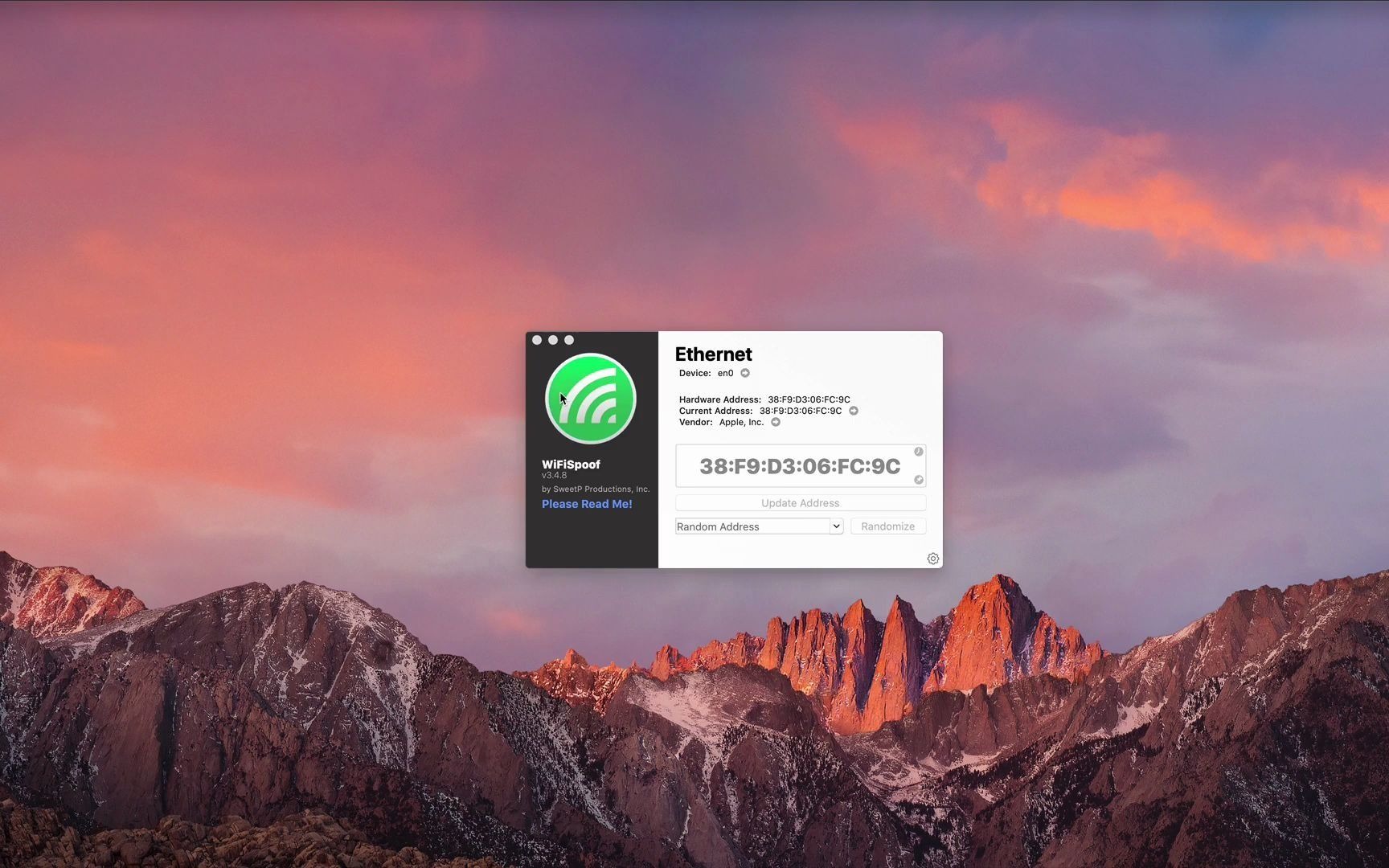

虚拟机的无线网卡本质上是通过物理机的WiFi网卡做了一层转发,MAC地址的修改会直接影响这个转发链路的识别,场景大致有这么几种:
- 虚拟机使用NAT模式时,修改MAC地址后,虚拟机的DHCP租约还是旧地址,IP和MAC绑定关系失效
- 虚拟机使用桥接模式时,修改后的MAC地址和物理路由器里已有的设备记录冲突,路由器直接拒绝接入
- 虚拟机内手动修改MAC后没有重启网卡服务,系统缓存里还是旧的地址映射
也就是说,改MAC本身不是问题,问题在于改完之后没有同步处理网络配置。
VMware虚拟机WiFi MAC地址修改的正确操作
VMware Workstation是市面上最常见的虚拟机软件,这里的操作逻辑和其他虚拟机不太一样,因为它有虚拟网络编辑器这一层设置。
直接修改虚拟机配置文件
这种方式适用于VMware Workstation Pro和VMware Player,核心思路是修改.vmx配置文件。
具体步骤如下:
- 关闭虚拟机,注意不是挂起,是彻底关机
- 找到虚拟机存放目录下的
.vmx文件,用记事本打开 - 在文件末尾添加一行:
ethernet0.addressType = "static",然后另起一行填入ethernet0.address = "00:50:56:XX:XX:XX" - 保存文件,启动虚拟机
这里的MAC地址格式需要遵循VMware的OUI范围,也就是00:50:56开头,这是VMware虚拟网卡的公共标识段,随意填其他前缀的MAC,虚拟机系统的网卡驱动可能直接不认。
在虚拟机系统内修改并重启网卡
如果你已经装好了操作系统,也可以在系统层面直接改,Windows虚拟机以管理员身份打开命令提示符:
ipconfig /all 查看当前网卡名称确认网卡名称后,到“设备管理器-网络适配器-属性-网络地址”选项卡中填入新的MAC值,注意不填分隔符,直接写12位十六进制数字。
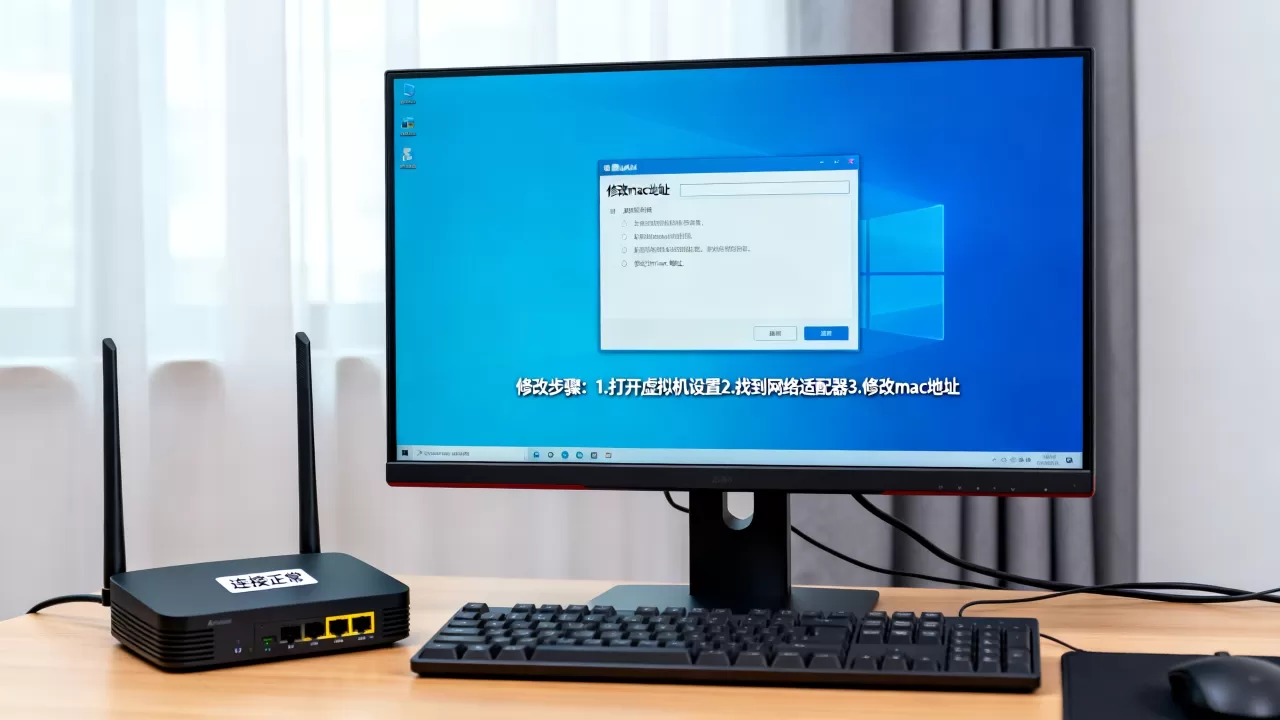
修改完成后,关键步骤是重启网卡而不是重启电脑:
netsh interface set interface name="以太网" disabled
netsh interface set interface name="以太网" enabled
在Linux虚拟机(Ubuntu/Debian系)中,修改方式要看网络管理工具版本,使用NetworkManager的系统:
- 执行
nmcli connection show找到连接名称 - 执行
nmcli connection modify "连接名" 802-11-wireless.cloned-mac-address 00:50:56:XX:XX:XX - 执行
nmcli connection down "连接名" && nmcli connection up "连接名"激活新地址
桥接模式还是NAT模式,MAC地址修改后的上网差异
这个问题直接影响修改策略,很多人在VMware桥接模式下改了MAC地址连不上网,是因为桥接模式对MAC地址的校验比NAT模式严格得多。
| 对比项 | NAT模式 | 桥接模式 |
|---|---|---|
| MAC地址校验 | 较宽松,虚拟机内部网络通信为主 | 严格,直接暴露在局域网中 |
| 与物理网卡关系 | 独立虚拟LAN,物理网卡做NAT转发 | 直接复用物理网卡链路 |
| 修改MAC后的常见问题 | DHCP租约冲突 | 路由器MAC过滤、IP冲突 |
| 修改后是否需重启物理路由器 | 不需要 | 较大可能性需要 |
如果你用的是VMware桥接模式,修改MAC地址后,物理路由器中原本记录的设备信息不会马上更新,路由器会认为有陌生设备接入,如果开启了MAC地址过滤,新MAC直接无法通信,遇到这种情况,登录路由器管理后台清理老旧设备列表,或者重启一次路由器即可。
VMware Workstation Pro用户在“虚拟网络编辑器”中还需要检查桥接模式的“桥接到”是否正确选择了WiFi网卡,而不是认成了有线网卡。
VirtualBox虚拟机MAC地址随机生成导致无法上网
VirtualBox的处理逻辑和VMware有差异,它默认安装时会为每个虚拟机生成随机MAC,但有个选项容易让人踩坑。
界面修改MAC地址的正确路径
VirtualBox中修改MAC地址的位置在:
- 打开虚拟机设置-网络-网卡1
- 高级选项中可以看见MAC地址栏
- 点击右侧的刷新图标重新生成随机MAC
-

或手动输入自定义地址,需确保MAC地址以080027开头
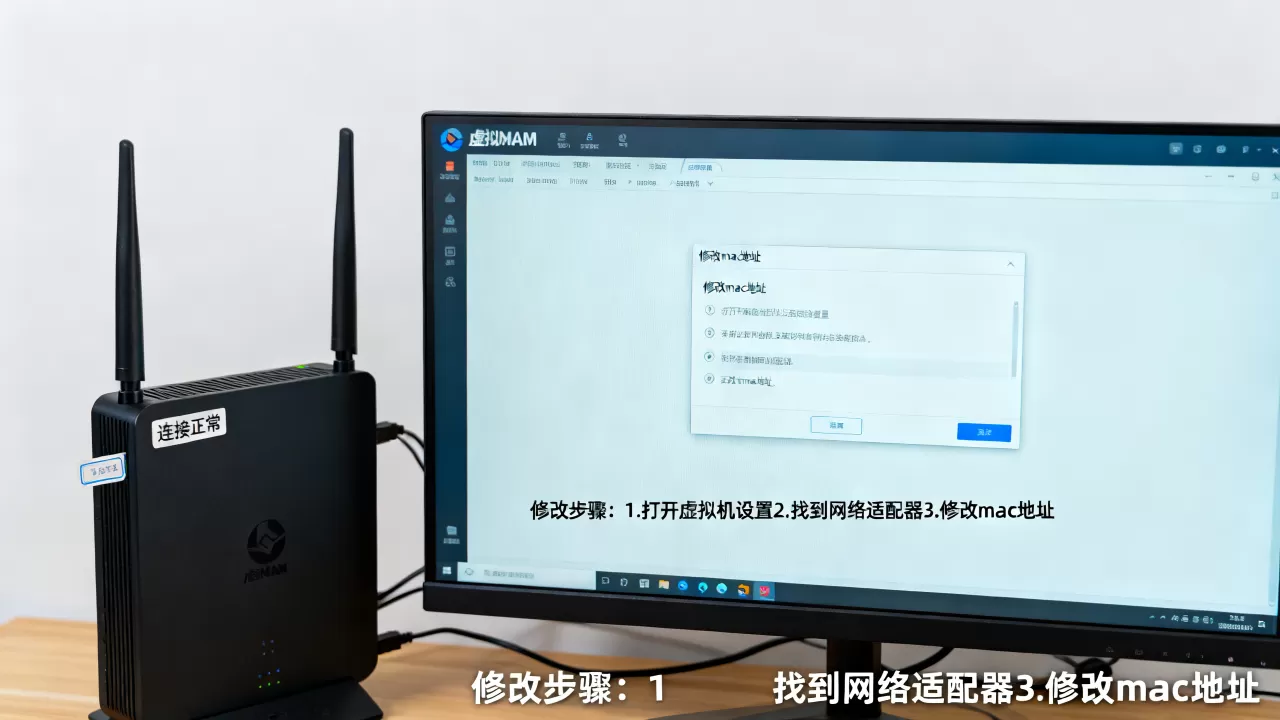
VirtualBox管理器的MAC地址段是08:00:27,这是Oracle注册的OUI前缀,如果填了其他网卡厂商的前缀(比如00:5C),虚拟机的网卡驱动加载时可能出现异常,系统设备管理器里显示黄色感叹号。
为什么VirtualBox在WiFi环境下改了MAC依然无法上网
这通常和VirtualBox的WiFi网络模式选择有关,在VirtualBox中,无线网络连接时,桥接模式的效果并不稳定,多数情况下建议使用NAT模式。
VirtualBox的NAT模式下,虚拟机由VirtualBox内置的DHCP服务分配IP地址,修改MAC地址后,VirtualBox的DHCP缓存中的租约记录还在旧地址上,需要释放租约并重新获取:
- 在虚拟机内执行
ipconfig /release,再执行ipconfig /renew(Windows系统) - 或在主机上禁用再启用VirtualBox Host-Only Network适配器
如果以上操作无效,最彻底的办法是把虚拟机网卡删除重新添加,让VirtualBox重新生成一组全新的网络配置。
修改MAC地址后WiFi无法连接的常见排查方向
修改MAC后无法上网,不一定是修改方式错了,问题可能出在以下几个层面。
路由器端有MAC绑定或白名单机制
家里或办公环境的WiFi路由器,如果开启了“无线MAC过滤”功能,或者为某个设备设置了IP-MAC静态绑定,那么虚拟机修改后的新MAC地址不在允许列表内,路由器会直接丢弃该设备的网络请求。
排查步骤:
- 登录路由器后台,查看无线设置中的MAC过滤列表
- 确认“黑名单”或“白名单”模式下,新MAC是否匹配规则
- 若有静态DHCP绑定,需要将新MAC地址与IP重新建立映射
虚拟机网络服务未完全重启
这是最常见也最容易忽略的问题,改完MAC地址后,操作系统里的网络服务还残留着旧地址的缓存信息,Windows虚拟机中,DHCP客户端服务有时不会立刻释放旧的租约。
推荐的操作顺序:
- 打开命令提示符,依次执行
ipconfig /release、ipconfig /flushdns - 禁用网卡再重新启用,或者重启虚拟机的网络服务
- 执行
ipconfig /renew重新获取IP地址 - 确认获取到的IP网段和之前一致
WiFi信号强度不够导致虚拟机网卡重连失败
如果虚拟机本身工作正常但网速很慢或者频繁掉线,先不要怀疑MAC地址,虚拟机里的WiFi信号强度显示的是
物理无线网卡的信号强度,如果宿主机距离路由器较远,虚拟机网络体验自然差。
普通用户需要知道的是,虚拟机修改MAC地址后能正常上网的前提是物理机的无线连接本身是健康的,物理机断网,虚拟机怎么改都没用。
虚拟机修改MAC地址的合规使用场景
修改虚拟机MAC地址在特定场景中是合理的操作,比如软件测试中需要模拟不同设备、网络调试中需要规避地址冲突、或者在多开虚拟机时避免IP地址重复分配。
网络安全相关用途除外,行业共识认为修改MAC地址仅可用于正当的技术验证和学习目的。
在Windows虚拟机中修改MAC地址,使用“网络地址”选项卡手动输入的方式有一个限制:必须输入12位十六进制字符,也就是6组两位数的组合,第一位不能是0、1、3、5、7、9,因为组播位和广播位有特定规则。
常见问题解答
WiFi下VMware虚拟机修改MAC地址能直接用桥接模式上网吗
可以,但需要满足两个前提:VMware虚拟网络编辑器中桥接模式已经正确绑定到物理WiFi网卡,且路由器没有开启MAC过滤功能,桥接模式下,虚拟机相当于局域网里的一台独立设备,MAC地址必须与网络环境兼容,如果修改后无法上网,优先检查路由器后台的设备列表,把旧的设备记录删除后重新连接。
虚拟机修改MAC地址后IP地址冲突怎么办
IP地址冲突的表现是虚拟机右下角网络图标出现黄色感叹号,系统提示“检测到IP地址冲突”,解决方案是让虚拟机重新获取DHCP租约,执行ipconfig /release后再执行ipconfig /renew,或用sudo dhclient -r和sudo dhclient重新请求新地址,若是静态IP配置,需要手动将IP地址改为与修改后MAC地址匹配的可用地址段。
为什么VirtualBox虚拟机修改MAC地址后无线网卡显示不可用
多数情况下是MAC地址的前缀不符合VirtualBox的规范所致,VirtualBox虚拟机的MAC地址必须以08:00:27开头,这是VirtualBox软件内建的OUI前缀,填写了其他前缀的MAC地址后,虚拟机系统会认为网卡硬件异常,在设备管理器中该网络适配器会处于错误状态,删除网卡设备后重新添加,或在设置中点击刷新按钮重新生成合规MAC地址即可恢复。
首发原创文章,作者:王坚,如若转载,请注明出处:https://idctop.com/article/627990.html