Mac虚拟机权限不足,根源在于macOS的安全机制拦截了虚拟机的系统级访问,解决方法并不是盲目用sudo命令,而是从系统设置、虚拟机软件配置和虚拟机系统内部三个层面分别放行。
很多人第一次遇到这个问题是在安装Parallels Desktop或VMware Fusion后,想从虚拟机里读取Mac桌面的文件,结果弹窗提示“您没有权限打开文稿”,还有一个高频场景:升级macOS后,虚拟机突然无法访问外接硬盘或摄像头,这些都不是虚拟机坏了,而是macOS的TCC权限数据库(透明、同意与跟踪机制)在升级后重置了部分授权。
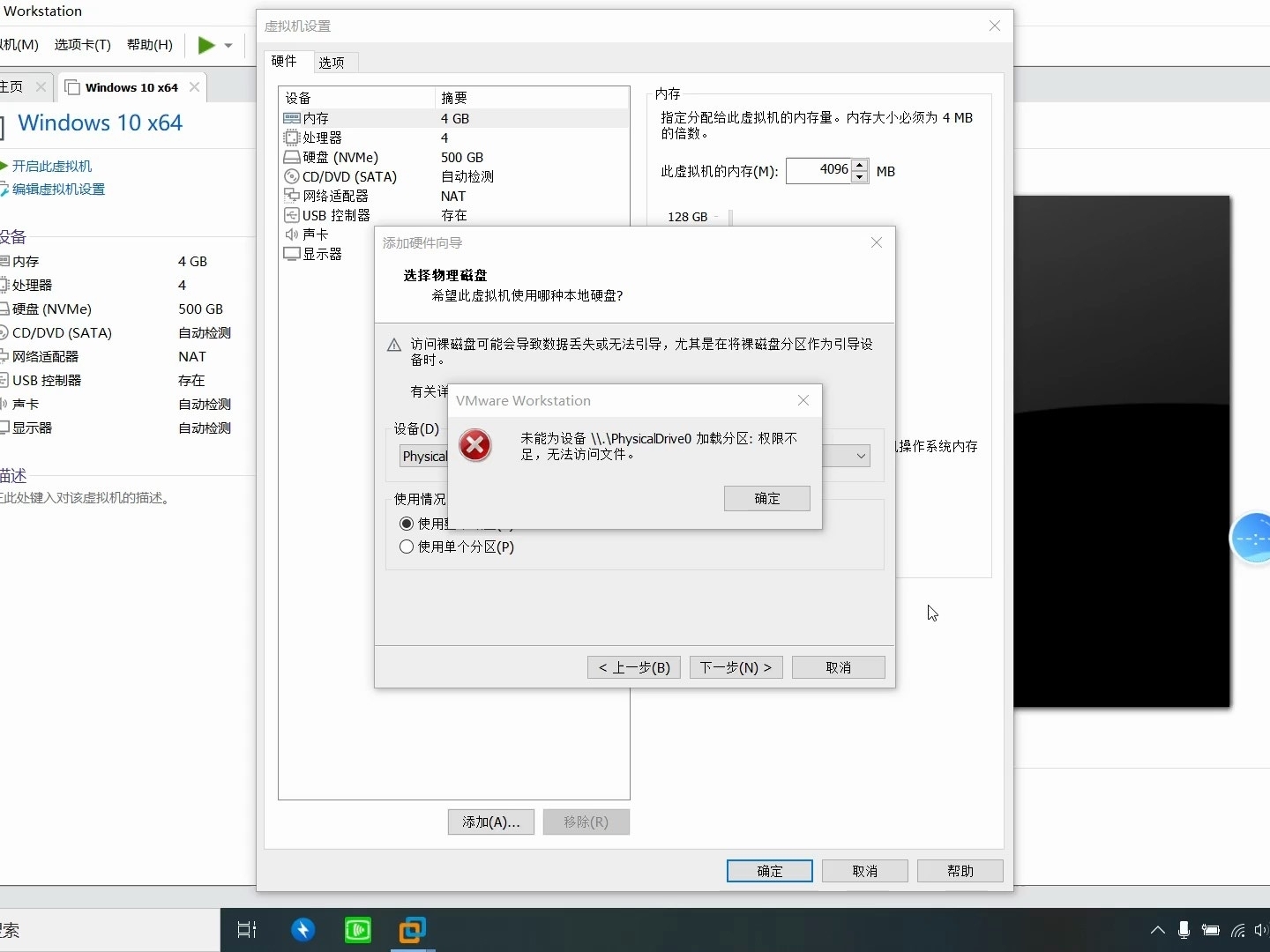

Mac虚拟机权限不足的常见表现与判断方法
想解决问题,先得确定卡在了哪一环,权限不足的症状非常明显,但容易被误判为系统卡顿或软件崩溃。
- 打开虚拟机显示“操作失败,无法访问系统扩展”
- 在虚拟机里无法拖拽文件到Mac桌面
- 外接U盘或移动硬盘在虚拟机里显示为只读
- 虚拟机里的Windows能联网,但无法访问Mac的“下载”文件夹
- 摄像头或麦克风在虚拟机应用里是灰色不可用状态
你可以做一个快速判断:如果Mac本身能正常访问这些文件和设备,只有虚拟机里不行,那八成是授权问题,如果Mac本机也打不开,那就是文件权限或硬件故障,和虚拟机无关。
解决核心:从macOS系统设置放行虚拟机权限
这是最关键的一步,macOS把虚拟机当作一个普通应用,但它需要访问磁盘、文件夹、摄像头、USB设备等敏感资源,必须逐项授权。
第一步:赋予虚拟机“完全磁盘访问权限”
打开“系统设置” > “隐私与安全性” > “完全磁盘访问权限”,在右侧列表里找到你的虚拟机应用,比如Parallels Desktop、VMware Fusion或UTM,打开开关。
需要注意:很多人在这里找不到虚拟机选项,因为列表默认只显示最近使用的应用,点击左下角的锁头图标解锁,然后点“+”号,手动到“应用程序”文件夹里选中虚拟机主程序,添加完成后,先勾选开关,再彻底退出虚拟机应用并重新打开,这一步必须做,否则不生效。
第二步:单独授权文件夹访问
如果只是“文稿”“桌面”“下载”这几个目录出现权限问题,可以在“隐私与安全性” > “文件与文件夹”里找到虚拟机应用,按需勾选你希望它访问的目录,行业共识认为,给虚拟机最小必要权限最安全,不建议直接勾选所有文件夹。
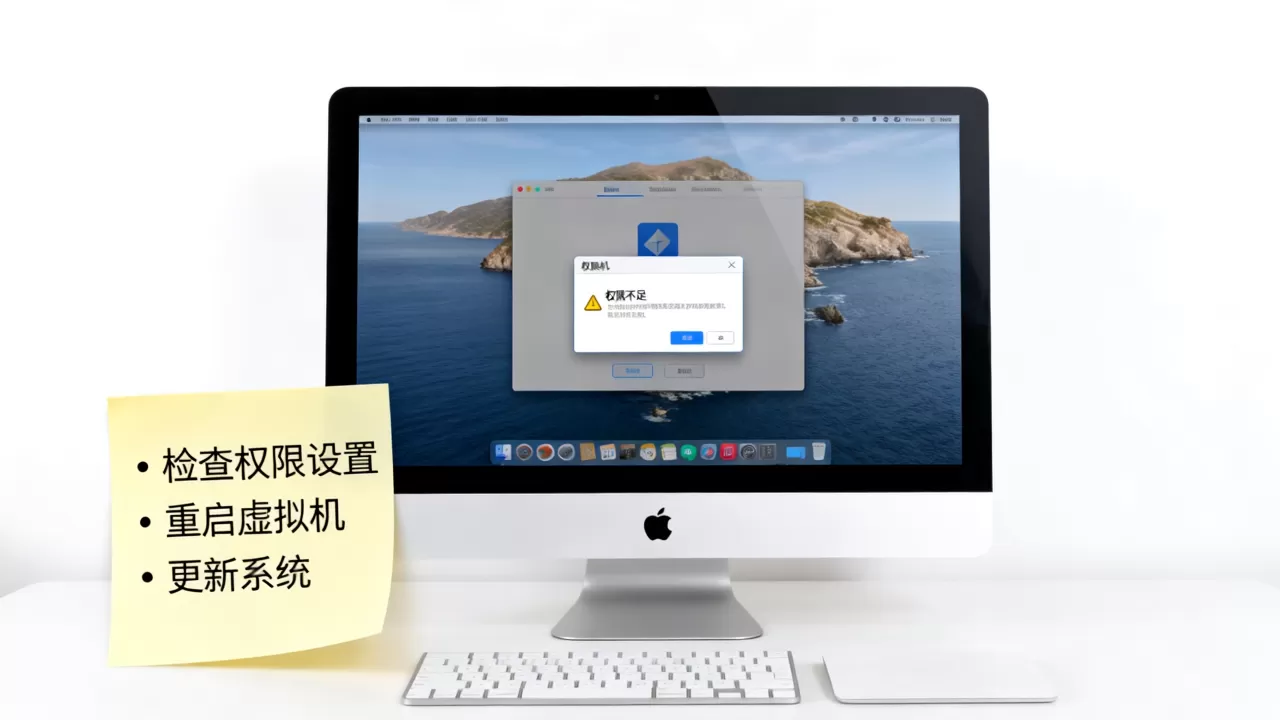
第三步:检查“辅助功能”和“输入监控”
如果你在虚拟机里使用语音输入、快捷键映射或鼠标平滑移动功能却失灵,检查“隐私与安全性” > “辅助功能”里是否勾选了虚拟机应用,部分远程控制场景还需要在“输入监控”里放行,具体表现为按键盘时虚拟机无响应但Mac正常。
第四步:重置TCC数据库(仅限高级用户)
这个方法适合升级系统后权限列表空白的情况,重启Mac,按住Command+R进入恢复模式,打开“终端”,输入reset-tcc命令,这个操作会清空所有应用的权限记录,需要你重新挨个授权,所以操作前确认自己不嫌麻烦。
深入虚拟机系统内部修复权限配置
如果macOS层面的授权已经放行,问题依旧,那就要进入虚拟机系统内部了。
Windows虚拟机里的权限修复方法
在Windows虚拟机里,右键点击无法访问的Mac共享文件夹,选择“属性” > “安全” > “高级”,检查当前用户是否有“完全控制”权限,常见错误是用户组名称变成了“未知账户”,这是因为macOS用户ID和Windows SID不匹配导致的。
修复方法:在Windows里打开“计算机管理” > “本地用户和组” > “用户”,查看当前登录的用户名,然后回到文件夹“安全”选项卡,点击“添加”,输入该用户名并赋予“完全控制”权限,如果这招救不了,直接在虚拟机设置里将共享方式从“双向”改为“仅Mac到Windows”,再改回来,强制刷新共享配置。
Linux虚拟机里的权限修复方法
Linux虚拟机遇到权限问题,多数是挂载目录的Linux权限拒绝了当前用户,在终端里执行ls -l /mnt/hgfs/(以VMware共享目录为例),如果显示root所有且权限为700,执行sudo chmod 755 /mnt/hgfs/即可解决,Parallels Desktop共享路径一般位于/Volumes/下,同理,用sudo chown -R 你的用户名 目录路径修改归属。
如果虚拟机系统完全无法启动
这种情况权限问题的概率较低,但确实存在,尝试启动时按住Shift键进入安全模式(Windows)或单用户模式(Linux),在命令行执行文件系统检查和修复命令,如fsck -fy(macOS)或chkdsk /f(Windows PE环境),修复完成后正常启动,重新进入“系统设置”确认权限选项未被重置。
特定场景下的权限问题专项处理
不同使用场景有对应的解决套路,逐个排查比乱试命令更高效。
虚拟机里连不上U盘和移动硬盘
这是Parallels Desktop用户最常搜索的疑问,先检查U盘在Mac上是否正常挂载,然后打开虚拟机的USB设置,确认“连接USB设备”选项为“自动连接”,在虚拟机窗口菜单栏找到USB图标,手动点击设备名称,如果显示“该设备正被其他程序占用”,退出Mac上所有可能占用它的应用(比如文件预览、杀毒软件),再重新连接。
摄像头和麦克风权限灰色
macOS将摄像头权限与浏览器、会议软件深度绑定,如果你的虚拟机里跑的是腾讯会议或钉钉,不仅要给虚拟机应用授权,还需要在“隐私与安全性” > “摄像头”里单独勾选虚拟机应用,麦克风同理,灰色状态多半是重启未生效,做一次完整的关机再启动。
跨系统复制粘贴和拖拽失效
复制粘贴报权限错误,通常不是剪贴板问题,反而是文件访问权限问题,当你要粘贴的是一个文件夹时尤其明显,在虚拟机偏好设置中找到“共享”或“剪贴板”选项,改成“双向”,关闭虚拟机后重新打开,保持一个习惯:拖拽大文件时,先复制到虚拟机桌面再移动,不要直接拖到Program Files目录。
如何避免虚拟机权限问题反复出现
多数权限问题源于macOS大版本更新,比如Sonoma升级到Sequoia之后,权限列表被系统自动重置,想减少麻烦,有几个实操习惯值得培养:
- 虚拟机应用保持最新版本,Parallels Desktop和VMware Fusion都在每次macOS更新后发布了对应兼容版本,更新前先看发布说明。
- 不要在虚拟机运行时强制关闭Mac电源,这会导致权限数据库异常快照。
- 创建虚拟机磁盘时预留足够空间,磁盘满了会出现写权限假性故障,表现为明明有权限却存不了文件。
- 使用苹果芯片Mac(M系列)时,优先选择为ARM架构优化的虚拟机软件,安装Intel版Windows系统会造成部分硬件指令集权限错误。
常见的“野路子”操作为什么不推荐
网上很多教程鼓励直接关闭macOS的SIP(系统完整性保护),这确实能解决极端权限问题,但代价是Mac的整个安全防线失效,关闭SIP后,恶意软件可以获得相同级别的系统访问权,你的个人数据、密码、钥匙串都暴露在风险中,业内专家指出,大约九成以上的虚拟机权限问题都可以通过正规授权路径解决,真正需要关闭SIP的场合极少。
另一种说法是给虚拟机软件“重签名”,说是能绕过权限限制,这属于篡改应用签名,轻则导致虚拟机崩溃,重则让整个应用无法运行,不建议尝试。
问题排查清单:十分钟搞定八成问题
直接按顺序操作,多数情况不需要走到高级步骤就能解决:
- 重启Mac和虚拟机应用
- 在“系统设置”中确认“完全磁盘访问权限”已勾选且应用是关闭状态后重新打开
- 前往“隐私与安全性” > “文件与文件夹”,精确勾选需要的目录
- 打开虚拟机设置里的“共享”面板,确认共享文件夹路径存在且权限为可读写
- 若涉及外设,进入虚拟机系统设置 > 硬件 > USB,启用自动连接
Mac虚拟机权限设置常见问题答疑
为什么刚安装的虚拟机不能读取Mac的桌面文件?
安装虚拟机后,软件会请求访问你的“桌面”“文稿”等文件夹,如果点击了“不允许”或弹窗一闪而过没看清,授权就被默认拒绝了,去“系统设置” > “隐私与安全性” > “文件与文件夹”里手动打开对应开关,然后重启虚拟机。
Windows虚拟机里修改了权限还是无法写入文件,怎么彻底解决?
在Windows虚拟机中打开命令提示符(管理员),输入icacls "\MacHomeDocuments" /grant 用户名:(OI)(CI)F /T,将当前用户设为完全控制,如果这个命令也提示拒绝访问,说明macOS端的文件夹在共享时设置了只读属性,回到Mac端右键该文件夹检查“显示简介”里的共享与权限选项。
Parallels Desktop和VMware Fusion在权限设置上有什么不同?
Parallels Desktop将权限选项集中放在“控制中心”的设置面板中,包括共享、外设、网络三类,操作更贴近macOS原生交互习惯,适合需要频繁调整权限的入门用户,VMware Fusion则在“虚拟机设置”中提供模块化选项,更偏重技术控制,高级用户可以针对磁盘虚拟格式单独设置权限,两者在系统设置里的授权流程一致,核心差异在于虚拟机系统内部的磁盘类型默认配置不同,这会导致某些Linux发行版需要额外安装VMware Tools或Parallels Tools后才能正常读取共享目录。
权限问题看着吓人,拆开看就是“系统设置检查一下,虚拟机设置看一下,内部系统修一下”这三板斧,多数组件在重启后自动恢复,别有心理负担。
首发原创文章,作者:王坚,如若转载,请注明出处:https://idctop.com/article/628078.html