虚拟机占满屏后恢复不了窗口,核心解法就是三步:退出全屏模式、重启虚拟机显卡驱动或安装增强工具、手动调整分辨率。这几乎是所有虚拟化软件(VMware Workstation、VirtualBox、Parallels Desktop)通用的排查路径,多数情况下,问题根源并非软件故障,而是键盘快捷键误触或增强功能(Tools/Guest Additions)未正常加载。
先弄清楚你的虚拟机为什么突然占满屏
全屏切换本身是虚拟化软件的基础功能,当你按下全屏快捷键后,虚拟机界面会撑满显示器,这是正常现象,真正让你困扰的,往往是退出全屏后窗口依然超出屏幕范围,或者Windows客户机的分辨率选项里找不到合适的低分辨率。
这个问题的常见诱因有三类,第一,你用的是Mac电脑,虚拟机窗口超出屏幕边界,但Parallels Desktop的“适配屏幕”选项没有被勾选,第二,VMware或VirtualBox的显卡驱动在切换分辨率时出现异常,导致显示输出无法回落到正常窗口大小,第三,客户机系统里缩放比例设置得过大,比如Windows里把缩放调到200%以上,窗口自然会超出屏幕显示区域。
VMware虚拟机窗口恢复的三个核心步骤
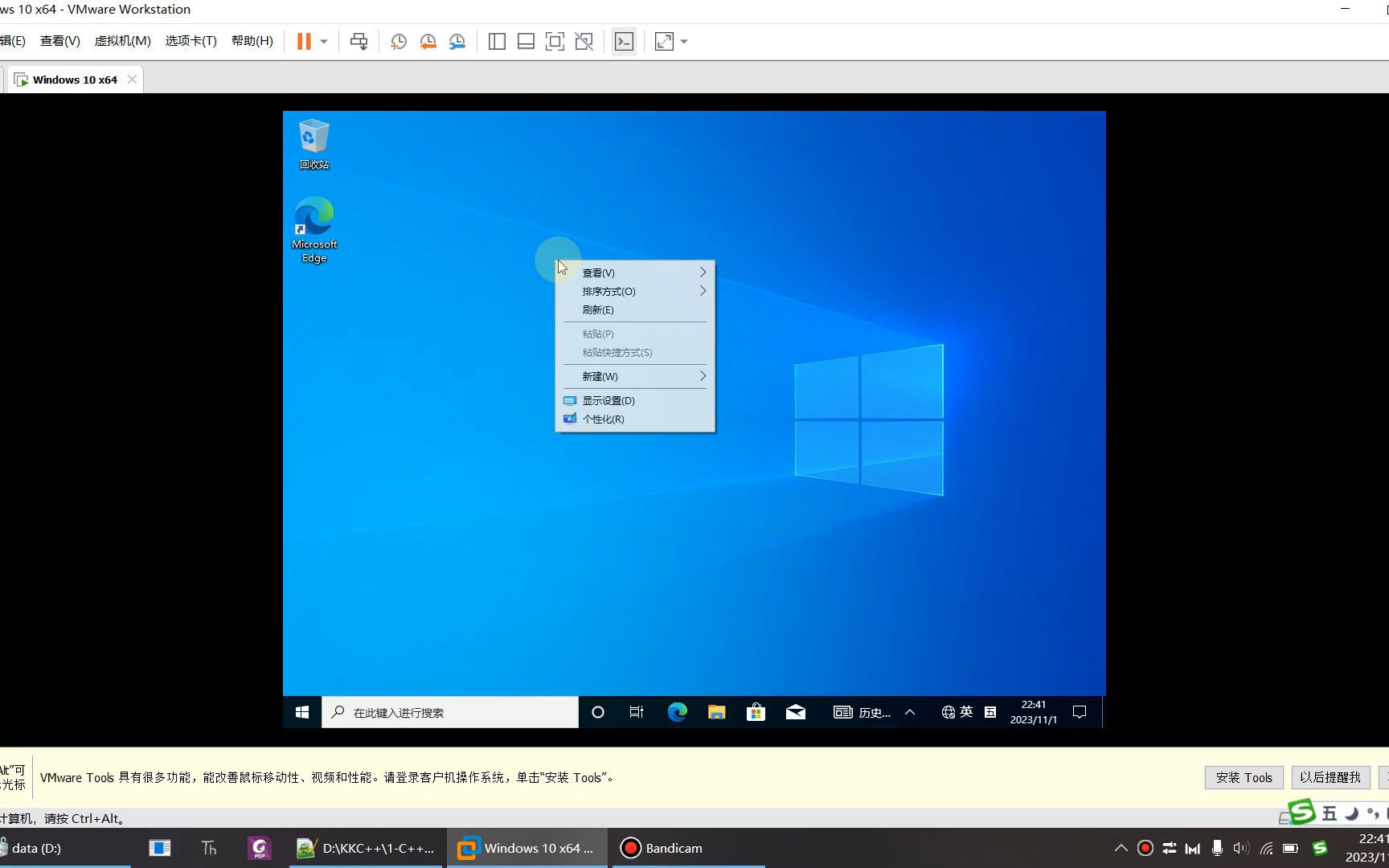
VMware Workstation是市场占用率最高的桌面虚拟化产品,行业共识认为,VMware的全屏切换机制依赖于VMware Tools这个驱动包,只有Tools运行正常,窗口自适应功能(Autofit)才会生效,多数情况下,你只需要按顺序执行下面三步。
第一步:快捷键强制退出全屏模式
VMware的全屏模式有一个专用快捷键,组合键是Ctrl+Alt+Enter,按一次进入全屏,再按一次退出,这是退出全屏模式最直接的路径,不依赖鼠标操作,也不受客户机系统卡顿影响。
如果你按了没反应,检查一下当前焦点是否在宿主机桌面,如果鼠标已经被虚拟机完全捕获,先按Ctrl+Alt释放鼠标捕获,再按Ctrl+Alt+Enter。
这里有个细节值得留意:VMware还区分“全屏”和“Unity模式”,Unity模式是另一种显示方式,退出快捷键是Ctrl+Shift+U,如果你不小心进入了Unity模式,窗口会显得非常奇怪,像是宿主机的任务栏混入了虚拟机窗口。
第二步:从菜单找回窗口化显示入口
快捷键失效时,菜单栏就是可靠的备份路径,把鼠标移动到屏幕最顶部,VMware的全屏工具栏会自动滑出,点击查看菜单,找到退出全屏模式选项,如果在全屏状态下工具栏没出现,按Ctrl+Alt
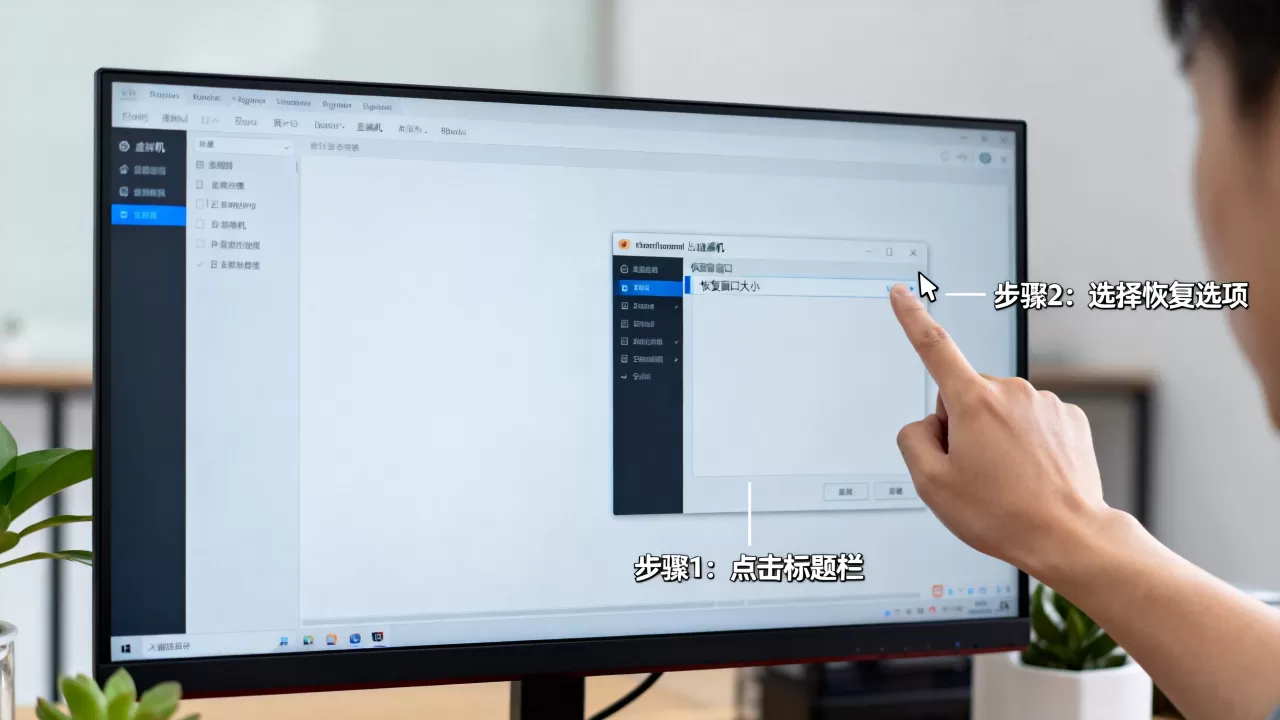
让鼠标回到宿主机,然后移动鼠标到屏幕顶部中央位置。
需要说明的是:如果你的VMware是全屏后工具栏和菜单栏全部消失,而且鼠标完全无法移出虚拟机窗口,这是典型的鼠标捕获锁定现象,这时候先按Ctrl+Alt释放鼠标,再操作宿主机右下角任务栏的VMware图标,右键选择退出全屏。
第三步:通过显示选项强制窗口大小
退出全屏后,如果虚拟机窗口依然占据整个屏幕,说明客户机分辨率没有跟随窗口变化,这时你需要做的是:
- 打开VMware菜单栏的查看选项卡
- 找到自动调整大小子菜单
- 勾选自动适应客户机选项
- 如果还是不行,直接勾选拉伸客户机作为临时过渡方案
VMware Workstation还有个隐藏功能是全屏模式下的分辨率锁定,如果你在客户机里把分辨率设定为4K,但宿主机屏幕只有1080p,全屏切换几乎一定会出问题,VMware官方文档里的建议是:先在窗口模式下把分辨率调整好,再切换成全屏。
VirtualBox虚拟机窗口缩不回来的解决方案
VirtualBox与VMware的机制不太一样,它依靠增强功能包(Guest Additions)来实现分辨率自适应调节,虚拟机占满屏时,若窗口缩不回来,底层逻辑通常是Guest Additions与内核模块之间产生了版本冲突。
检查增强功能安装状态
打开VirtualBox主界面,选中目标虚拟机,观察界面上方的详情面板,如果显示“增强功能:已安装”,说明驱动正常,如果显示“增强功能:未安装”,那你需要先给客户机装好这一套驱动。
在客户机里,点击VirtualBox菜单栏的设备选项卡,选择安装增强功能,Windows客户机会弹出自安装向导,Linux和macOS客户机则需要手动挂载镜像执行安装脚本,装完必须重启客户机,内核模块才会加载。
VirtualBox的快捷键与显示调优
VirtualBox的全屏快捷键是Host键(默认为右Ctrl)+F,按一次进入全屏,再按一次退出,这里的Host键不是固定不变的,如果你改过全局设置,请以实际设定的Host键为准。
在VM VirtualBox里,如果虚拟机窗口尺寸与客户机分辨率不匹配,菜单路径是视图 -> 虚拟显示器 -> 缩放模式,缩放模式开启后,你按住Host键配合鼠标滚轮,就可以灵活调整窗口内容的大小,这个模式在全屏失灵场景下特别好用,因为它不依赖客户机识别新的分辨率信号。
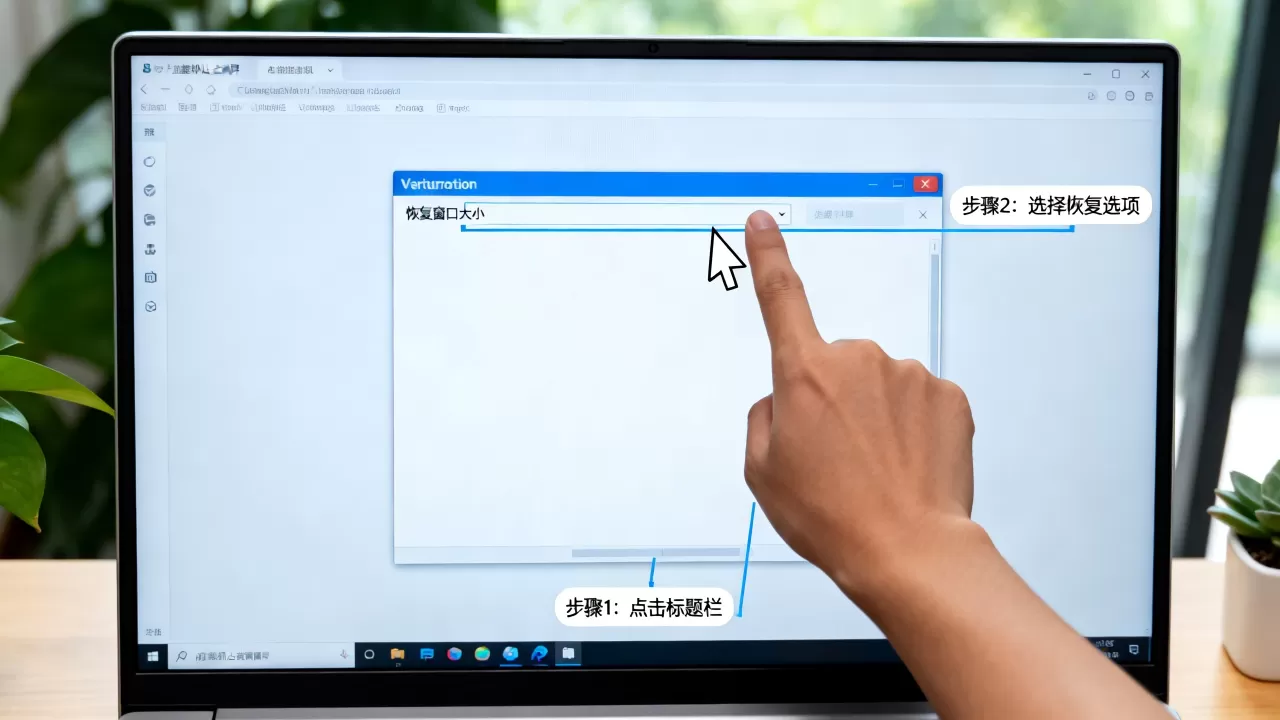
装了Tools还是全屏不了?问题大概率出在显卡驱动
有一类用户的情况是:VMware Tools或Guest Additions装得好好的,一切功能正常,但只要点全屏,退出后窗口就回到原始分辨率甚至更糟,这个现象在Windows 10/11虚拟机里尤其常见。
底层原因并不复杂:VMware Tools安装后,虚拟机里会多出一块虚拟显卡,它支持高分辨率和动态分辨率切换,但如果Windows的默认显示驱动抢先接管了这块虚拟显卡,VMware的图形驱动就无法获得控制权,分辨率切换机制就会失效。
处理方案很清晰:
- 在虚拟机里打开设备管理器,展开显示适配器
- 确认里面显示的是VMware SVGA 3D或VirtualBox Graphics Adapter
- 如果是“Microsoft基本显示适配器”,说明显卡驱动没被识别
- 右键点击设备,选择更新驱动程序,让Windows自动搜索驱动
- 如果搜索不到,需要重装一次VMware Tools,并在安装向导里选择修复模式
另一个极容易被忽视的原因是:Windows虚拟机的远程桌面服务端口被占用了,某些情况下,VMware的全屏功能会尝试通过远程桌面协议与客户机通信,如果TCP 3389端口被其他程序占用,分辨率同步就会失败,这种场景在大型企业内网中尤为普遍。
针对不同客户机操作系统的细化调整策略
不同操作系统对分辨率的处理机制有差异,把通用方案细化到特定系统上,排查效率会提高很多。
Windows客户机(Win7/10/11)
Windows系统自带显示缩放功能,它和虚拟机的全屏机制会互相干扰,右键桌面 -> 显示设置 -> 缩放与布局,建议调整为100%,如果虚拟机窗口还是超出屏幕,进入显示器高级设置,把刷新率改为60Hz,虚拟显卡的驱动对高刷新率的支持往往存在问题。
Linux客户机(Ubuntu/CentOS系列)
Linux的分辨率管理依赖X Server或Wayland,安装增强功能还是不能自适应分辨率时,可以打开终端手动执行命令:xrandr --output Virtual1 --mode 1920x1080,这里的Virtual1是虚拟显卡输出接口名称,在VMware环境里通常是Virtual1,VirtualBox环境里通常是VBOX0,先用xrandr命令查询当前支持的完整模式列表,再指定一个适合窗口大小的分辨率。
macOS客户机
在VMware或VirtualBox里跑macOS有一个隐藏坑:全屏切换后分辨率选项变灰,无法手动调整,原因是macOS对显示器的EDID信息要求严格,而虚拟显卡提供的EDID数据不完整,解决办法是给虚拟机指定一个
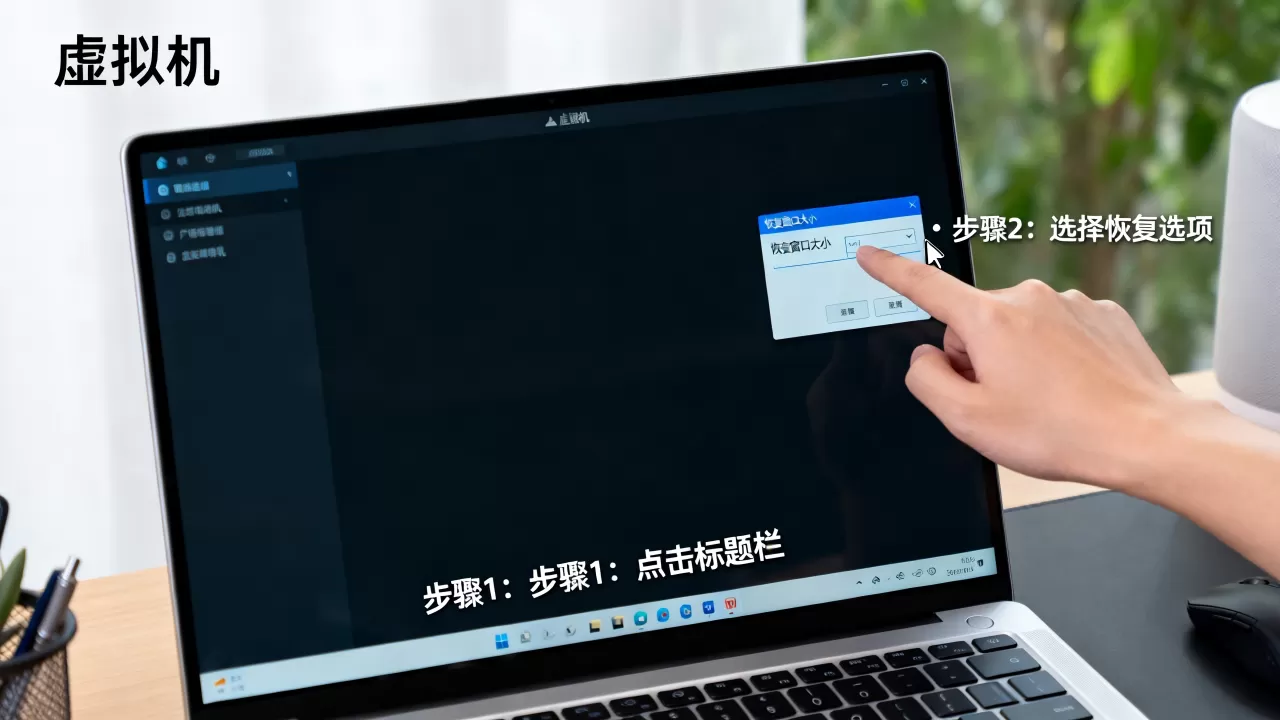
自定义分辨率配置文件,这个设置在虚拟机的.vmx配置文件里添加svga.customResolutions = "1920x1080"即可。
虚拟机占满屏问题排查Q&A
问:VMware全屏模式怎么退出?快捷键失灵了还有别的办法吗?
答:按Ctrl+Alt+Enter退出全屏,如果快捷键失灵,点击VMware菜单栏的“查看”菜单,选择“退出全屏模式”,如果连菜单栏都看不到,先按Ctrl+Alt释放鼠标,然后点击宿主机任务栏右下角的VMware图标,从弹出菜单里选择“退出全屏模式”,若以上方法全部无效,直接用宿主机任务管理器结束vmware-vmx.exe进程,重启虚拟机后再重新安装VMware Tools。
问:VirtualBox安装了增强功能还是无法自适应窗口,缩放模式能替代吗?
答:缩放模式不是替代方案,它是一个画面预览功能,Ctrl+C和粘贴操作在缩放模式下依然生效,但画质会有明显损失,建议先检查增强功能是否和VirtualBox主程序版本保持一致,如果版本差太多(比如主程序7.0配合增强功能6.x),需去VirtualBox官网下载匹配版本的增强功能安装包手动安装,在Linux客户机里要注意内核头文件是否完整,缺失uname -r对应的内核头文件会导致增强功能编译失败。
问:虚拟机分辨率调不回来,重装系统是不是最快的办法?
答:不建议直接重装,这属于驱动层问题,重装系统浪费的时间远大于修复驱动的成本,在Windows客户机保留数据的前提下,打开设备管理器,找到显示适配器,右键卸载设备并勾选删除此设备的驱动程序软件,然后重启虚拟机会重新识别虚拟显卡并自动匹配驱动,这个操作对VMware Tools和VirtualBox Guest Additions都有效,数据文件完全不受影响,在Linux客户机里,卸载并重装对应增强功能工具包的命令是sudo apt remove virtualbox-guest-utils && sudo apt install virtualbox-guest-utils,同理适用于VMware Tools的open-vm-tools包。
结尾补充一句:虚拟机全屏问题的本质是宿主机与客户机之间的显示信号握手失败,这属于虚拟化软件设计内的常规问题,不需要重新安装虚拟机系统,也不涉及数据安全风险,按上述步骤操作即可恢复正常窗口。额外提示一点:Windows虚拟机的分辨率调节偶尔需要连续点击两次“检测”按钮,这是Windows显示服务在处理虚拟显示器热插拔信号时的已知行为,并非虚拟化软件故障。
首发原创文章,作者:王坚,如若转载,请注明出处:https://idctop.com/article/628137.html