采用GPU直通(Passthrough)时,性能可逼近物理机的90%以上;而使用默认的虚拟显卡,性能可能只有物理机的十分之一,游戏基本无法流畅运行,设计类软件更是寸步难行。
很多人给虚拟机加了显卡资源,打开任务管理器发现“Microsoft基本显示适配器”还是老样子,帧数毫无起色,原因很简单,虚拟机的显卡性能瓶颈不在“显存大小”或“核心频率”,而在于数据通路,这篇文章会把虚拟化显卡的几种工作模式、游戏和设计场景的真实体感、以及不同平台的设置差异讲清楚,看完你就明白,钱该往哪儿花,设置该往哪儿调。

虚拟机的显卡性能损失到底有多少?
性能损失多少,要先看你用的是哪一种“显卡”,虚拟机里的显卡分三种存在形式,损失差距是天壤之别。
默认虚拟显卡:只保证能亮屏
VMware、VirtualBox、Hyper-V默认提供的虚拟显卡(如VMware SVGA II),本质是通过CPU模拟图形指令,再把画面压缩传输给宿主机显示,这种模式下,显卡的算力几乎全部浪费在协议转换上。
- 老游戏(10年前的2D网游):帧数勉强能看,但拖动窗口会掉帧
- 3D大作:直接弹出“显卡不支持D3D11”等错误,或卡成PPT
- PS修图:图层一多,画笔延迟能到半秒以上
据软媒等评测机构的历年横向测试数据,这种模式下显卡性能通常只是物理机的3%-8%,专业用途基本免谈。
显卡直通(Passthrough):给虚拟机真实硬件
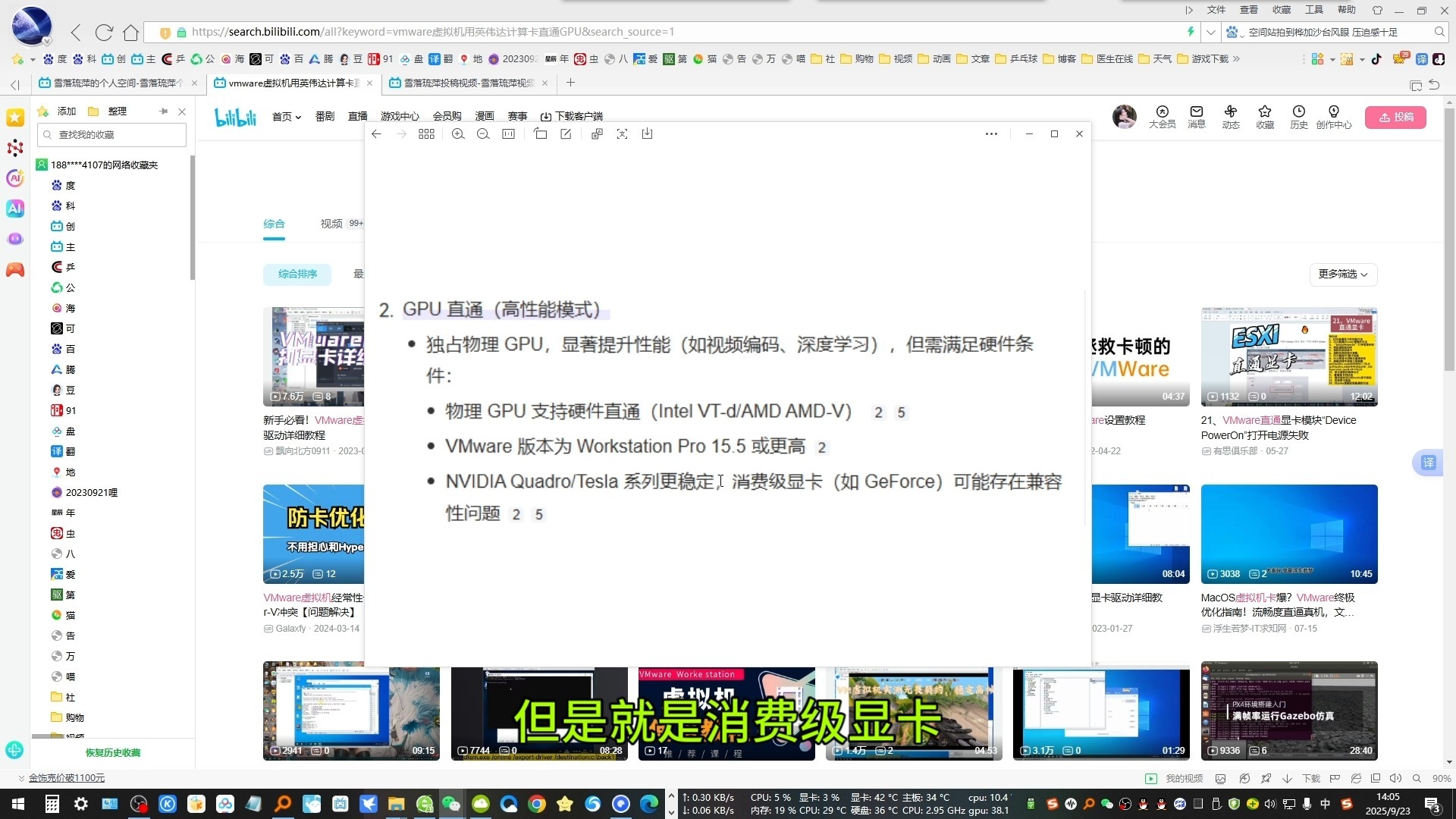
通过PCIe直通技术(如Intel VT-d、AMD IOMMU),把物理显卡整个“拔”给虚拟机独占,Windows虚拟机里会直接识别出NVIDIA或AMD的显卡型号,驱动正常安装,CUDA、NVENC这些硬核功能全部可用。
多地搭建“All in One”主机的玩家反馈,直通后的显卡跑3DMark Time Spy分数约为物理机同配置的92%-98%,损耗主要来自驱动层和显存寻址的微调,体感上几乎察觉不到差别,这是目前游戏和大型设计唯一靠谱的方案。
vGPU虚拟化:企业级解决方案
NVIDIA vGPU或AMD MxGPU技术,是把一块物理显卡切成多份,分给多个虚拟机,性能损失介于前两者之间,但典型的损失范围在20%-40%上下(视切分份额和物理卡型号而定),适合小团队做轻量设计验证,但价格门槛极高,个人用户很少接触。
游戏和设计软件在虚拟机里真能流畅跑吗?
这是被问得最多的问题,直接分场景给答案。
游戏场景:主流网游与3A大作的真实体验
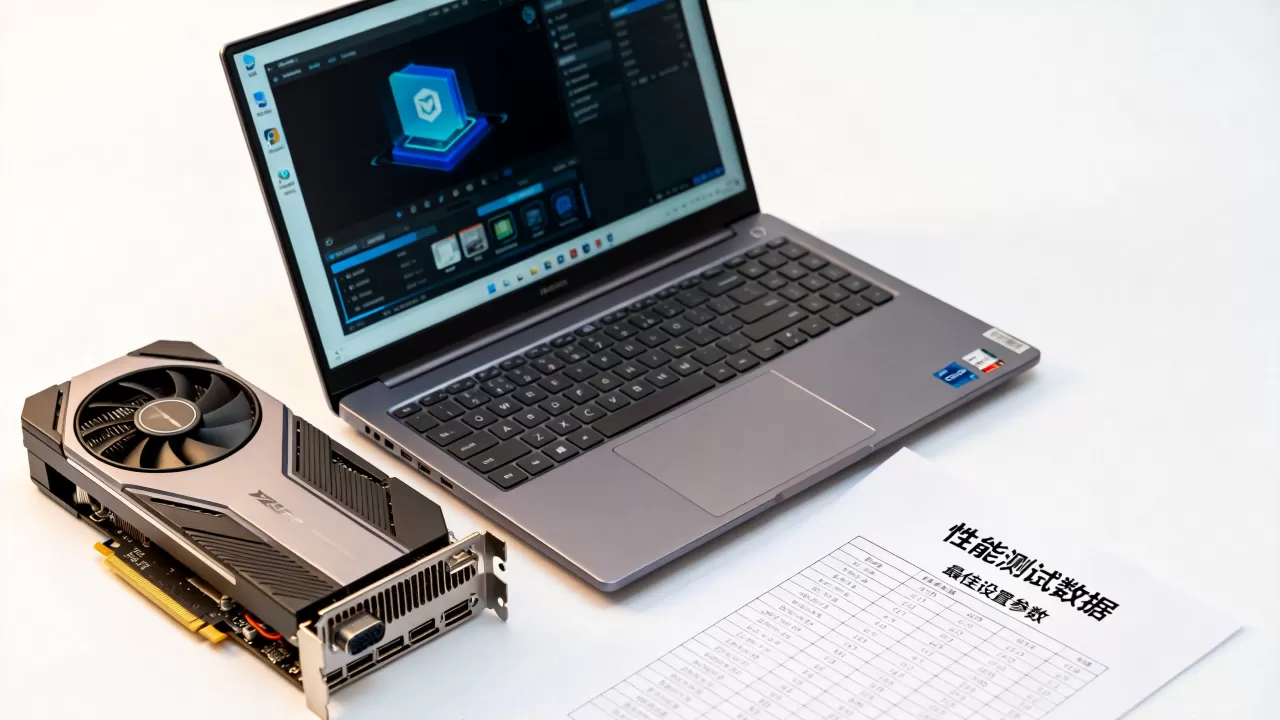
不是能开机的显卡就能玩3A。 直通显卡后,CPU和内存的虚拟化开销同样会影响帧数,尤其是CPU密集型游戏,赛博朋克2077》的密集人群场景。
性能影响的具体表现:
- 1080P中高画质:帧数损失大致在5%-10%区间,60帧到55帧,体感无大碍
- 2K以上分辨率:显卡加载压力增大,CPU瓶颈被掩盖,帧数和物理机基本持平
- 网络游戏(如《英雄联盟》《瓦罗兰特》):对帧数波动非常敏感,PVP团战瞬间的掉帧会被放大,建议把画质降低一档换取稳定
游戏流畅的门槛不是显卡算力,而是输入延迟,直通显卡后,键鼠输入需要经过宿主机中转,延迟会比物理机高10-20ms,高手打FPS对枪能感觉到“肉”,普通玩家感知不强。
设计软件:渲染吃皮,建模吃骨
Adobe全家桶、Autodesk系列、Cinema 4D等应用对显卡的需求分两层:
- UI流畅度(OpenGL视口):吃显卡驱动兼容性,直通后正常
- 渲染输出(如Octane、Redshift):吃CUDA核心规模,直通后损失通常在2%-5%以内,比游戏场景更小,因为渲染是批量计算任务,中断更少
但要注意,设计工作流的稳定性优先级高于性能,虚拟机里做通宵渲染,宿主机的一个自动更新重启就能毁掉所有成果,行业共识是:设计工作扛风险能力弱的场景,首选的不是更高的显卡,而是可靠的宿主机电源管理和禁用自动更新策略。
加速功能对比:哪些硬件特性在虚拟机里会失效?
| 功能 | 直通后表现 | 实际影响 |
| 硬件编解码(NVENC/AMF) | 正常可用 | 剪片/直播推流无压力 |
| 光线追踪 | 正常但开销更大 | 帧数相比物理机多降5%左右 |
| G-Sync/FreeSync | 多数失效 | 画面撕裂需开垂直同步控帧 |
|
多屏输出 | 正常,但需分配独立IOMMU组 | 组双屏需额外配置 |
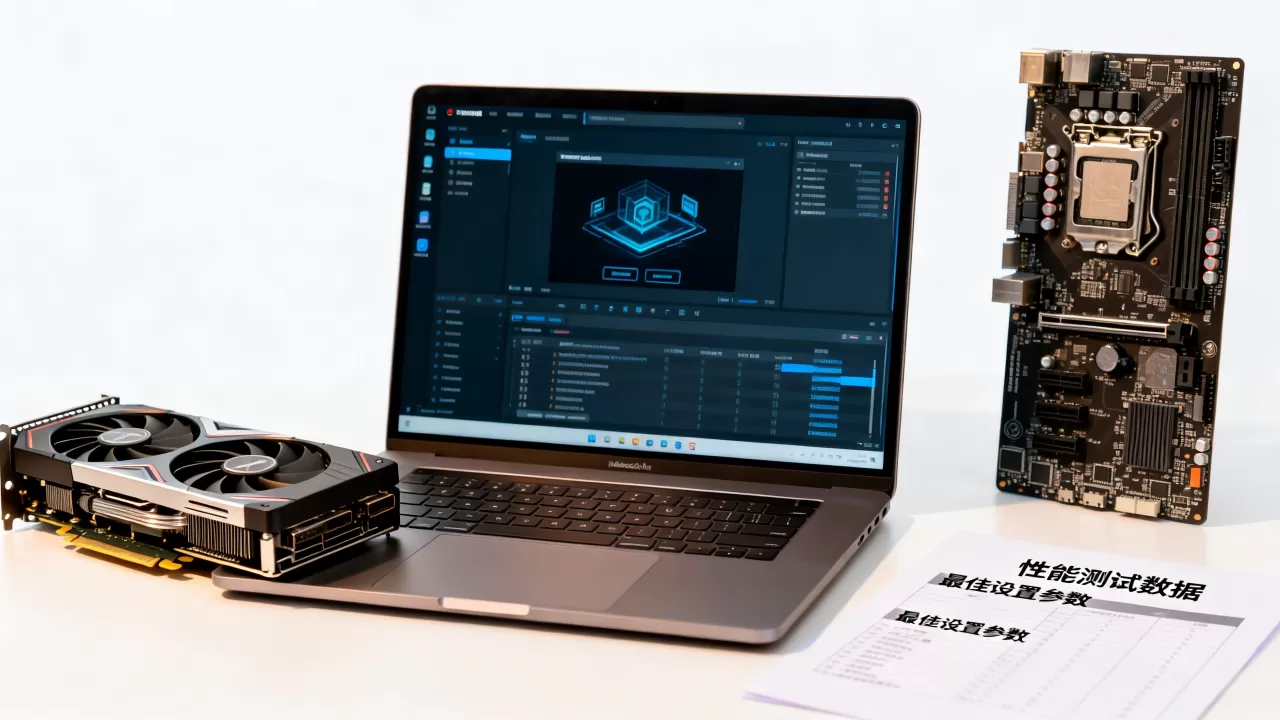
怎么设置才能最大化发挥虚拟机显卡性能?
别急着给虚拟机“分配显存”,先弄清楚你的宿主机平台支持哪种方案。
第一步:确认硬件虚拟化特性
- Intel平台:进BIOS开启VT-d(Intel虚拟化技术),不是VT-x,后者只管CPU
- AMD平台:开启IOMMU,有些主板叫SVM Mode或AMD-V
- 核显笔记本:多数不支持CPU直通显卡插槽,基本只能走虚拟显卡,游戏别指望
第二步:选择合适的虚拟化软件
市面上主流的免费方案里,PVE(Proxmox VE)或ESXi是首选,它们在PCIe直通配置的成熟度上远超其他方案:
- PVE(国内玩家俗称Pve,英文Proxmox的缩写):开源免费,网页界面可视化,直通只需勾选框,社区教程极多
- ESXi(VMware vSphere):驱动限制严格,但稳定性和性能调度业内公认更好,适合有长期运行需求的宿主机
- VirtualBox/VMware Workstation:个人桌面软件,默认不支持PCIe直通(Workstation 17及以上实验性支持),游戏性能上限很低
业内专家指出:选择虚拟化平台时,稳定性和驱动兼容性比性能数字更重要,否则频繁的宿主崩溃会抵消所有性能优势。
第三步:Windows虚拟机的显卡优化实战
以PVE环境为例,直通NVIDIA显卡的简化操作路径如下(个人用户输入命令执行,风险自担):
- 修改grub启动参数:
quiet intel_iommu=on iommu=pt(AMD平台换amd_iommu=on) - 屏蔽宿主机显卡驱动:编辑
/etc/modprobe.d/blacklist.conf,添加blacklist nvidia和blacklist nouveau - 直通配置:在虚拟机硬件里添加“PCI设备”,选中你的显卡,勾选“PCI-Express”
- 把显示协议改成“无显示设备”,避免虚拟机内部双显卡冲突
完成后进入Windows,安装NVIDIA官方驱动,任务管理器里若能正确识别型号,说明直通成功。
第四步:CPU与内存配套设置
显卡再强,CPU和内存调度没有优化,照样白搭:
- CPU类型选择“host”,避免虚拟机用老旧兼容指令集拖累整体运算
- 为虚拟机分配不低于4个物理核心(或8线程),防止CPU成为渲染瓶颈
- 内存在条件允许时配满至双通道,并确保虚拟机内存可回收(ballooning),显存带宽依赖系统内存交互
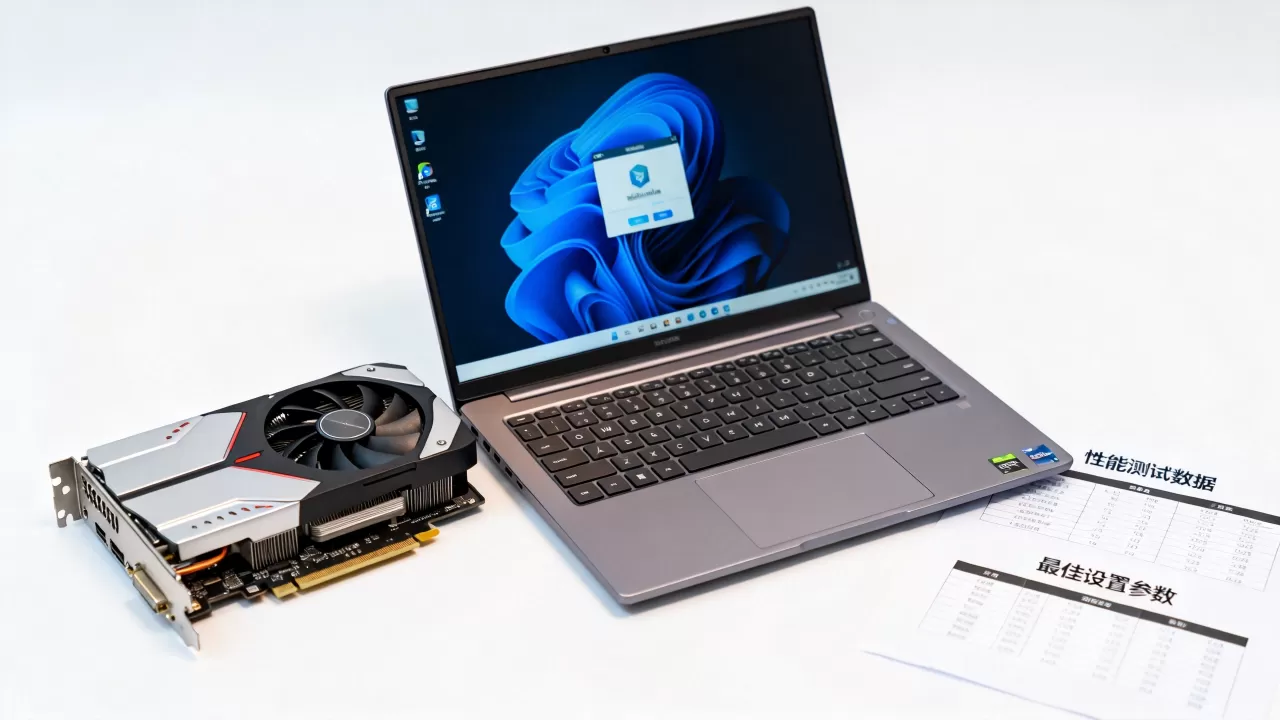
除了直通显卡,虚拟机玩游戏还有哪些替代方案?
硬件不支持直通,或你不想折腾底层系统,还有几条路可以走,但体验和成本各有取舍。
云电脑租用,按量付费
近年来国内云游戏和云电脑普及率明显上升,租一台带RTX级别显卡的云端主机,价格常见从每小时几元到十几元不等(不同地域机房价格浮动大,一线城市节点通常比三四线贵30%左右),网络好时,把虚拟机当“无名显卡”用,画面流传输到本地屏幕,但这只能解决游戏问题,设计软件涉及大文件上传下载,网络带宽是瓶颈。
双系统,物理重启切换
如果你只是偶尔玩游戏,设计工作在Windows下做,那么装个双系统,玩游戏重启直达,比任何虚拟化折腾都省心,性能零损失,缺点是没法同时开两套系统,切换成本高。
降低虚拟化程度
使用WSLg(Windows Subsystem for Linux GUI)跑Linux环境,GPU计算走DX12映射到Windows物理驱动,跑AI推理和轻度图像处理很方便,但这不算严格意义上的虚拟机,大型3D游戏不适用。
常见疑问解答:虚拟机显卡性能提升的实操疑问
围绕虚拟机显卡优化,以下三个问题被问到的频率最高,逐一拆解。
虚拟机分配16GB显存,为什么游戏还是卡?
分配的显存只是从系统内存划一块“共享显存”,性能上限仍然受CPU和PCIe总线瓶颈限制,显卡真正的性能核心是流处理器(CUDA/Stream Processor),共享显存给不到这些算力,玩游戏想看帧数,优先确认设备管理器里是否已正确识别独立显卡型号。
NVIDIA显卡直通虚拟机报错43是怎么回事?
代码43是NVIDIA驱动在虚拟环境中主动拒绝运行的错误,属于商业保护机制而非硬件损坏,PVE用户请在虚拟机配置文件里添加隐藏KVM虚拟化特征的参数,具体参数名称因虚拟化平台而异,搜索关键词“NVIDIA 43 补丁”能找到对应解决方案,添加后重新安装驱动,多数情况下能解决。
PVE虚拟机玩游戏和物理机差距有多大?
以主流中高端显卡在2K分辨率下的表现来说,跑满物理机95%以上的性能是正常水平,多人竞技类游戏帧数波动受CPU虚拟化影响稍大,建议在Windows电源设置里选择“高性能”,并把虚拟机的CPU调节器设为性能优先,单机大作的体验差异可以忽略,你在虚拟机里通关《艾尔登法环》的方法和物理机没有区别。
首发原创文章,作者:王坚,如若转载,请注明出处:https://idctop.com/article/628428.html