关于kali虚拟机安装步骤详细吗这个问题,答案是:对新手而言,安装Kali Linux虚拟机不仅步骤详细可行,而且是当前最安全、最省心的入门方式,只要按部就班操作,绝大多数人都能顺利上手。虚拟机相当于在Windows或macOS系统里开了一间“隔离房间”,Kali就在房间里运行,不会弄乱主系统,相比直接装双系统,虚拟机省去了分区和引导修复的麻烦,尤其适合刚接触渗透测试的新手。
为什么推荐新手用虚拟机装Kali
业内专家指出,新手学渗透测试的第一个拦路虎往往不是工具本身,而是系统安装,直接从物理机装Kali需要处理U盘启动、硬盘分区、引导加载器设置,一个环节出错就可能把原有系统搞崩溃,虚拟机方案则把这些风险全部隔离。
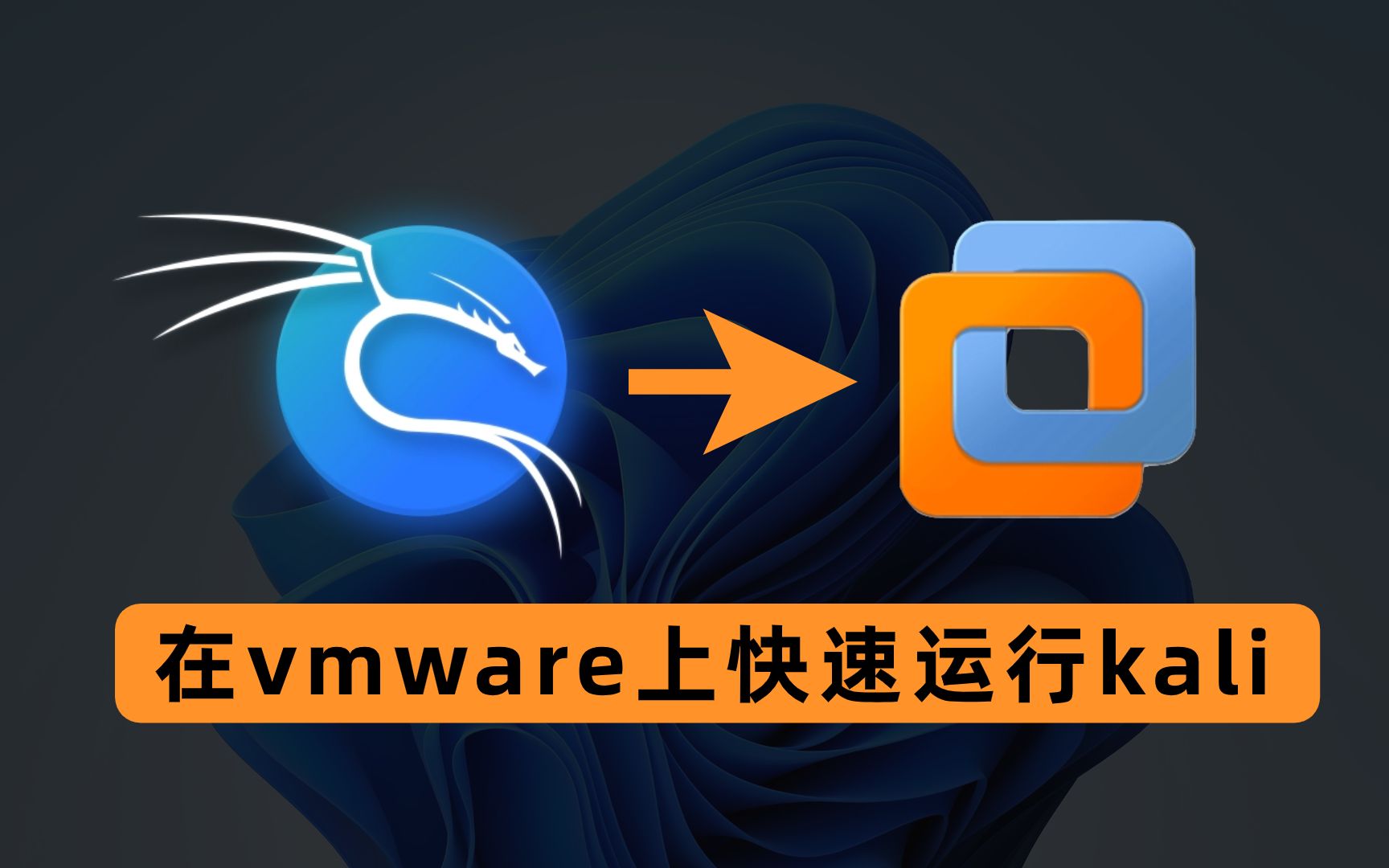

用虚拟机跑Kali,优势集中在三点:
- 随时快照恢复:装系统、折腾工具时弄坏了,一键恢复快照,不用重装
- 主系统零风险:Kali里的操作、病毒、损坏都影响不到宿主机
- 网络可切换:后续学网络扫描时,可以自由切换桥接、NAT模式
从实际体验看,部分新手听说“Kali装起来很麻烦”而打退堂鼓,其实那说的是物理机安装,虚拟机安装难度不大,跟着图形界面点鼠标就能完成,全程大概需要20到30分钟(视下载速度和电脑配置而定)。
安装前的准备工作要做什么
磨刀不误砍柴工,先把三样东西备齐,缺了任何一个,安装过程都可能中断。
选择哪款虚拟机软件
市面主流选择是VMware Workstation和Oracle VM VirtualBox,两者对Kali的兼容性都不错,但使用体验有差别,对比如下:
| 对比项 | VMware Workstation | VirtualBox |
|---|---|---|
| 安装难度 | 安装向导友好,一路Next | 同样简单,中文完善 |
| 界面风格 | 布局清晰,新手容易找按键 | 设置项略多,层级稍深 |
| 性能表现 | 3D加速好,运行更流畅 | 日常够用,低配机器更轻量 |
| 价格 | 商业软件,官网下载的是试用版 | 免费开源 |
| 与Kali兼容性 | 支持完善,Drag-and-Drop(拖拽文件)方便 | 需额外装增强功能包 |
如果你没有特别偏好,多数教程推荐VMware,官网注册账号后下载免费试用版(试用期内功能完整),个人学习完全够用,想长期免费使用,选VirtualBox也完全没问题,Kali官方文档对两者都有详细支持说明。
下载Kali虚拟机镜像的关键选择
访问Kali官方下载页面,你会看到几个选项,新手容易在这里犹豫,记住一个原则:
下虚拟机专用的镜像,不是ISO安装包,Kali官方提供预先配置好的 VMware 和 VirtualBox 镜像文件,解压就能用,不用走安装流程,如果还是想体验完整安装过程,就下64位的标准ISO镜像。
电脑配置的门槛
Kali本身是轻量级Linux系统,资源占用低,但虚拟机需要同时供两套系统运作,配置门槛主要在内存和硬盘空间:
- 内存:至少8GB物理内存才能分4GB给Kali并保证主系统流畅,16GB体验更佳
- 硬盘:预留至少40GB空闲空间,镜像解压和后续工具缓存都要占空间
- CPU:近十年主流处理器都满足要求,支持虚拟化技术(Intel VT-x / AMD-V)即可
一步一步安装Kali虚拟机全流程
下面以Windows系统配合VMware Workstation、使用Kali官方虚拟机镜像为例,完整走一遍安装流程。
第一步:创建虚拟机的两种方式
先创建虚拟机环境,这里有两种路线,使用标准ISO镜像装的话,打开VMware,点击“创建新的虚拟机”,选择“典型(推荐)”,安装来源选“安装程序光盘映像文件”,指向下载的Kali ISO文件,后续按提示选择Linux系统和Debian 64位版本即可。
更省事的做法是使用VMware镜像文件(.vmx格式),把下载的Kali VMware镜像包解压到一个好找的目录,D:Kali,然后用VMware菜单栏“打开”按钮,直接选中解压出来的 .vmx 文件导入,导入后虚拟机会自动配置好大部分硬件参数,接着配置一下虚拟机设置,建议将内存调到至少2048MB(默认值改大点更好),处理器数量设1个,核心数给2个就够用。
第二步:调整虚拟机核心参数
硬件配置直接影响后续运行体验,建议手动检查这几项:
- 内存:内存设置至少2048MB,分配3994MB以上,否则运行稍大工具会卡
- 处理器:默认1个处理器1核心即可,追求流畅可调成1个处理器2核心
- 硬盘容量:官方镜像会自动分配20GB,建议把虚拟磁盘容量调整到40GB
- 网络适配器:先保持NAT模式,安装完成后按需切换
在“虚拟机设置”里找到“硬件”标签页,逐个确认这几项。
第三步:启动虚拟机并完成系统安装
确认配置无误,点击“开启此虚拟机”,如果用的是ISO镜像安装,启动后会进入一个菜单,选“Graphical Install”(图形化安装),然后按引导依次选择语言、位置、网络、主机名、用户名和密码,对新手,主机名保持默认(通常叫
kali)即可。
磁盘分区步骤最需要小心,新手建议直接选“使用整个磁盘”,系统会自动分配分区,确保选中的是虚拟磁盘(名字一般是 VBOX HARDDISK 或 VMware Virtual disk),千万别选到实体硬盘,然后确认将改动写入磁盘。
系统安装完成后,界面会回归到VMware的欢迎页,重启后看到Kali的登录界面(默认是GRUB引导菜单,直接回车即可),输入安装时设置的用户名和密码,就能进入Kali的默认桌面环境。
第四步:安装VMware Tools增强功能
对于安装ISO镜像的用户来说,这一步比较重要,VMware Tools提供屏幕自适应、共享文件夹、拖拽文件等功能,在VMware菜单栏点击“虚拟机” > “安装VMware Tools”,然后到Kali终端里执行挂载和安装命令。
使用官方镜像包的用户一般已经预装了Open VM Tools,无需重复操作,打开终端输入 vmware-toolbox-cmd --version 验证一下是否可用,能输出版本号说明一切正常。
安装完成后新手必做的三件事
系统能开机只是第一步,为了让Kali好用地跑起来,这三件事建议优先处理。
更换国内软件源
Kali的源默认指向境外服务器,下载工具速度很慢,打开终端,用 sudo nano /etc/apt/sources.list 打开源列表(建议先 sudo cp 命令备份一下),将里面的源地址替换为中科大、清华或阿里的Kali镜像,这个环节是最容易出错的(比如把版本代号写错),消除报错靠耐心。
执行系统更新
换好源后执行 sudo apt update 更新软件列表,再执行 sudo apt upgrade 升级所有已安装软件,如果中途遇到内核更新提示,选择“保持现有版本”或按默认选项确认即可,更新时长因网速而定,畅通时大约需要10到20分钟。
建立快照
更新和清理完成后,在VMware菜单“虚拟机” > “快照”中选择“拍摄快照”,给快照起个名字(初始干净状态”),以后Kali被玩坏了,只需回到这个快照,立刻恢复原状,据统计,相当一部分新手在后续安装工具时陷入依赖循环错误,快照就是后悔药。
装好Kali虚拟机后如何验证安装成果
打开终端输入 cat /etc/os-release 查看Kali版本信息,输入 ifconfig 查看IP地址,确认网络正常,如果命令提示找不到,可以换成 ip addr 命令,打开浏览器能正常上网浏览,说明虚拟机网络没问题,另外跑一句 uname -a 查看内核版本,这些基础命令跑通了,安装流程就正式收官。
新手最容易卡住的五个实际场景
虽然安装步骤成熟,但实际动手时新手常在以下位置卡住,提前了解能少走弯路。
场景1:VMware页面出现“已将该虚拟机配置为使用64位客户机操作系统,但是64位 ”的系统无法启动,多数情况是电脑的虚拟化技术没开启,进BIOS(开机按F2或Delete键)找到 Intel VT-x 或 AMD-V 选项,设为Enabled后重启。
场景2:Kali启动后屏幕最小化,鼠标出不去屏幕,按 Ctrl+Alt+Enter 或等VMware Tools生效后自动解决,如果软件装了但拖拽文件无效,在Kali终端重新执行 sudo vmware-config-tools.pl 重新配置。
场景3:忘记安装时设置的密码,在虚拟机启动时,当GRUB菜单出现(通常会有倒计时3秒),按 e 键进入编辑模式,找到 linux 开头的那行,在末尾加 init=/bin/bash,然后按Ctrl+X引导,挂载文件系统后即可重置密码,此法适用于Linux系统。
场景4:安装Kali虚拟机时提示“虚拟化支持在此平台被禁用了”,除了进BIOS启用的解决办法,还要检查Windows功能里是否开启了Windows Hyper-V或内核隔离,在控制面板关闭“启用Windows虚拟机监控程序平台”大概率能解决。
场景5:apt update的时候报错,提示源地址或签名问题,多数是替换源地址时格式不对,确认每一行地址开头的 deb 和 deb-src 前缀正确,且版本代号与当前Kali版本对应,Kali 2026年后的版本代号是 kali-rolling,不要写成旧的 bionic 或 jammy。
常见问题解答
kali虚拟机安装步骤真的比实体机简单很多吗?
确实简单很多,实体机安装需要制作U盘启动盘,这会涉及写入方式的选择;还要处理磁盘分区,操作不当会导致原系统数据丢失;引导配置不当会造成Windows进不去等严重问题,虚拟机安装只需确认好虚拟硬件参数,插入ISO镜像或导入现成镜像即可安装。
装kali虚拟机英文界面看不懂怎么办,能调成中文吗?
先装好系统,然后终端执行 sudo apt install kali-lang-zh 安装中文字体包,在弹出的配置界面中选择 zh_CN.UTF-8 作为默认语言,重启后就是中文界面了,不推荐在安装过程中强行选中文,部分版本会因缺少中文字体出现乱码问题。
用ievms脚本装kali虚拟机有什么坑?
ievms是为Internet Explorer虚拟机镜像设计的自动化脚本,并不适配Kali,有相当一部分新手看到某个自动化脚本就盲目尝试,最终因脚本过于陈旧、依赖库缺失导致中途失败,用自动化脚本装Kali不如老老实实走图形化向导来得站得住脚,后者出错概率低且容易排查。
首发原创文章,作者:王坚,如若转载,请注明出处:https://idctop.com/article/628457.html