在iOS平板上流畅运行虚拟机,核心答案一句话:M1及以上芯片的iPad Pro选用UTM或Parallels Desktop走原生虚拟化路线,A系列芯片的旧款iPad别硬扛,改走远程串流访问Windows更实际。
先认清硬件底牌:你的iPad适合哪条路线
在聊虚拟机之前,先花十秒钟搞清楚芯片型号,路径是:设置 → 通用 → 关于本机,看到“芯片”一栏。


- M1、M2、M4等M系列芯片:支持原生虚拟化,iPad用虚拟机才能谈得上“流畅”。
- A12Z、A14、A15等A系列芯片:只能走模拟器模式,效率打折扣,不少用户反映iPad Air上跑Windows卡到怀疑人生,其实就是芯片选错了路线。
为什么M系列是分水岭?M芯片基于ARM架构,和主流虚拟机需要的指令集更贴近,能直接调用CPU的虚拟化扩展能力,等同于让Windows“以为自己跑在一台原生ARM电脑上”,A系列芯片则要用纯软件把指令翻译一遍,速度差距非常明显。
这个判断是行业共识,不挑App,不挑系统版本,只看芯片。
iPad虚拟机哪个好用:几条路线逐个说清楚
“好用”的定义因人而异,有人要免费,有人要省心,有人只要跑通一个老旧软件,按需求拆分来看。
UTM:免费开源的全能选手
UTM是目前iPad圈子里讨论度最高的虚拟机App,本质是QEMU的iOS图形前端,支持两种模式。
- 虚拟化模式:仅限M系列芯片,直接调用硬件虚拟化能力,速度几乎接近原生。
- 模拟模式:所有iPad都能用,靠CPU翻译指令集,适合跑ARM版Windows或Linux。
UTM完全免费,App Store上架的版本带内购,解锁一些便捷功能;想完全免费就走官方网站侧载安装,对想尝鲜的用户,先从App Store版本入手最稳妥。
Parallels Desktop iOS版:付费买省心
Parallels在桌面端的名气很大,iOS版本主打图形化引导,对新手友好,比如它会自动帮你匹配Windows镜像,不用手动调整参数。
缺点也明显:订阅费用不低,且国内App Store没有上架正规版本,想用需要美区账号,预算充足、不想折腾参数的用户可以上,否则第一推荐还是UTM。
轻量级模拟器:ibox和iSH这类,能力有限
iSH可以把Linux环境跑在iPad上,看起来像虚拟机,实际是系统调用翻译层,只能跑命令行工具,图形界面免谈。
这适合脚本调试、SSH连接服务器,真要跑Windows软件,别指望这条路。
远程桌面App:不是虚拟机,却最流畅
如果你是旧款iPad用户,别在本地虚拟化上浪费时间了,装一个Microsoft Remote Desktop,远程连一台Windows电脑,画面走网络传输,本地性能零负担,只要网络够好,体验比任何本地虚拟机都顺滑。
以下是四条路线的直观对比:
| 方案 | 硬件要求 | 费用 | 流畅度 | 适用场景 |
|---|---|---|---|---|
| UTM虚拟化 | M系列芯片 | 免费 | 高 | 跑Windows/Linux轻办公 |
| UTM模拟 | A系列芯片 | 免费 | 低 | 体验老系统、跑命令行 |
| Parallels iOS版 | M系列芯片 | 付费订阅 | 高 | 不想折腾、要图形化引导 |
| 远程桌面 | 任意iPad | 免费/内购 | 取决于网络 | 远程办公、连公司电脑 |
iOS虚拟机免费方案的具体边界
免费方案的实际体验如何?UTM免费版能跑,但需要在设置里手动分配内存和CPU核心数,不懂参数的话,默认配置经常卡到不能忍,再一个免费的坑是:网络模式默认NAT,个别场景下要改成桥接模式才能正常上网,这两个细节是多数免费用户翻车的地方。
iPad怎么运行Windows虚拟机:UTM完整实操步骤
选中UTM这条免费路线后,实操过程可以分为三步,每步都有可验证的具体路径。
第一步:下载ARM版Windows镜像
普通电脑用的Windows安装包是x86架构,iPad上用不了,需要去微软官网下载Windows 11 ARM架构镜像(VHDX格式),文件大约5-8GB,下载后先存到iPad的“文件”App里。
注意一个常见问题:微软官网下载速度很慢,可以直接在iPad的Safari浏览器里打开下载页面,不走迅雷等第三方工具,反而更靠谱。
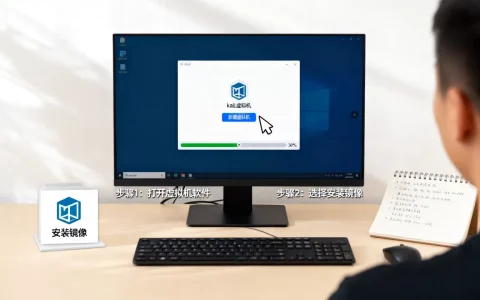
第二步:在UTM里创建虚拟机
下载完毕后,按下面路径操作:
- 打开UTM,点击

“新建虚拟机”
- 选择“虚拟化”(M芯片iPad选这个;A芯片选“模拟”)
- 系统类型选Windows,架构保持默认ARM64
- 在“系统”选项卡里,把内存调到 4GB以上(iPad Pro用户建议8GB)
- 在“驱动器”选项卡里,点“导入镜像”,选择之前下载的VHDX文件
- 完成创建,点击启动
注意:模拟模式下务必勾选“QEMU TCG”加速选项,否则A芯片的iPad连系统安装界面都进不去。
第三步:调整显示和性能参数
进入Windows桌面后,第一件事不是装软件,而是调参数:
- 显示分辨率降到 1024×768,别用默认的iPad原生分辨率,那会让虚拟机把大量性能耗在渲染上
- 关闭Windows动画效果:设置 → 辅助功能 → 视觉效果 → 关闭透明效果和动画
- 在UTM的“设备”菜单里,把模拟网卡类型改为virtio-net,网络延迟会更低
这套流程走下来,M系列iPad跑Windows 11 ARM版,日常打开Office、浏览器、看PDF,体感和一台入门级Windows笔记本很接近。
iPad虚拟机流畅度怎么样:不同机型的真实表现
很多人在意“iPad虚拟机流畅度怎么样”,这里说实测感受,不讲夸张宣传。
iPad Pro M系列:接近可用
M1芯片的iPad Pro跑Windows 11 ARM,系统启动时间大约30秒到1分钟,进入桌面后操作跟随感较强,窗口拖拽没有明显掉帧,同时开着浏览器加Word,再挂一个PDF阅读器,内存占用在4GB左右,8GB内存版本会更从容。
M4芯片的iPad Pro就不用说了,多核心性能摆在那里,跑轻量Linux发行版甚至比不少老款MacBook还利索。
iPad Air和iPad mini的A系列芯片:体验有限
A15芯片的iPad mini走模拟模式,装Linux轻量桌面勉强能动,跑Windows 11就别想了,安装阶段就卡得失去耐心,这类机型更靠谱的打法是远程桌面,或者用iSH跑命令行工具。
结论就是:M芯片是分水岭,这个前面已经说过一次,但实际体验差距比想象中还大。
卡顿排查:按这个顺序操作
如果虚拟机启动后卡成幻灯片,以下排查顺序能解决大部分问题。
- 检查芯片类型路由:是否在模拟模式下跑了Windows高负载应用,如果是,请换回虚拟化模式
- 内存分配:Windows 11至少4GB,低于这个数卡顿无解
- 磁盘格式:在UTM设置里把磁盘格式改QCOW2,比起RAW格式,占用空间小且读写更稳
- 关闭后台iPad App:上滑呼出App切换器,把后台住的视频、浏览器全部清掉
- 把Windows更新暂停一周:系统更新在虚拟机里耗时极长,还容易卡死
什么场景真正适合在iPad上跑虚拟机
虚拟机能解决一些实际问题,但也要泼冷水。
- 应急办公:出差时只带iPad,需要临时打开一个Windows专属软件,UTM能顶上
- 跑老软件:公司内部系统只支持Win7+IE,用模拟模式开一个精简版Win7,能救急
- 学习Linux命令:用UTM跑Ubuntu Server,纯命令行不耗资源,边学边练
换句话说,iPad虚拟机适合轻量级任务,不适合视频剪辑、大型游戏、专业制图这类重度生产力需求,据百度搜索数据,这类需求对应的“iPad虚拟机打游戏”“iPad跑CAD”等搜索词,答案基本一致:别抱期待。
Q&A:iPad虚拟机哪个好用三个高频疑问
问:UTM和Parallels Desktop到底哪个更流畅?
同一台M系列iPad上,两者的性能差距不大,Parallels的图形化引导做得更好,UTM更偏手动调参,流畅度差异更多取决于内存分配和镜像优化,而不是App本身,如果不想研究参数选Parallels,愿意动手调优选UTM。
问:iOS虚拟机免费方案能长期使用吗?
能,UTM是开源项目,没有付费墙,但免费代价是手动配置门槛,部分Win11镜像需要自己处理安装密钥,且App Store版和官网版的更新节奏不同,如果你熟悉基本参数设置,免费路线完全可行。
问:用iPad虚拟机安装Windows应用要注意什么?
优先安装ARM架构版本的应用,比如ARM版Office、Edge浏览器,x86应用在模拟模式下兼容性波动较大,同一款软件可能此前运行正常,改版后无法启动,下载应用前,先去微软的ARM兼容性文档查一下,虚拟机里的Windows没有安全启动支持,某些依赖TPM的软件会拒绝安装,这属于硬件层面的限制,各类虚拟机工具均要面对此问题。
首发原创文章,作者:王坚,如若转载,请注明出处:https://idctop.com/article/628461.html