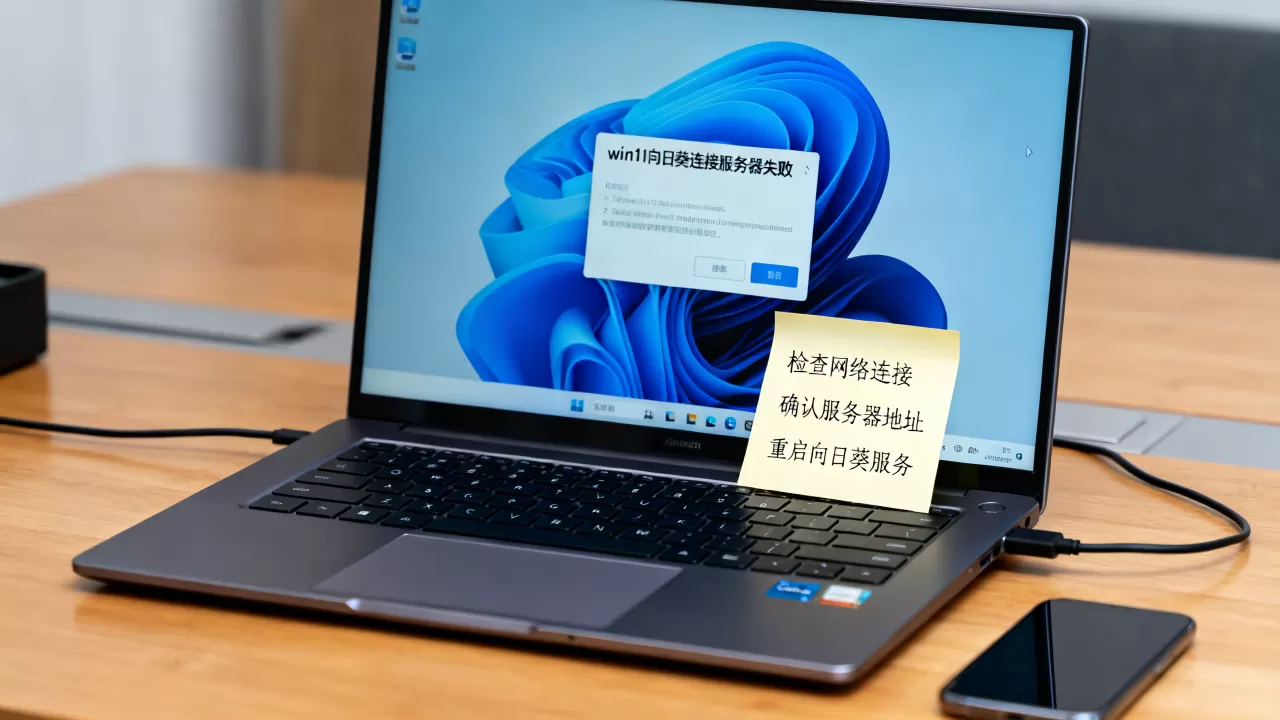
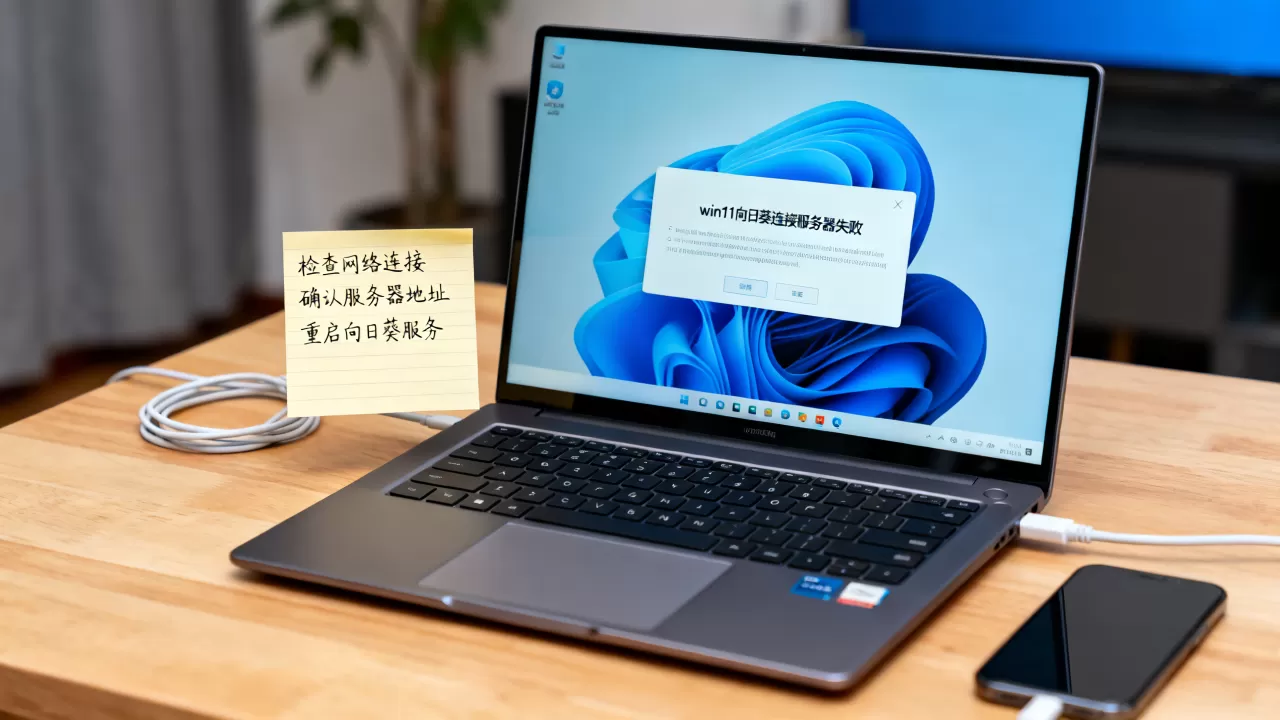
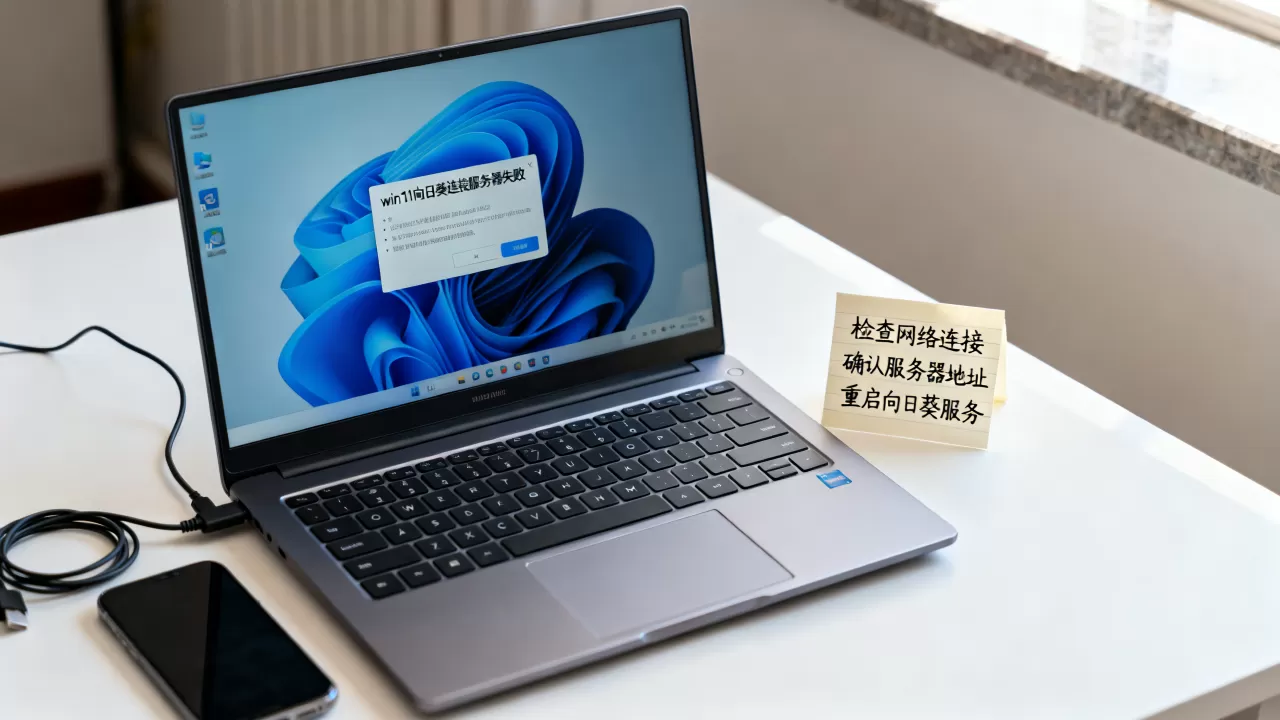
Win11向日葵连接服务器失败,绝大多数情况下是网络策略、防火墙拦截、软件版本异常或系统服务未启动导致的,按本文的排查顺序操作,多数问题可在十分钟内解决。
排查前的准备:先分清故障类型
连接失败的表现各不相同,先判断属于哪种状态,能省下大量无用功:
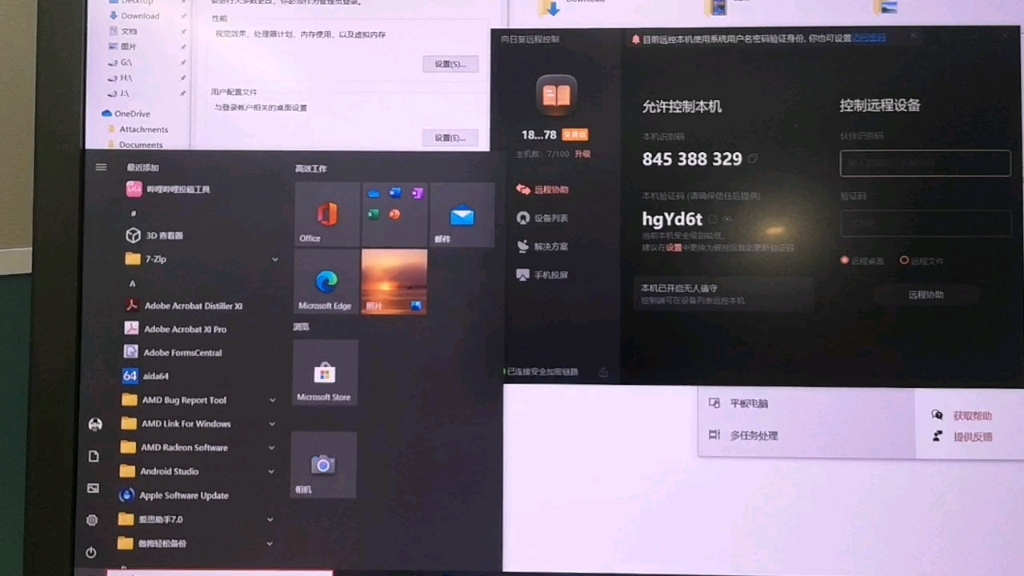

- 提示“无法连接至服务器”:问题出在向日葵客户端与向日葵官方服务器的通信环节,而非你与远程电脑之间。
- 提示“连接超时”:多发生在内网穿透或跨网络环境,可能是UDP端口被运营商封锁、路由器NAT类型限制。
- 提示“认证失败”或“密码错误”:账号密码本身的问题,但也可能是Win11凭据管理器里缓存了旧凭据。
- 画面卡在“正在建立连接”:常见于双方网络延迟极高,或者向日葵的虚拟显示驱动未正确安装。
建议先做一件事:打开命令提示符(管理员),输入 ping sunlogin.oray.com,如果能ping通说明网络链路畅通,问题多半出在软件或系统层面。
网络层排查:Win11网络配置导致连接失败怎么办
Win11的网络栈与Win10有显著差异,默认启用的随机硬件地址和节能以太网功能,会干扰长连接稳定性。
关闭随机硬件地址
Win11默认对无线网络开启随机硬件地址功能,导致向日葵每次重连时MAC地址变化,服务器会误判为新设备:
- 打开 设置 → 网络和 Internet → WLAN。
- 点击当前连接的Wi-Fi名称。
- 将随机硬件地址开关关闭。
有线网络用户跳过此步骤。
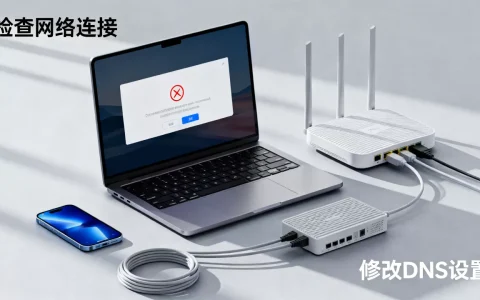
修改DNS服务器
向日葵的服务器域名解析依赖DNS,接入运营商默认DNS时偶尔会解析到异常节点,手动切换为公共DNS:
- 打开 设置 → 网络和 Internet → 高级网络设置 → 更多网络适配器选项。
- 右键当前网卡,选择属性。
- 双击Internet 协议版本 4 (TCP/IPv4)。
- 选择使用下面的 DNS 服务器地址,填入
5.5.5(阿里DNS)和29.29.29(腾讯DNS)。 - 点击确定后,执行
ipconfig /flushdns刷新解析缓存。
重置网络栈
如果以上操作无效,说明系统网络组件可能出现异常:
netsh winsock reset
netsh int ip reset
ipconfig /release
ipconfig /renew
执行完毕后重启电脑,这组命令会重置Winsock目录和IP协议栈,不影响个人文件和已安装软件,安全可靠。
防火墙与安全软件:Win11向日葵连接服务器失败的隐形元凶
Win11自带的Microsoft Defender防火墙
和第三方安全软件,是拦截向日葵通信的高频原因。
检查防火墙出站规则
Win11的防火墙默认阻止未知程序的出站连接,向日葵更新后程序路径变化会触发拦截:
- 在任务栏搜索框输入 Windows 安全中心 并打开。
- 点击左侧 防火墙和网络保护。
- 点击 允许应用通过防火墙。
- 点击 更改设置(需要管理员权限)。
- 滚动列表查找 向日葵远程控制,确保专用和公用两个复选框都已勾选。
- 如果列表中没有向日葵,点击 允许其他应用,手动添加向日葵安装目录下的
SunloginClient.exe。
排查第三方安全软件
国内主流安全软件(如360、火绒、电脑管家)的联网控制或弹窗拦截功能,可能静默拦截向日葵组件。
行业共识认为,安全软件的拦截日志比防火墙更隐蔽,不会主动弹窗通知,检查路径为:安全软件的信任区或联网管理列表,将向日葵主程序及目录下的 OrayTray.exe、SunloginService.exe 加入白名单。
软件层面修复:向日葵客户端自身问题怎么解决
软件版本异常或安装损坏导致的连接失败,在Win11上尤为常见,因为Win11系统更新频率高,容易破坏第三方软件的运行环境。
检查版本与更新
向日葵对Win11的适配至今已相当完善,但版本过旧时仍会出现兼容性故障:
- 打开向日葵主界面,点击左下角菜单 → 关于查看版本号。
- 对比官网最新版本,落后两个大版本以上建议直接覆盖安装新版。
- 卸载时务必勾选清除配置文件,避免旧配置影响新版本运行。
以兼容模式运行
Win11的某些预览版通道会对普通桌面程序施加额外限制:
- 右键向日葵桌面图标,选择属性。
- 切换到兼容性选项卡,勾选以兼容模式运行这个程序,下拉选择Windows 10。
- 勾选以管理员身份运行此程序。
- 点击应用并确定。
清理向日葵残留文件
频繁更新会遗留大量临时文件,干扰正常通信:
%appdata%Oray
%programdata%Oray
%temp%Oray
杀掉向日葵进程后,将上述三个目录内的残留文件手动删除,再重新启动向日葵,路径在Win11的资源管理器地址栏直接粘贴即可访问。
远程主机端检查:被控电脑的Win11设置调整
当你从Win11发起连接但目标电脑一直无响应时,问题可能出在被控端而非本机。
关闭快速启动
Windows 11的快速启动功能会导致关机后网络组件未被完全释放,被控端处于“半睡半醒”状态:
- 打开 控制面板 → 电源选项。
- 点击左侧 选择电源按钮的功能。
- 点击 更改当前不可用的设置。
- 取消勾选启用快速启动,保存修改。
这一操作在部分Win11设备上需要重启两次才能完全生效。
设置睡眠与屏幕保护策略
被控端进入睡眠或锁屏后,部分显卡驱动会停止输出画面流,导致向日葵无法编码传输:
- 打开 设置 → 系统 → 电源。
- 将接通电源后进入睡眠状态设置为从不。
- 打开 设置 → 个性化 → 锁屏界面 → 屏幕保护程序设置。
- 将等待时间设置为0分钟或直接选择无。
调整显卡驱动模式
向日葵依赖显卡驱动进行屏幕捕获,Win11自动更新的显卡驱动可能与向日葵的虚拟显示器驱动冲突:
- 打开设备管理器。
- 展开显示适配器,查看是否有名为Oray Virtual Display或Oray Driver的设备。
- 如果没有,前往向日葵官网下载对应显卡驱动类型的安装文件,在设置中手动切换显卡兼容模式。
问题速查表:按症状快速定位Win11向日葵连不上服务器的关键
| 症状 | 优先排查方向 | 次要排查方向 |
|---|---|---|
| 提示服务器连接失败 | DNS设置 | 防火墙出站规则 |
| 能登录但连接超时 | 路由器NAT类型 | 被控端睡眠策略 |
| 账号登录不上 | 凭据管理器缓存 | 系统时间校准 |
| 画面黑屏或卡顿 | 虚拟显示驱动 | 显卡驱动兼容模式 |
系统时间不准是容易被忽略的因素,向日葵使用TLS加密通信,本地时间与服务器时间偏差超过3分钟会导致握手失败,右键任务栏时间 → 调整日期和时间 → 开启自动设置时间,同步一次。
进阶排查:路由器与网络环境因素
如果你在公司或校园网环境中使用向日葵,路由器层面的限制需要额外处理。
UPNP与端口映射
向日葵使用P2P打洞技术建立直连通道,当网络为对称型NAT时,打洞失败会自动走服务器中转,增加延迟且更容易超时:
- 登录路由器后台,开启UPNP功能(大多数路由默认开启)。
- 若开启后仍失败,尝试为Win11电脑设置

静态IP
,然后在端口转发中添加向日葵使用的外网通信端口。
网络类型冲突
同一Wi-Fi下手机使用向日葵正常,但Win11电脑失败时,尝试:
- 断开当前Wi-Fi,使用手机热点测试连接。
- 如果热点环境正常,说明路由器对该电脑的MAC地址或IP段有特殊限制。
- 尝试将Win11电脑的IP地址改为静态分配,绑定到与手机同网段。
Q&A:关于Win11向日葵连接失败的常见疑问
问:为什么电脑重启后连不上,但过一会儿又自己恢复了?
答:这是典型的IP地址或DNS缓存未刷新问题,重启后系统重新获取IP可能失败,或者向日葵服务启动早于网络就绪,在服务管理器中找到Oray Service,将启动类型改为自动(延迟启动),通常能解决,Win11的WLAN快速连接功能偶发异常,可以在网络适配器设置中关闭允许计算机关闭此设备以节约电源。
问:Win11系统更新后,向日葵就再也连不上服务器了,如何解决?
答:Win11大版本更新(如23H2升级至24H2)会重置部分系统网络组件和防火墙规则,先执行上文提到的 netsh winsock reset 命令,再重新安装向日葵最新版,如果仍然失败,检查Win11的开发者模式是否开启,部分预览版系统需要关闭开发者模式后才能运行第三方远程控制软件,Windows功能中的虚拟机平台开启时,可能与向日葵的虚拟化服务产生资源竞争,且两者冲突时向日葵会直接退出,相关功能的开启状态可在控制面板 → 程序 → 启用或关闭Windows功能中查看。
问:用Win11远程控制Win7和Win10电脑时,连接Win7总是失败,Win10正常。
答:Win7系统默认使用SMB 1.0协议,且不支持TLS 1.2,而新版向日葵强制要求TLS加密通信,需要手动为Win7系统启用TLS 1.2:下载并安装微软提供的Easy Fix补丁,然后修改注册表 HKEY_LOCAL_MACHINESYSTEMCurrentControlSetControlSecurityProvidersSCHANNELProtocols 中TLS 1.2的 Enabled 值为1,Win7端也务必安装最新版向日葵,旧版本对Win7的TLS调用方式已不再兼容。
回到最初的场景:当你面对Win11向日葵连接服务器失败的提示时,先别急着重装系统或更换软件,按网络栈重置 → 防火墙白名单 → 软件重装 → 被控端电源策略的顺序走一遍,覆盖了绝大多数实际故障根因,远程控制类工具讲求的是通道畅通,任何一环被系统或策略卡住,表象都是“连接服务器失败”,但实质往往是链路中断而非账号问题,理清这一层逻辑,排查效率会高得多。
首发原创文章,作者:王坚,如若转载,请注明出处:https://idctop.com/article/628735.html