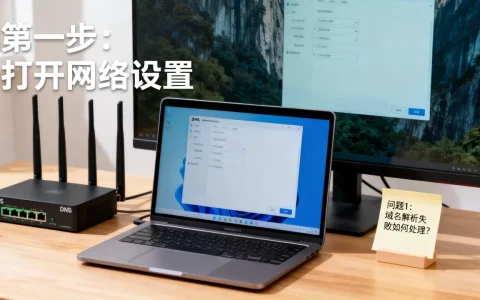
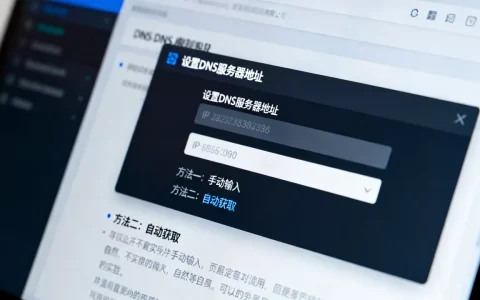
域名解析绑定就是把你的域名通过DNS设置指向服务器IP,再在服务器面板里把域名跟站点关联起来,新手按“解析→绑定→备案/检验”三步走,10分钟内能完成基本操作。
域名解析绑定前需要准备什么
动手之前把三样东西备齐:域名、服务器IP、主机管理面板权限,域名一般从简米云、酷番云、Cloudflare等注册商购买,服务器IP在云服务商控制台能看到,管理面板常见的有宝塔、cPanel、WDCP。

区分解析和绑定的不同作用
很多新手把这两个概念混在一起,实际上它们是两件事。域名解析解决的是“用户输入网址后,怎么找到你的服务器”的问题,操作发生在DNS系统里。绑定解决的是“服务器收到请求后,把哪个站点返回给用户”的问题,操作发生在Web服务器软件(如Nginx、Apache)里,先做解析,再做绑定,顺序反了会导致域名打不开。
获取服务器IP和面板信息
在云服务器控制台找到公网IP,这个IP后面解析要填,如果是虚拟主机,控制台会给出“解析地址”或“A记录值”,有些厂商直接给一个别名地址,同时确认主机面板的登录地址和账号,宝塔面板默认端口通常是8888,cPanel默认用2083端口。
域名解析具体操作步骤
解析的核心是添加A记录或CNAME记录,A记录把域名指向IPv4地址,CNAME记录把域名指向另一个域名,新手优先用A记录,简单直观。
在简米云/酷番云添加解析记录
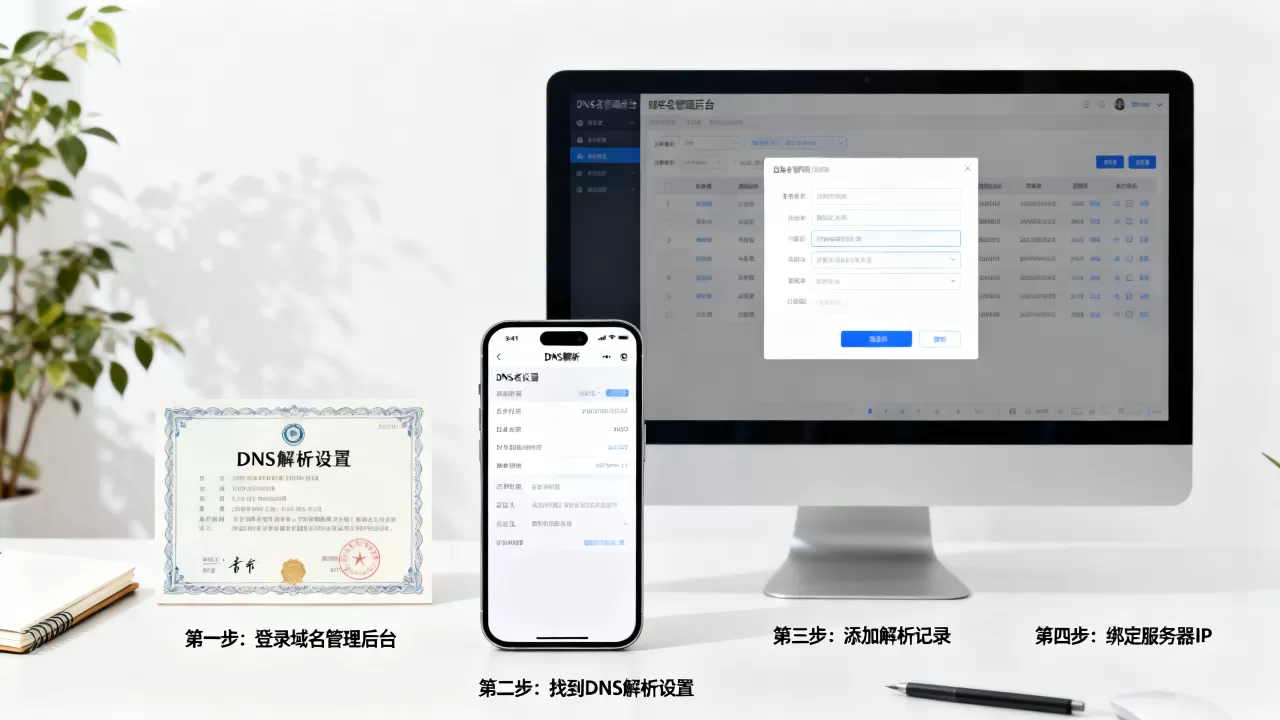
- 登录域名注册商控制台,找到“域名列表”,点击目标域名后面的“解析”或“DNS管理”。
- 点击“添加记录”,记录类型选A。
- 主机记录填代表主域名,填www代表www子域名,想要两个都能访问,就分别添加两条。
- 记录值填服务器公网IP地址。
- TTL(生存时间)保持默认600秒即可,不必修改。
- 保存后等待生效,一般5到10分钟内全球逐步生效,部分地区可能延迟到24小时。
用Cloudflare解析的差异点
如果你的域名托管在Cloudflare,步骤类似,但多一个代理状态选项,DNS Only(灰色云朵)表示仅解析,Proxied(橙色云朵)会开启CDN加速并隐藏服务器IP,新手在调试阶段建议先用DNS Only,等网站稳定后再开启代理,否则容易遇到SSL证书验证和IP回源问题。
域名解析绑定怎么检查生效
解析完成后,不要急着问“域名解析绑定步骤做完了吗”,先在本地验证,打开命令行(Windows按Win+R输入cmd,macOS打开终端),输入ping 你的域名,如果返回的IP和你设置的服务器IP一致,说明解析已生效,也可以使用在线DNS查询工具,输入域名后查看A记录返回结果。
域名绑定到服务器网站目录
解析只解决了“找到服务器”的问题,服务器还不知道这个域名对应哪个网站,接下来需要把域名绑定到具体站点。
宝塔面板绑定域名流程
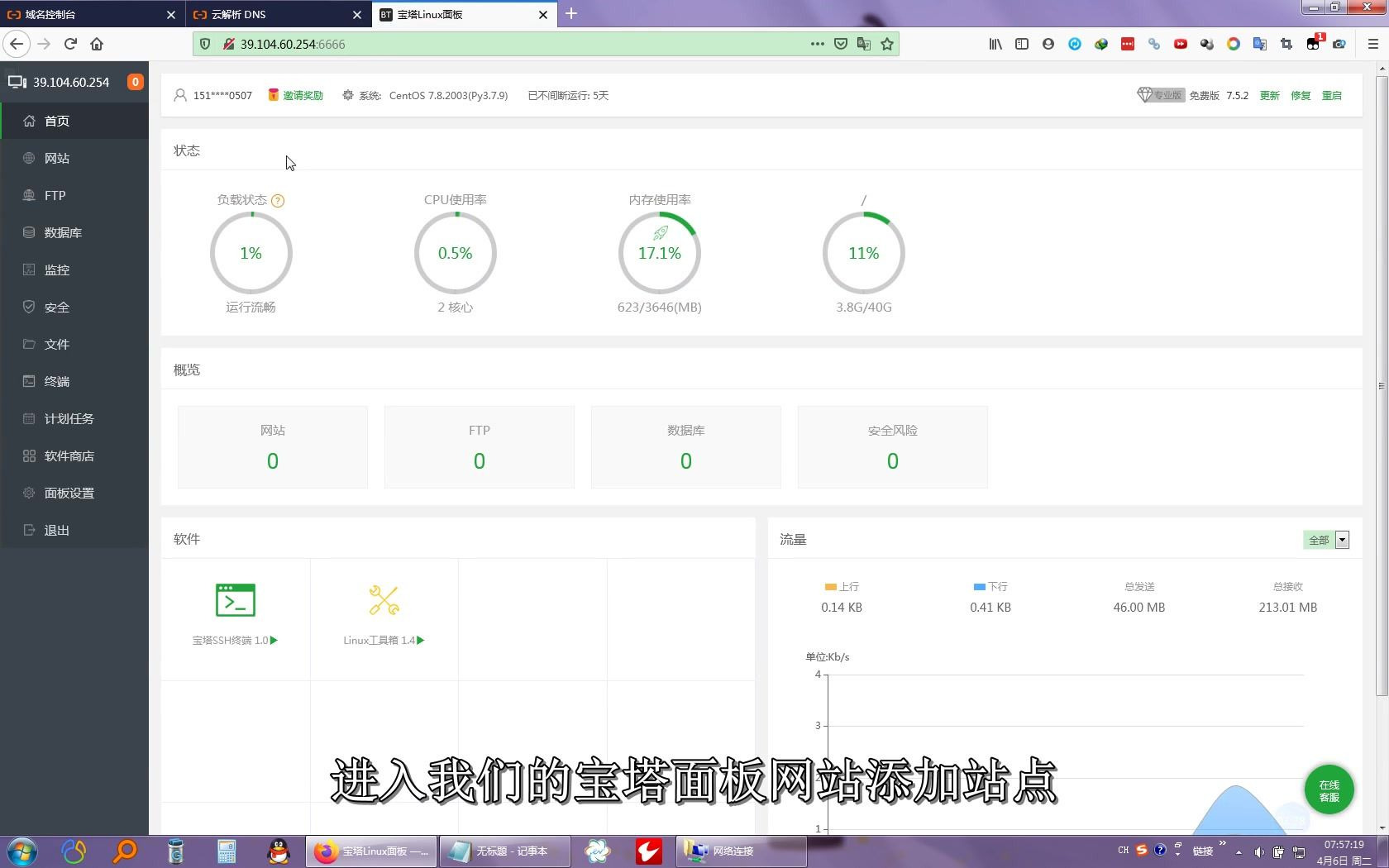
宝塔面板属于国内站长常用工具,操作路径如下:
- 登录宝塔面板,左侧菜单点击“网站”,选择“添加站点”。
- 在“域名”输入框里填上你的完整域名,比如
example.com,如果需要www也能访问,就填example.com www.example.com,用空格隔开。 - 创建数据库、FTP等选项可按需选择,纯静态页面无需数据库。
- 提交后,宝塔会自动生成站点配置文件和根目录。
- 如果站点已经存在,点击对应站点右侧的“设置”,在“域名管理”里添加新域名。
cPanel/虚拟主机绑定方法
使用cPanel面板或者虚拟主机用户,路径略
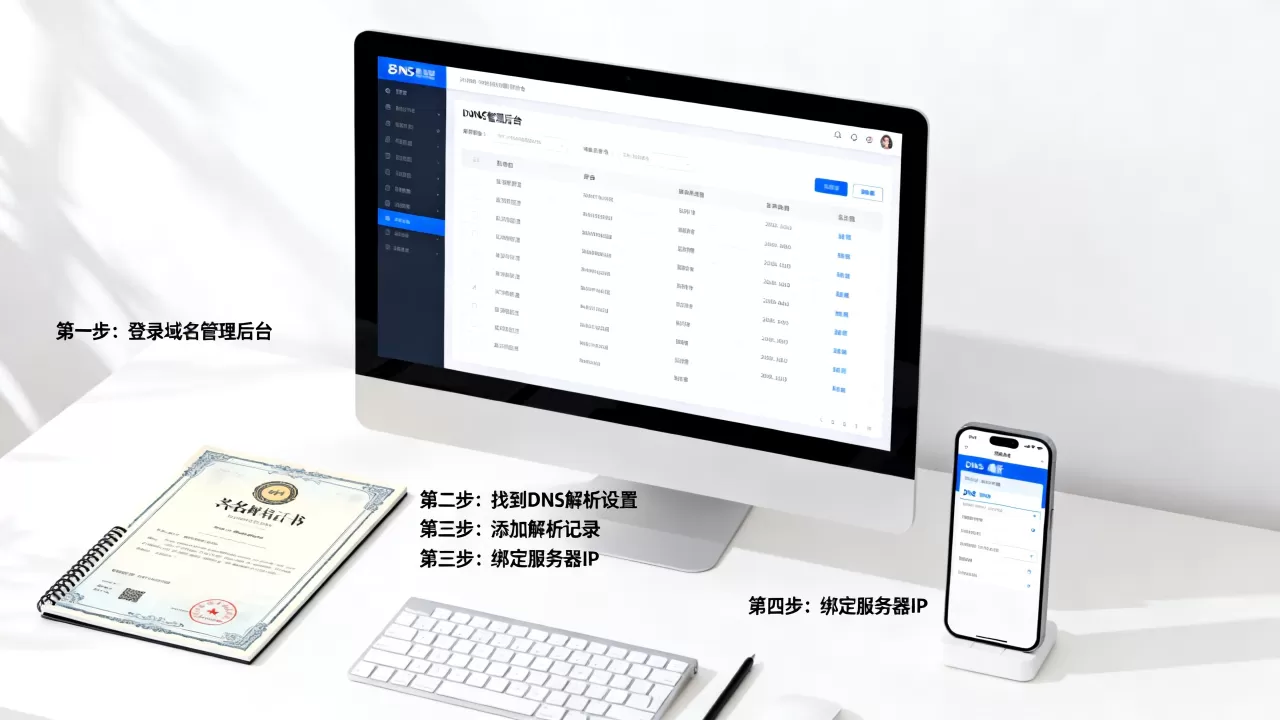
有不同,登录cPanel后找到“附加域”(Addon Domains),输入新域名,系统会自动创建子目录,也可以使用“域”(Domains)功能直接管理主域名绑定,虚拟主机一般只允许绑定特定域名,如果你买的套餐只支持一个域名,需要先在控制台解绑旧域名再绑定新域名。
服务器软件层面的监听配置
用Nginx或Apache手动配置时,需要修改配置文件,Nginx在/etc/nginx/conf.d/下新建一个.conf里设置server_name为你的域名,root指向站点目录,Apache则是在虚拟主机配置里修改ServerName和DocumentRoot,改完后执行nginx -s reload或service httpd reload让配置生效。
绑定完成后域名为什么访问不了
新手做完解析和绑定后,最常见的错误是访问域名显示“站点创建成功”或者“无法访问此网站”,下面按可能性从高到低排查。
DNS缓存未刷新
本地电脑会缓存旧DNS记录,刚修改解析后短时间内无法访问很正常,打开命令行执行ipconfig /flushdns(Windows)或sudo dscacheutil -flushcache(macOS),然后重新访问,手机端可以切换Wi-Fi和流量测试。
服务器安全组未放行端口
国内云服务商如简米云、酷番云默认安全组只放行22、3389等少数端口,如果没放行80端口(HTTP)和443端口(HTTPS),域名即使解析正确也会连接超时,登录云控制台,在“安全组”规则里添加入方向规则,协议选TCP,端口填80/443,授权对象填0.0.0.0/0。
站点根目录没有上传文件
域名绑定成功后,访问会指向服务器上的一个目录,如果这个目录是空的,会看到空页面或目录列表,把网站程序上传到该目录(如/www/wwwroot/你的域名/),并确保首页文件名是index.html或
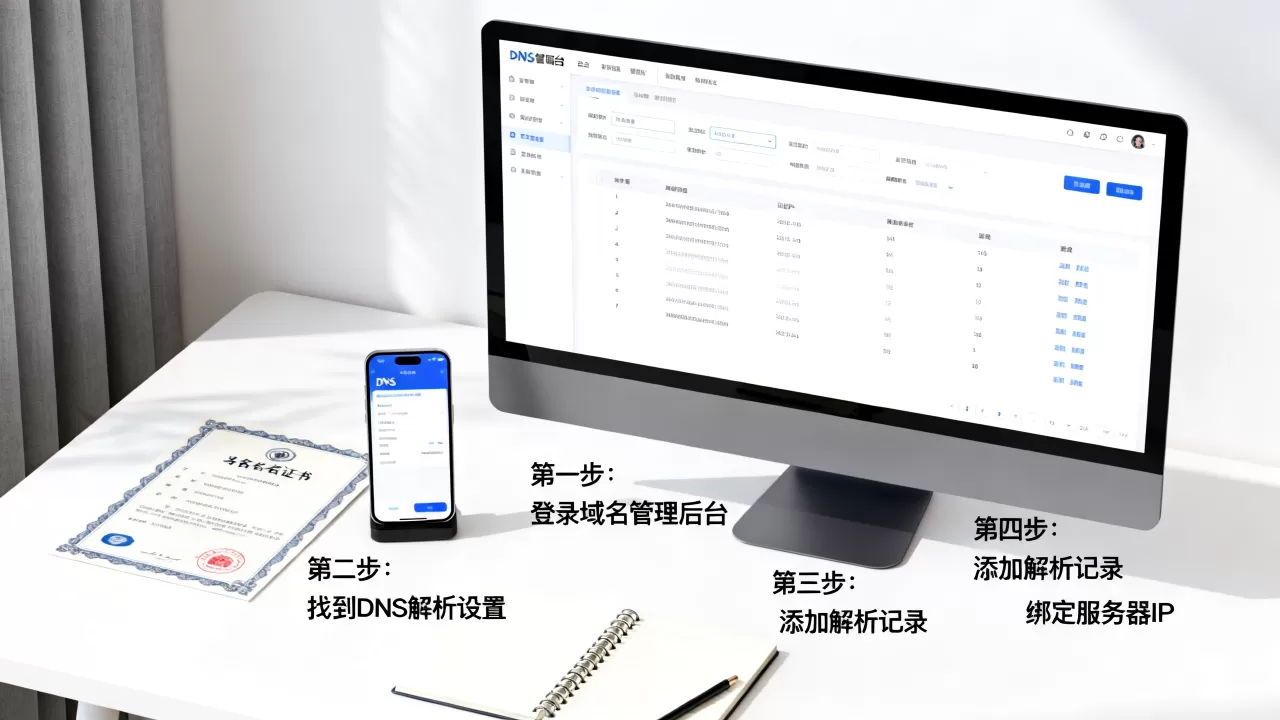
index.php。
需要ICP备案的场景
使用中国大陆服务器的网站,域名必须完成ICP备案才能正常访问,备案通常在云服务商平台提交,审核周期约1到20个工作日,备案期间域名不能解析到大陆IP,否则会被拦截,如果你的域名解析到香港、海外服务器,则不需要备案,但访问速度会有所降低。
域名解析绑定常见问题解答
以下三个问题几乎每个新手都会遇到,提前了解可以少走弯路。
解析记录时主机记录和记录值填错怎么办
主机记录填错会导致子域名无法解析,比如想用www却填了ww,记录值填错会把域名指向别人的服务器,发现后直接在解析列表里编辑对应的记录,修改保存后重新等待生效即可,不需要删除重建。
只用网站服务器IP还是用CNAME解析?
如果服务器IP固定且只有一个网站,用A记录最直接,如果使用了CDN、负载均衡或者服务器IP可能变更,用CNAME记录更灵活,但CNAME记录不能用在主域名(裸域)上,需要结合DNS服务商提供的“显性URL转发”或“A记录+云解析”功能解决。
域名解析和域名绑定哪个先操作?
两者没有严格先后顺序,但建议先做解析,因为解析生效需要等待,绑定操作是即时生效的,先解析后绑定,等解析生效时站点已经就绪,访问测试更顺畅,如果先绑定但不解析,用户无法通过域名到达服务器,面板里也看不出问题,容易误判为服务器故障。
说到底,域名解析绑定步骤并不复杂,核心就是把A记录指到正确IP,把域名加进Web服务器配置,新手按照“先解析、再绑定、后验证”的顺序操作,遇到问题先查安全组和备案状态,一般都能顺利解决,解析是“指路”,绑定是“开门”,两者缺一不可。
首发原创文章,作者:王坚,如若转载,请注明出处:https://idctop.com/article/629701.html