虚拟机无法识别串口驱动,核心原因是物理串口、虚拟化映射层、客户机系统驱动这三者之间断了链路,按“物理端-虚拟端-系统端”的顺序排查,多数情况下能在几分钟内定位并解决。
虚拟机串口不可用的常见表现与判断方法
先快速判断问题出在哪一层,同样是“虚拟机里看不到串口”,成因和解决路径完全不同。
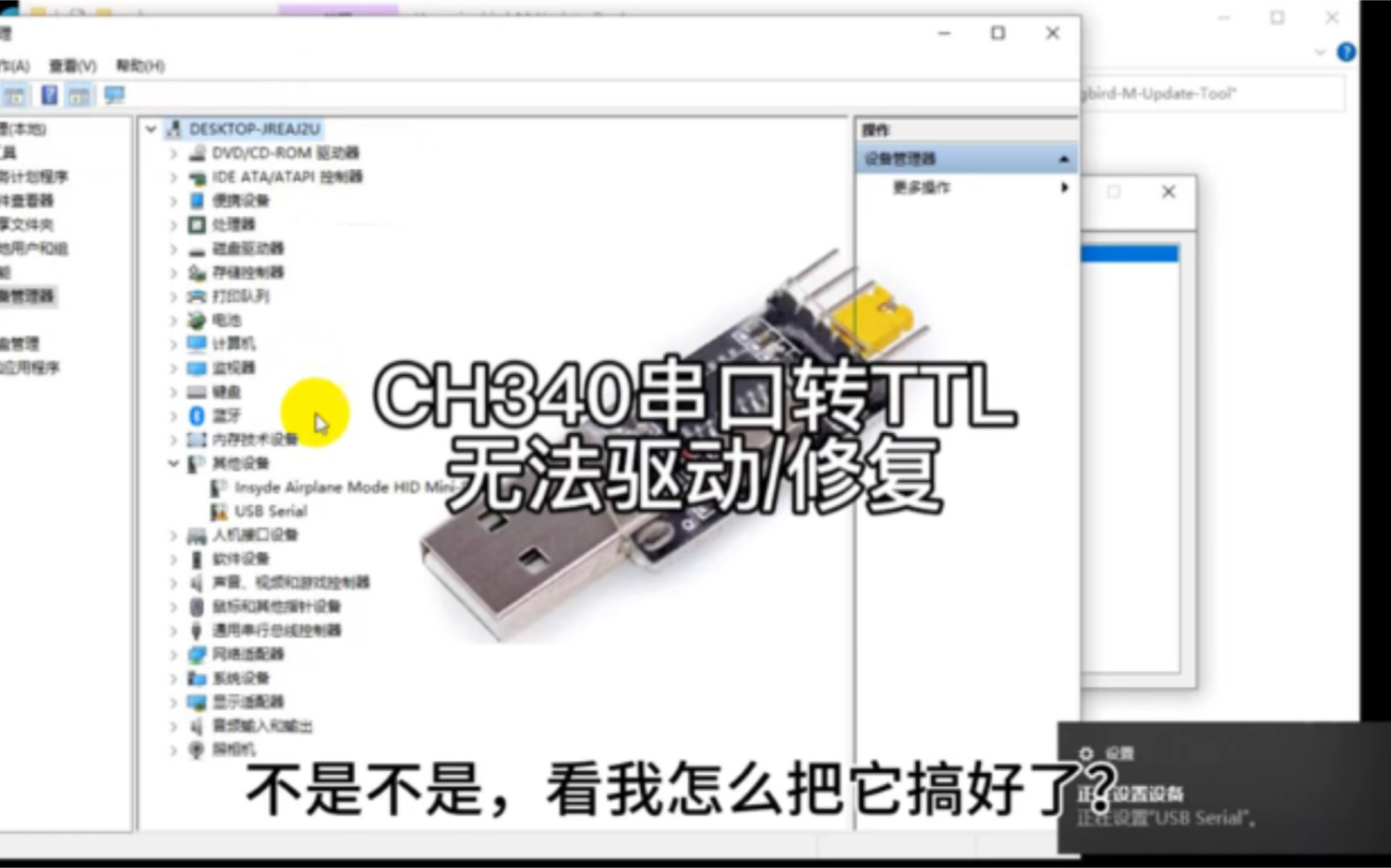

物理层故障的表现:
- 宿主机自身都识别不到串口设备,设备管理器里看不到COM口或USB转串口设备
- 设备管理器出现黄色感叹号,错误代码为Code 10或Code 43
- USB转串口模块插上后系统提示“无法识别的USB设备”
虚拟化层故障的表现:
- 宿主机设备管理器能看到COM口,但虚拟机设置里无法添加串口
- 已经添加了串口硬件,但虚拟机系统内完全没有对应端口出现
- VMware中提示“无法连接虚拟机串口”,VirtualBox中报“VMMR0_DO_NEM_INIT_VM”相关错误
客户机系统层故障的表现:
- 虚拟机设置里已添加串口,但客户机设备管理器中有未知设备或带感叹号的COM口
- 串口号分配异常,如显示COM3但实际占用COM1,或端口处于未连接状态
如果是系统层的驱动问题,一般在客户机的设备管理器里能看到“PCI简易通讯控制器”或“未知设备”的黄色感叹号,VMware虚拟串口驱动名称是VMware SCSI PassThru Controller(部分版本显示为“VMware Communication Port”),VirtualBox使用的是VirtualBox Serial Port Driver内核服务。
第一步:确认宿主机串口物理链路是否正常
虚拟机的串口映射依赖宿主机物理串口正常工作,这一层最容易忽略,也最不值得花时间反复折腾虚拟化配置。
Windows宿主机检查路径:
鼠标右键“此电脑” → 管理 → 设备管理器 → 端口(COM和LPT),这里能看到物理串口的当前状态。
- 没有列出任何COM口:USB转串口模块驱动丢失或硬件损坏,重新插拔并安装对应芯片驱动(CH340、CP2102、FT232是最常见的三种)
- 正常显示但带黄色感叹号:右键卸载设备(勾选“删除此设备的驱动程序软件”),然后重新安装驱动
- 系统提示、但无法打开COM口:可能被其他程序独占占用,用工具关闭占用端口的进程
Linux宿主机检查路径:
在终端执行ls /dev/ttyUSB或ls /dev/ttyS,能看到设备文件说明系统已识别。
dmesg | grep tty若没有ttyUSB节点,当前用户可能没有dialout组权限,执行:
sudo usermod -aG dialout $USER重新登录即可生效,业内专家指出,一半以上的串口映射问题在宿主机物理层排查中就能解决,无需触碰虚拟机任何设置。
第二步:VMware虚拟机串口映射配置
VMware Workstation Pro连接物理串口的方式有两种:添加串行端口硬件,或直接通过USB直通方式将USB转串口设备直接给虚拟机使用,两种方式各有适配场景。
添加串行端口硬件
打开虚拟机设置 → 硬件 → 添加 → 串行端口 → 完成,关键配置项:
- 使用物理串口:下拉选择宿主机实际存在的COM口(如COM3或COM5)
- 连接:勾选“打开电源时连接”
- I/O模式:默认是“轮询”,如果出现丢数据或乱码问题,尝试切换到“中断”模式
启动虚拟机前,要确保物理串口没有被宿主机其他软件占用,VMware本身需要VMware USB Arbitration Service服务处于运行状态,如果虚拟机始终提示无法连接串口,在Windows服务管理器中检查该服务是否被禁用。
USB直通(适合USB转串口)
这种方式更适合经常插拔不同串口设备的使用习惯,稍加修改完全可以满足“虚拟机连接USB转串口设备”的核心需求:
虚拟机设置 → USB控制器 → USB兼容性选“USB 3.1”或“USB 2.0”(根据客户机系统支持情况)→ 添加硬件 → USB设备 → 选择宿主机识别到的USB转串口设备。
需要注意,USB直通模式下,宿主机和虚拟机不能同时占用同一个USB设备,切换使用需要在虚拟机的“可移动设备”菜单里断开和连接。
VMware串口常见Error定位
| 报错信息 | 原因 | 处理方式 |
|---|---|---|
| “无法打开串行端口COM?” | 物理口被占用或权限不足 | 关闭占用程序,检查物理口是否存在 |
| “串行端口不存在” | 映射指向的COM口无效 | 回到宿主机设备管理器确认正确端口号 |
| 客户机内无任何串口 | 硬件已添加但系统未识别 | 安装VMware Tools并重启客户机 |
第三步:VirtualBox串口驱动识别与配置
VirtualBox的串口配置思路与VMware不同,它对驱动层的依赖更强,尤其在使用USB转串口模块时,需要启用扩展包支持。
配置路径:
选择虚拟机 → 设置 → 串口 → 勾选“启用串行接口”。
- 端口号:COM1或COM2(Windows客户机建议用COM1,Linux客户机对应ttyS0)
- 端口模式:主机设备(直连物理串口)或主机管道(需要配合socat等工具进行端口转发)
- 连接方式:选择“主机设备”后,路径里直接填写宿主机设备名(Windows填写COM3这类名称,Linux填写/dev/ttyUSB0)
VirtualBox在Windows宿主机上经常需要安装Oracle VM VirtualBox Extension Pack才能完整支持USB设备直通,否则USB串口设备无法在客户机中识别,如果设备已添加到USB设备列表但客户机没反应,确认扩展包版本和VirtualBox主版本要严格对应。
针对老旧USB转串口芯片(CH340、PL2303等)在VirtualBox上的兼容性问题,行业共识认为PL2303早期版本(非PL2303HXA)与新驱动冲突明显导致虚拟机无法识别,建议优先使用芯片原厂驱动而非Windows系统自带驱动。
第四步:客户机系统内部串口驱动安装与验证
无论虚拟化软件如何配置,最终都需要客户机系统正确识别挂载的串口硬件并分配端口号。
Windows客户机(Win7/Win10/Win11)
打开设备管理器 → 端口(COM和LPT),正常情况下能看到通信端口(COM?)或虚拟串口设备,如果没有出现:
- 菜单栏 → 操作 → 扫描检测硬件改动
- 未知设备右键 → 更新驱动程序 → 自动搜索
- 如果联网搜索无效,检查虚拟机设置中串口是否处于连接状态(“打开电源时连接”选项)
- 确认Windows客户机已安装完整版本的VMware Tools或VirtualBox Guest Additions
最终确认端口通断,可以用系统自带的debug工具或第三方串口助手(如友善串口助手、SSCOM)打开对应COM口,设置为115200-8-N-1,能正常收发数据才算完全打通。
Linux客户机(Ubuntu/CentOS)
虚拟机添加完串口硬件后,在Linux客户机内执行:
dmesg | grep tty如果看到ttyS0、ttyS1或ttyUSB0的输出,说明内核已经识别,如果完全没有任何串口节点,可能是内核未加载8250驱动模块,执行modprobe 8250手动加载,然后重新扫描。
检查当前用户是否在dialout组(否则没有读写权限):
groups
ls -l /dev/ttyS0
使用minicom或screen测试连通性:
minicom -D /dev/ttyS0 -b 115200能正常打开串口且不报“Permission denied”,即代表虚拟机串口链路整体正常。
特殊情况:无线远程串口服务器方案怎么选
有些场景下不是虚拟机本身的问题,而是物理上就没有串口可用,或者宿主机与串口设备距离过远(设备放在机房、工控柜里,操作人员在办公室),此时与其解决驱动,不如从链路层面换成远程串口服务器方案。
串口服务器(如USR-TCP232系列、有人物联网、MOXA NPort系列)的原理是将串口数据TCP/IP化,局域网内任意一台宿主机都能通过网络访问该串口,虚拟机中通过虚拟串口软件(如Virtual Serial Port Driver)创建本地虚拟COM口,将TCP数据映射到本地端口,虚拟机里的应用完全无感。
这类方案的典型应用场景包括:
- 自动化产线设备调试,虚拟机运行组态软件连接远端PLC
- 远程运维机房网络设备(交换机、路由器Console口)
- 多台虚拟机需要同时测试不同串口设备的场景
从价格角度看,单串口服务器售价大致在两三百元到一千元区间(工业级带隔离的稍贵),相比部署一台带真实串口的工控机(数千元起步)要划算不少,很多使用VMware和VirtualBox并长期处理串口设备调试的技术人员,会选择这种物理转网络的方式彻底绕开驱动的麻烦。
适用判断标准:
- 串口设备距离宿主机超过5米且布线困难 → 串口服务器更合适
- 有多台虚拟机需要共享同一串口设备 → 必须用串口服务器做网络转发
- 串口设备就在宿主机旁边 → 直接USB转串口+VMware映射即可
如何判断是硬件问题还是虚拟机设置问题
快速定位法(按顺序执行,每一步都能排除一种可能):
- 宿主机测串口:在宿主机上用串口助手打开物理COM口,发送数据看设备是否有响应,没响应 → 物理链路问题,与虚拟机无关
- 关闭USB串口设备的快速启动:Windows 10/11的快速启动会导致USB设备在虚拟机开机时未被正确枚举,在电源选项中关闭“启用快速启动”(推荐启动)可解决部分兼容问题
- 更换USB接口:USB转串口模块尽量插在主板上原生的USB接口(不要用前置面板或Hub),总线带宽不足也会导致虚拟机识别失败
- 换一台虚拟机软件测试:在同一宿主机上安装VirtualBox,同样配置一次串口映射,如果VirtualBox能识别但VMware不行,说明VMware安装或配置有问题,重装VMware Tools或更新版本
- 查看系统事件日志:Windows客户机的事件查看器 → Windows日志 → 系统,查找Serial、USB相关错误事件
一个经常被忽略的细节: 如果虚拟机启用了某些优化加速组件(如Windows Hyper-V或Credential Guard),第三方虚拟化软件的USB直通功能会受到影响,行业共识认为Hyper-V与VMware Workstation的USB控制器存在兼容冲突,导致虚拟机无法识别串口驱动,需要关闭Windows功能中的虚拟机监控程序相关选项。
常见问题快速排查
宿主机有串口,VMware客户机里就是看不到串口,可能是什么原因?
多半是虚拟机设置里“打开电源时连接”未勾选,或者VMware Tools版本与虚拟硬件版本不匹配导致虚拟串口驱动未加载,重新安装VMware Tools并重启,然后检查设置项。
虚拟机串口能打开但收发数据乱码,是什么问题?
基本不是驱动问题,而是波特率、数据位、停止位、校验位的参数不匹配,确认宿主机和客户机的串口参数设置完全一致(通常为115200-8-N-1),同时检查USB转串口模块是否使用的是劣质芯片线缆,CH340G和FT232芯片稳定性较好,部分无标芯片在高速传输时误码率高。
有没有不用驱动的串口映射方案?
有,可以通过网络方式绕开驱动层,将物理串口通过socat在宿主机上转发为TCP端口,虚拟机内运行com2tcp软件(Windows端)或socat(Linux端)监听对应TCP端口并建立本地伪终端,这种方式对驱动版本和串口芯片的依赖最小,但也要求对命令行操作比较熟练。
# 宿主机Linux侧转发(/dev/ttyUSB0 → 端口9000)
socat TCP-LISTEN:9000,reuseaddr,fork /dev/ttyUSB0,raw,b115200,echo=0
VMware和VirtualBox的串口功能哪个更稳定?
VMware在USB总线直接挂载和串口轮询模式上做得更完善,长时间高负载传输丢包率更低,适合工业调试场景,VirtualBox的优势在于轻量、免费开源、且对Linux客户机的串口支持更直接(ttyS0映射方式更接近裸机环境),如果你用在普通开发调试,两个工具都能满足需求;如果是长时间大数据量传输或对接PLC等工业设备,VMware的稳定性口碑更优;如果需要更纯粹的嵌入式调试环境,VirtualBox的串口行为表现更为简单直接。
处理虚拟机无法识别串口驱动时,不要一开始就重装驱动或更换虚拟化软件。按“宿主机物理串口 → 虚拟机硬件映射 → 客户机系统驱动”三层顺序排查,先确认物理层可用,再检查虚拟化层配置,最后处理客户机驱动,问题范围能缩小百分之八十以上,保持虚拟化软件、增强工具包、设备驱动三者的版本匹配,大多数串口驱动问题都可以在二十分钟内解决。
首发原创文章,作者:王坚,如若转载,请注明出处:https://idctop.com/article/630032.html