虚拟机VMware下载最安全的唯一途径是VMware官网和博通官网,个人用户现在可直接免费获取Workstation Pro正版授权,无需找破解版。网上流传的第三方“高速下载站”普遍捆绑流氓软件,甚至有较大比例携带木马病毒,下面这份教程整理了2026年最靠谱的下载渠道和完整安装流程,读完你就能自己搞定。
vmware workstation下载哪里安全?三个渠道对比
很多朋友搜索“vmware workstation下载”时,第一屏全是下载站的广告,点进去就是各种“高速下载器”,装完发现桌面多了一堆全家桶,想要安全拿到VMware,目前只有三个路径值得信任。

官方渠道:唯一推荐,含国内加速技巧
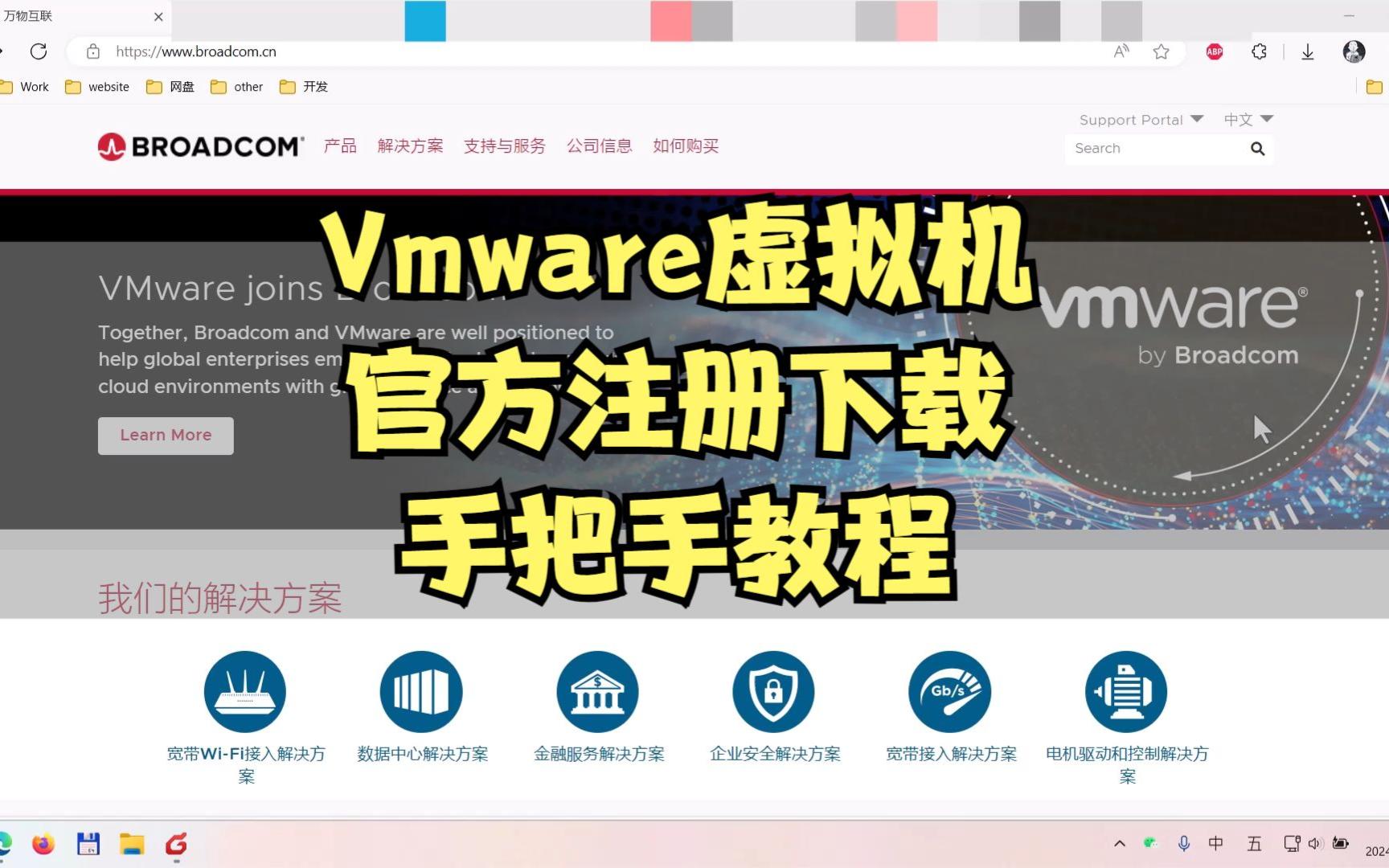
VMware被博通收购后,所有软件下载统一迁移到了博通官网的下载中心,流程略繁琐,但胜在100%正版且免费。
- 浏览器直接访问博通官网下载页(support.broadcom.com)
- 搜索框输入“VMware Workstation Pro”即可找到对应版本
- 需要注册并登录博通账号,个人用户选“Personal Use”授权类型即可免费下载
- 下载页面可能加载较慢,国内网络环境建议挂载代理或耐心等待
行业共识认为,这种注册+审核的机制恰恰过滤掉了绝大多数薅羊毛的爬虫,保证下载服务器带宽充足。完全版安装包约600MB,官方下载速度内网环境下一般能达到5MB/s以上。
国内镜像站:速度快,但仅限老版本
如果你对英文页面和账号注册感到头疼,国内高校和大型开源社区维护的镜像站是很好的备选方案。清华TUNA镜像站、华为云开源镜像站都收录了VMware Workstation Pro 17系列安装包,下载速度跑满宽带是常有的事。
不过要提醒你:镜像站只收录到VMware被收购前的版本(如17.5.x),新版本(17.6+)因为授权协议变更,镜像站不再同步更新。
不推荐的下载站:切勿触碰
凡是搜索“VMware中文官网”“VMware下载中心”跳出来的那些带“高速下载”“立即下载”按钮的站点,十有八九是第三方下载站,这些站点通过下载器捆绑推广软件牟利,相当一部分安装包已经被人二次打包,植入挖矿木马或广告插件,我不建议你在任何非官方、非镜像站的渠道下载虚拟机软件,这是底线。
VMware 17永久许可证怎么拿?免费授权详解
过去VMware Workstation Pro是付费软件,一套永久许可证售价约1500元,2026年博通调整策略后,个人用户已经可以免费使用Workstation Pro 17,商业用户才需要购买订阅。
个人免费版与商业付费版的区别
| 对比维度 | 个人免费版(Personal Use) | 商业付费版(Commercial) |
|---|---|---|
| 费用 | 免费 | 按年订阅付费 |
| 功能 | 完整功能,无阉割 | 完整功能 |
| 使用范围 | 仅限个人学习、测试、家庭用途 | 企业办公、开发、生产环境 |
| 授权方式 | 注册博通账号后获取序列号 | 企业批量许可管理 |
| 技术售后 | 社区论坛支持 | 官方工单支持 |
免费授权破解版与正版的选择
很多人觉得注册博通账号麻烦,转头去找各种“VMware 17永久许可证激活码”,坦白说,网上90%的注册机都伴随病毒,因为VMware的许可证验证逻辑会联网校验,破解难度极高,所谓“万能许可证”基本都会在安装后第三十天突然失效。
其实正版免费授权的获取流程只需要十分钟,填入个人邮箱即可,无需信用卡,为什么要冒着电脑被植入后门的风险去用来路不明的破解版?这个账算得过来。
虚拟机vmware下载安装教程:Windows系统完整版
拿到安装包之后,安装过程其实很“傻瓜”,但有几个细节会直接影响后续使用体验。
安装前的准备清单
- 确认电脑是64位操作系统(32位系统已不支持新版VMware)
- 关闭Windows的Hyper-V功能或WSL2(两者互不兼容,建议在“启用或关闭Windows功能”中取消勾选)
- 预留至少5GB磁盘安装空间(安装包本身2.6GB,虚拟机文件另计)
- 建议内存16GB以上,虚拟机分配内存不宜超过物理内存的一半
安装步骤全流程
- 双击安装包,弹出安装向导后点“Next”
- 勾选“I accept the terms of the license agreement”,继续下一步
- 安装路径默认在C盘,如果C盘空间紧张可以改为D盘,但注意路径中不能出现中文字符
- 取消勾选“Check for product updates on startup”和“Help VMware improve”两个复选框,避免后台弹窗
- 点击“Install”开始安装,中途会提示“是否需要安装Visual C++ Redistributable”,选“允许”
- 安装完成后打开软件,菜单栏“Help”里选择“Enter License Key”,输入你从博通官网获取的免费许可证密钥
- 重启软件,看到“Workstation Pro”主界面即代表安装成功
安装过程一般耗时2-5分钟,如果进度条卡在某一步超过十分钟,先取消安装,清理注册表后重试。
vmware下载哪个版本好用?版本差异分析
针对“vmware下载哪个版本好用”这个问题,我直接给你结论:稳定大于一切,优先选17.5.x或17.6.x,不建议尝鲜测试版。
三大版本横向对比
- Workstation Pro 17.6+:最新系列,支持更多新硬件直通,界面改动较大,对AI虚拟机优化明显,个人免费授权适用于此版本,唯一需要注意的是,它不再兼容某些较老型号的CPU(如Intel 7代以前)
- Workstation Pro 17.5.x:目前公认Bug最少的黄金版本,如果你用的是老电脑或跑生产环境,选这个版本最稳妥,镜像站和官网都提供该版本下载
- Workstation Player 17:免费精简版,只能运行虚拟机,不能创建快照或克隆,适合只想要轻量体验的用户,功能受限明显
版本选择的场景判断
如果你日常只需要创建Linux虚拟机做开发测试,Pro与Player没有本质区别;而需要多台虚拟机同时运行、嵌套虚拟化、USB设备直连的话,直接上Pro版,反正个人免费了,没必要在Player上省事。
虚拟机下载安装后的必要配置
安装完只是第一步,一个干干净净的可用虚拟机需要额外设置。
创建首个虚拟机的操作路径
- 点击“Create a New Virtual Machine”
- 选择“Typical”模式,载入你下载好的系统ISO镜像
- 选择客户机操作系统类型(如Ubuntu选Linux,Windows 11选Windows 10 x64)
- 处理器和内存使用推荐值即可,不用手动修改
- 磁盘容量建议分配60GB以上,勾选“Store virtual disk as a single file”
- 完成前点击“Customize Hardware”,移除不用的打印机和声卡设备
必须开启的三个优化项
- 在“Virtual Machine Settings – Options”中,开启“Unity Mode”方便无缝集成
- 在“Advanced”选项中,启用“Hyper-V applications”兼容层(如果你必须用WSL2)
- 安装VMware Tools(虚拟机菜单栏点击“Install VMware Tools”),不装的话屏幕分辨率只有1024×768,而且无法拖拽文件
Windows 11虚拟机无法安装的解决方案
如果你在安装Win11虚拟机时提示“此电脑不满足系统要求”,点开虚拟机的.vmx配置文件,在末尾添加以下三行:
managedvm.autoAdd = "TRUE"mce.enable = "TRUE"vhv.enable = "TRUE"
保存后重启虚拟机,即可绕过TPM2.0检查正常安装Windows 11。
常见问题解答:关于vmware workstation pro下载的一切疑问
VMware Workstation Pro现在收费吗?
对个人用户完全免费,对商业用户收费。 博通官网注册账号后,在“My Downloads”中申请个人使用授权,系统会立即生成一个合法的许可证密钥,不存在试用期和功能限制,商业用途需要订阅付费,价格根据授权年限不同有浮动,方正版免费授权本身已包含在安装包里,不需要额外“破解”。
安全下载vmware虚拟机安装包后无法打开主界面怎么办?
多数情况是底层虚拟化被禁用,开机进BIOS/UEFI界面,找到“Intel Virtualization Technology”或“SVM Mode”选项,将其设置为“Enabled”,保存重启后一般就能解决,少部分旧电脑的CPU本身不支持VT-x虚拟化技术,这种硬件层面的限制无法通过软件绕过,建议升级硬件或改用VirtualBox。
老电脑配置较低使用vmware哪个版本好用?
说实话,你若使用的是4代或更早的Intel酷睿处理器,建议直接选用VMware Workstation 12,因为新版本对旧指令集的优化已经停止,强行运行较新版本反而卡顿明显,内存低于8GB的电脑,运行虚拟机时优先分配2GB给宿主机,否则整机都会因为内存不足而响应缓慢。
首发原创文章,作者:王坚,如若转载,请注明出处:https://idctop.com/article/630209.html