Linux虚拟机突然挂掉,别急着重装系统,九成情况能通过系统日志、资源占用和虚拟化层状态快速定位并解决,先把宿主机和虚拟机的基础状态查一遍再动手。
虚拟机失联先分清是“死机”还是“网络断”
很多朋友一看到Linux虚拟机连不上,第一反应就是系统崩了。相当一部分“挂掉”只是网络服务异常或SSH会话卡死,虚拟机本身还活着,遇到问题第一步不是重启,而是先判断故障层级。


从宿主机侧观察虚拟机进程状态
在宿主机执行以下命令,能快速确认虚拟机是否还在运行:
# KVM/libvirt环境
virsh list --all
# VMware Workstation环境
vmrun list
# 通用方法,查看对应进程
ps aux | grep qemu
ps aux | grep vmx
如果能看到虚拟机进程还在,说明系统没彻底死掉,优先排查网络和负载,如果进程已经消失,那才真正进入“抢救系统”阶段。
本地控制台是最可靠的判断工具
SSH连不上不代表系统挂了,通过虚拟化平台自带的控制台窗口登录本地终端:
- KVM使用
virsh console 虚拟机名 - VMware Workstation直接点击“打开控制台”标签
- Proxmox VE在Web界面选择“Console”
能进控制台,说明系统正常,问题在网卡、防火墙或路由,连控制台都黑屏或卡死,才是真死机。
登录不了系统时,从这三处日志找线索
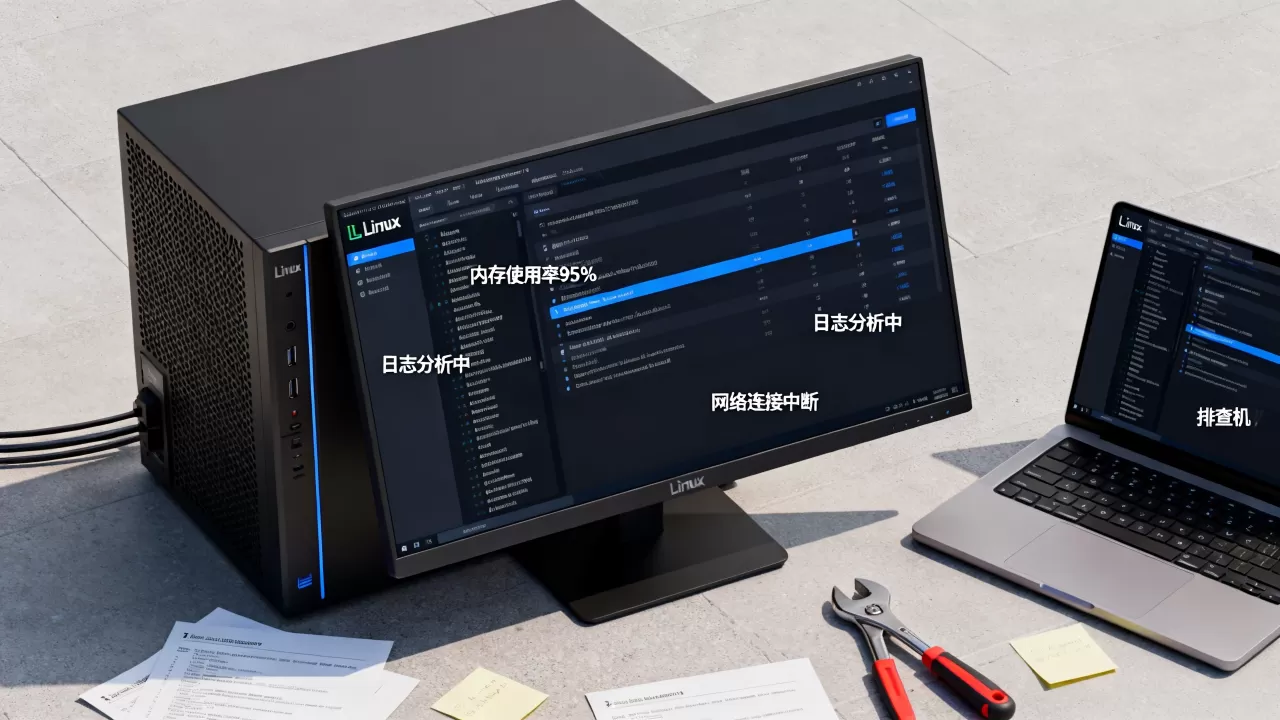
行业共识认为,日志是排查Linux故障的第一证据,虚拟机虽然屏幕不动,但磁盘日志往往完整记录了崩溃前的最后动作。
查看Kernel日志和系统日志
控制台能登录时,依次执行:
# 最近的内核消息,重点关注panic、oom、call trace
dmesg -T | tail -100
# systemd系统日志
journalctl -b -1 --no-pager | tail -200   # 上次启动的日志
journalctl -p err..emerg --since today    # 今天所有错误级日志
如果因为磁盘写满无法登录,看下面章节。
磁盘写满是虚拟机假死的头号原因
“/”分区或/var分区满了,系统会出现各种诡异现象:命令无响应、SSH超时、进程被kill,判断方法很直接:
df -h
df -i   # 同时查inode,小文件太多也会满
如果发现Use%接近100%,不要立即重启,先清理空间再尝试恢复正常服务,删除日志、临时文件、docker镜像等,腾出至少20%余量。
资源耗尽型故障:CPU、内存、磁盘IO谁在作怪
CPU过载导致虚拟机假死
单核小虚拟机跑高并发任务,负载能飙到几十,此时系统几乎卡死,但ping有时还能通,登录控制台后:
uptime
top -bn1 | head -20
看到load average远超CPU核数,且%wa(IO等待)不高,就是CPU瓶颈,处理思路:先kill掉占用最高的进程,再考虑升级配置或优化应用。
内存耗尽触发OOM Killer
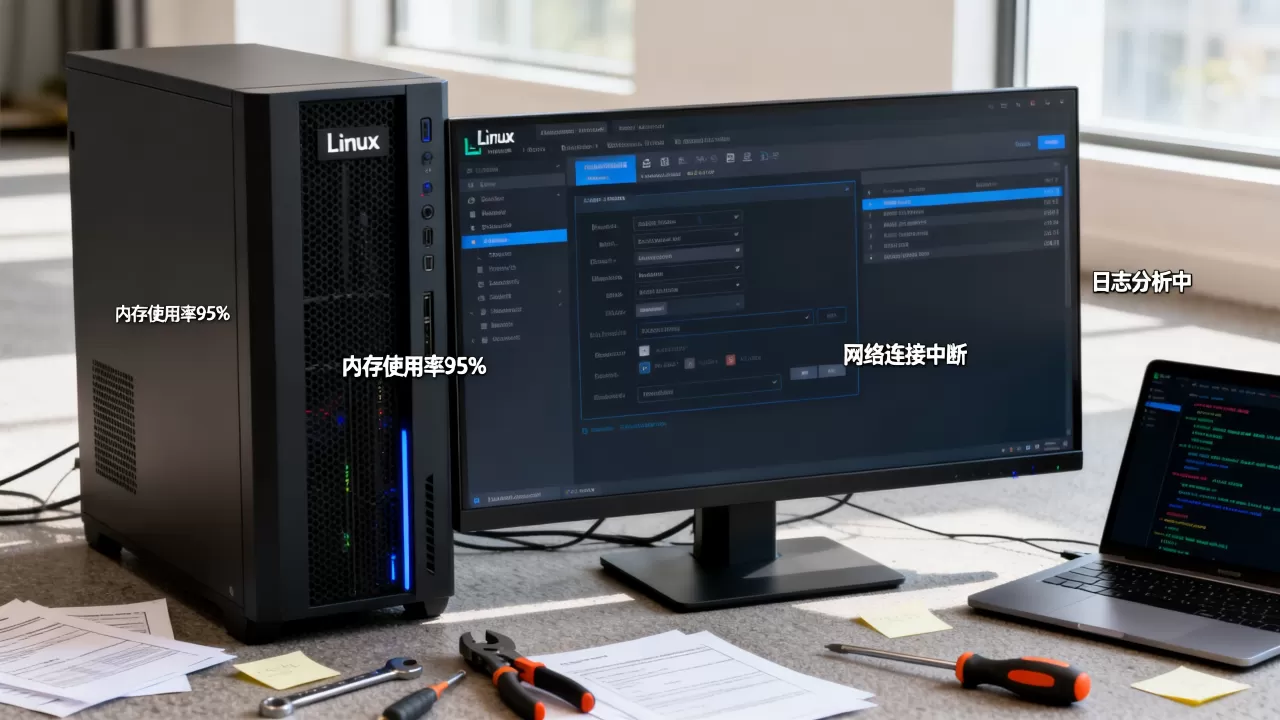
Linux内核在内存不足时会启动OOM Killer,随机或按评分杀掉进程,常见结果是MySQL、Java服务突然消失,甚至SSH也被杀掉,查看证据:
dmesg -T | grep -i oom
grep -i "out of memory" /var/log/messages
如果是内存不足,解决办法不是重启,而是调整超卖比例或为虚拟机增加内存,同时检查swap是否开启:
free -h
swapon --show
没有swap的虚拟机,在物理内存耗尽时极易瞬间崩溃。
磁盘IO延迟让系统看起来像死了
当宿主机磁盘是机械盘且多个虚拟机同时读写时,IO延迟可能达到数秒,表现是命令输入后半天才回显,此时检查:
iostat -x 1 # 需要sysstat包
如果%util接近100%,await大于100ms,说明磁盘扛不住,这种情况重启没用,需要迁移存储或降低IO压力。
网络层故障:虚拟机活着但连不上
网卡配置和防火墙是重点
控制台能进,SSH连不上,依次检查:
ip addr show        # 看IP是否存在
ip route show       # 默认路由是否正常
systemctl status network   # 网络服务状态
如果用云镜像创建的虚拟机,OpenStack或Cloud-init可能改过网卡名,确认/etc/sysconfig/network-scripts/ifcfg-eth0或/etc/netplan/.yaml配置正确。
防火墙规则误杀是常见问题,尤其是自己配过firewalld或ufw后,重启服务导致规则丢失或加载错误:
firewall-cmd --list-all
systemctl status firewalld
临时关闭防火墙再测试SSH,能秒分辨是不是防火墙的问题。
宿主机网络混杂模式或网桥故障
在VMware或KVM桥接模式下,如果宿主机网络重启,虚拟网卡可能失效,此时从宿主机检查:
brctl show          # KVM网桥
ip link show        # 看vnet接口是否UP
发现vnet接口DOWN,用ip link set vnetX up拉起,再回虚拟机测试网络。
彻底死机后的恢复操作:模拟断电和修复文件系统
如果控制台毫无响应,内核已经panic,只能强制重启。
安全重启虚拟机而非直接删除
- KVM:
virsh destroy 虚拟机名再virsh start 虚拟机名 - VMware:右键“Power Off”再“Power On”
不建议直接在宿主机kill qemu进程,除非virt工具全部失效,强制断电后,Linux文件系统可能产生不一致。
启动时进入紧急模式修复
重启出现grub菜单时,按e编辑启动项,在linux行末尾加上systemd.unit=emergency.target,然后Ctrl+X启动,进入紧急模式后:
# 重新挂载根分区为读写
mount -o remount,rw /
# 检查和修复所有分区
fsck -y /dev/mapper/centos-root
修复完成后reboot,这套流程能救回大多数因异常断电导致的启动失败。
避免再次挂掉的五个配置建议
- 给虚拟机分配内存时预留20%-30%余量,别满配。
- 开启swap或用zram,给系统留紧急缓冲。
- 日志系统配置logrotate,防止/var/log无限膨胀。
- 监控关键服务,配置简单的看门狗:
systemd的WatchdogSec或宿主机轮询脚本。 - 定期做快照或备份,尤其是改配置前。
遇到Linux虚拟机死机问题如何选择运维服务商
很多中小团队想找人帮忙处理,会纠结“Linux系统修复价格大概多少”,据行业常见报价,单次远程排查修复在200-500元不等,如果涉及数据恢复则要上千元,建议优先找之前合作过的运维,避免被坐地起价,正规服务商通常先远程诊断,确认问题后报价,不会先收定金再装模作样看日志。
常见问题快速问答
Linux虚拟机突然黑屏只剩光标闪烁是什么原因?
通常是内核启动参数里的quiet和splash掩盖了报错信息,或者图形界面驱动加载失败,在grub菜单按e去掉quiet,看滚动输出中的最后几行错误,多数情况与显卡驱动、磁盘UUID变更有关。
虚拟机重启后SSH密钥失效怎么办?
检查/etc/ssh/ssh_host_文件是否被删除或权限不对,重新生成主机密钥:
rm /etc/ssh/ssh_host_
ssh-keygen -A
systemctl restart sshd
为什么kill掉高占用进程后系统仍然很卡?
进程虽然没了,但内存页缓存不会立刻释放,且磁盘可能还有大量回写任务,等几分钟再观察,或执行sync强制刷盘,如果持续高IO,检查是否有僵尸进程和内核线程异常。
首发原创文章,作者:王坚,如若转载,请注明出处:https://idctop.com/article/630331.html