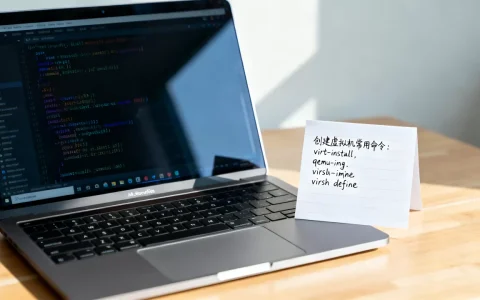
掌握十来个常用命令,就能完成虚拟机日常管理、文件传输和状态查看,新手优先学会vmrun、virsh和Linux系统内基础命令即可上手。
虚拟机基础命令有哪些:先分清你操作的是哪一层
新手最容易混乱的点在于:虚拟机命令其实分为两个层面,一个是宿主机上管理虚拟机的命令,另一个是进入虚拟机系统内部后的Linux命令,两者使用场景完全不同,搞混了会绕很多弯路。


宿主机层面的虚拟机管理命令
以最常见的VMware Workstation和KVM虚拟化平台为例,宿主机命令负责虚拟机的开机、关机、暂停、快照等操作。
- vmrun命令:VMware自带的管理命令,语法为
vmrun start "/path/to/vm.vmx"启动虚拟机,vmrun stop关闭虚拟机,vmrun snapshot创建快照。 - virsh命令:KVM/libvirt环境下的核心管理工具,
virsh list --all查看所有虚拟机状态,virsh start 虚拟机名开机,virsh shutdown 虚拟机名优雅关机。 - VBoxManage命令:VirtualBox的命令行工具,
VBoxManage list vms列出虚拟机,VBoxManage startvm "虚拟机名" --type headless后台启动。
虚拟机系统内的Linux基础命令
进入虚拟机后,操作和普通Linux服务器没有本质区别,重点是查看系统资源、网络配置和文件操作,这部分命令占比最大。
uname -a查看内核版本free -h查看内存使用情况df -h查看磁盘空间ip addr查看IP地址配置systemctl系列命令管理服务
新手必学:怎么用虚拟机搭建Linux环境并完成日常操作
从零开始,建议按照下面这个顺序练习虚拟机命令,每一步都踩在实处。
第一步:确认虚拟化是否开启
在安装虚拟机之前,先检查宿主机CPU虚拟化功能是否开启,以Windows系统为例,打开任务管理器→性能→CPU,查看虚拟化状态是否显示“已启用”,如果未开启,需要进入BIOS的Advanced页面,找到Intel VT-x或AMD-V选项并设置为Enabled,这一步骤遗漏会导致虚拟机性能大幅下降,多数情况下表现为系统卡顿、无法启动64位客户机。
第二步:安装并配置虚拟机网络
VMware Workstation安装完成后,网络配置是新手最常见卡点,默认NAT模式下虚拟机可以访问外网,但宿主机访问虚拟机需要配置端口转发。
- 打开VMware的“虚拟网络编辑器”
- 选择NAT模式对应的VMnet8
- 点击“NAT设置”,添加端口转发规则
- 将宿主机的2222端口映射到虚拟机的22端口
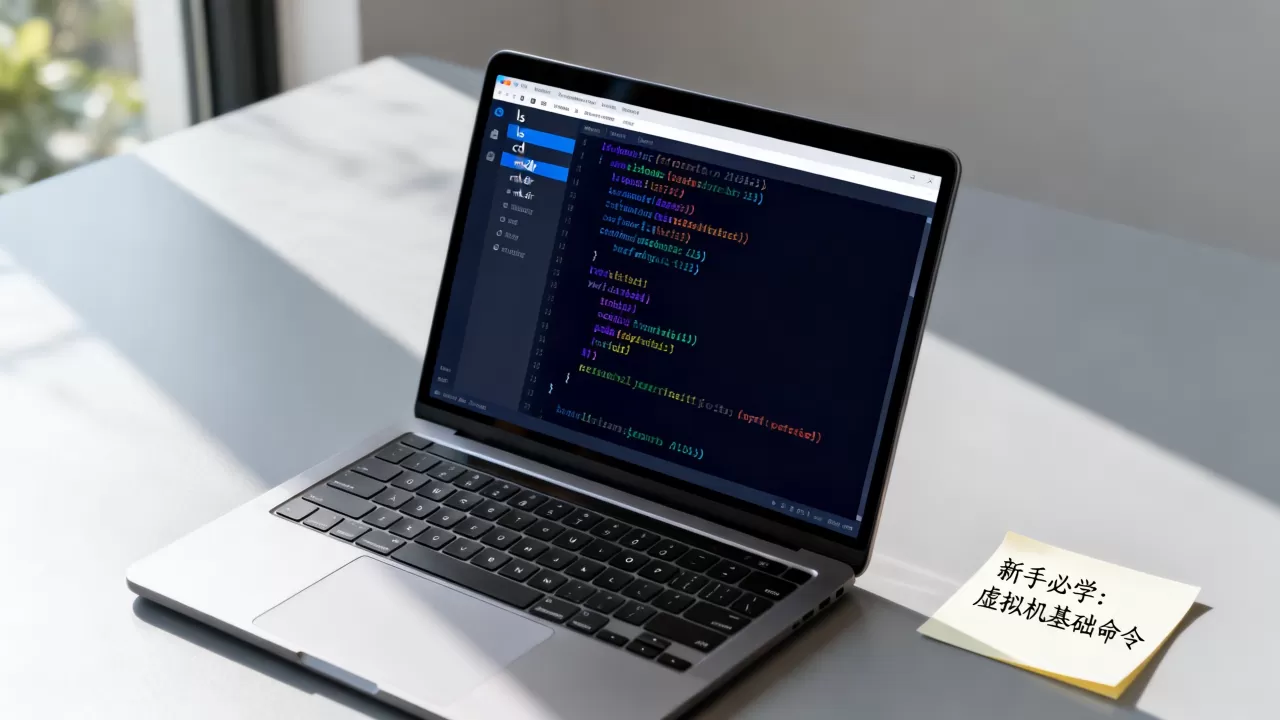
这样配置后,通过SSH工具连接localhost:2222就能登录虚拟机里的Linux系统,无需记IP地址,解决了虚拟机IP地址变化导致的连接失败问题。
第三步:Linux虚拟机内核心命令实操
登录虚拟机后,新手先把下面这组命令练熟,可以覆盖绝大多数日常场景:
- 系统信息查看:执行
cat /etc/os-release查看发行版信息,uptime查看系统运行时长和负载 - 软件包管理:CentOS系使用
yum install 软件名,Ubuntu系使用apt install 软件名,两者不可混用 - 文件操作:
vim /etc/ssh/sshd_config修改SSH配置,改完用systemctl restart sshd重启服务生效 - 日志排查:
journalctl -xe查看系统错误日志,tail -f /var/log/messages实时跟踪日志输出
虚拟机分辨率设置怎么调:命令行与图形化双方案
新手把Linux虚拟机装好后,第一个遇到的问题往往是分辨率不可调,窗口小得难受,操作体验很差。
命令行调整方案
在终端中执行xrandr命令查看当前支持的分辨率列表,然后执行xrandr --output Virtual1 --mode 1920x1080切换到目标分辨率,如果这个模式下没有想要的分辨率,需要先执行cvt 1920 1080 60生成显示参数,再用xrandr --newmode添加新模式,这个过程中每一步都有命令回显,出错时根据提示调整参数即可。
图形界面安装VMware Tools
在VMware菜单栏点击“虚拟机”→“安装VMware Tools”,然后在虚拟机内挂载光驱并执行安装脚本:
mount /dev/cdrom /mnt挂载安装镜像cd /mnt进入挂载目录tar -zxvf VMwareTools-.tar.gz -C /tmp解压安装包/tmp/vmware-tools-distrib/vmware-install.pl执行安装程序
安装完成后重启虚拟机,分辨率会自动适配窗口大小,文件拖拽和剪贴板共享功能同时生效,VMware Tools安装期间会询问多个配置选项,一路回车使用默认值即可。
高分屏下的显示比例问题
部分4K屏幕用户反馈,虚拟机内字体过小或界面模糊,原因是宿主机缩放比例与虚拟机分辨率不匹配,行业共识认为,Windows宿主机设置为125%或150%缩放时,虚拟机内部分辨率对应调高,配合VMware的“自动适应窗口”功能可以显著缓解该问题,检查虚拟机的“加速3D图形”选项是否勾选,也影响显示流畅度。
虚拟机文件传输三招:不装任何额外软件也能传
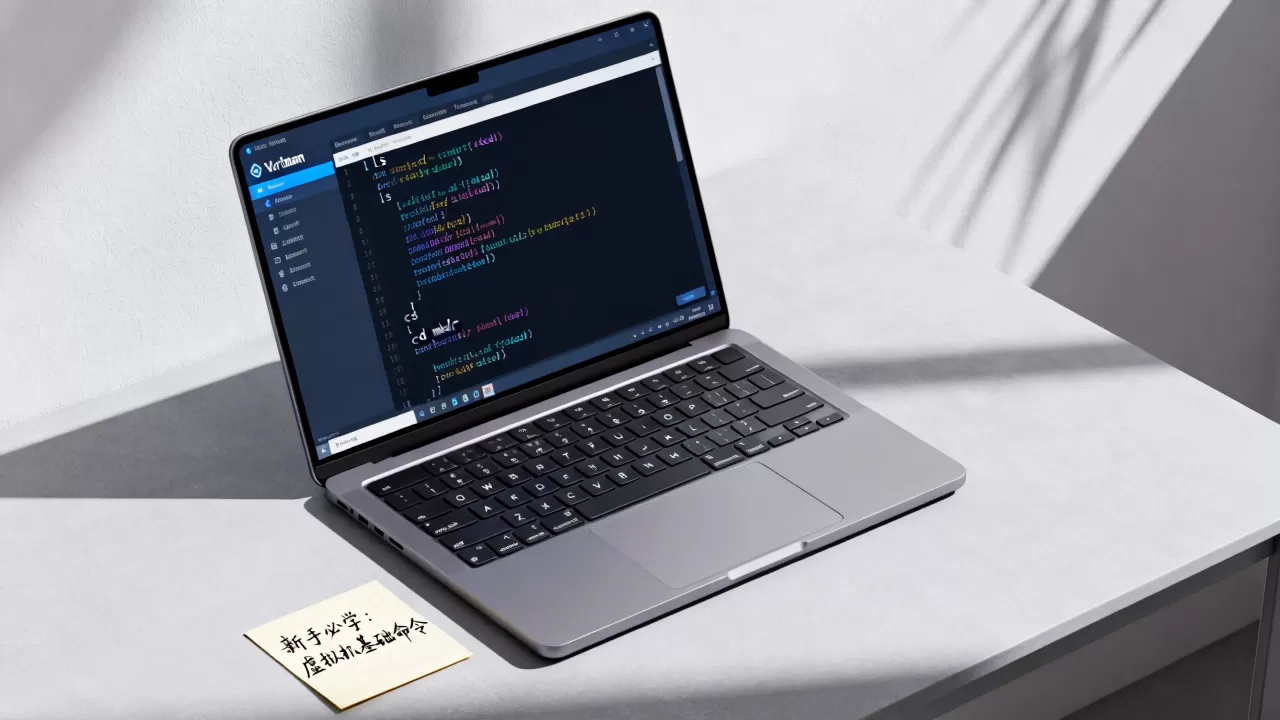
文件传输是虚拟机使用频率最高的需求,新手常问虚拟机和主机之间文件怎么互传,按照操作复杂度从低到高排列,有以下三个方案。
开启共享文件夹
在VMware中设置:编辑虚拟机设置→选项→共享文件夹→添加宿主机目录,然后虚拟机内访问/mnt/hgfs/共享目录名即可直接读写,这种方法速度最快,适合大量文件的替换和同步,需要注意Linux虚拟机内需要已安装VMware Tools才能正常识别hgfs挂载点。
SSH配合SCP命令
在宿主机命令行执行:
scp -P 2222 /本地路径/文件 root@localhost:/root/局域网内传输单个大文件推荐SSH方式,如果虚拟机安装的是Nginx或Apache,也可以先把文件放到/var/www/html/,然后在宿主机浏览器直接访问下载。
Python临时HTTP服务
虚拟机内执行python3 -m http.server 8080,把当前目录变成HTTP下载目录,宿主机浏览器访问虚拟机IP:8080即可下载文件,这个方案适合临时传几个小文件,不需要任何服务端配置,用完即止。
虚拟机哪个好用:三款主流工具横向对比
新手选工具时容易纠结,这里用一张表理清三款主流虚拟机软件的定位差异。
| 软件名称 | 适合人群 | 关键优点 | 短板注意 |
|---|---|---|---|
| VMware Workstation | Windows桌面用户 | 功能最全、兼容性好 | 商用收费 |
| VirtualBox | 预算有限的个人用户 | 完全免费、跨平台 | 性能和稳定性略逊 |
| KVM | 服务器运维人员 | Linux内核级虚拟化、性能高 | 需要命令行操作,学习曲线陡 |
价格方面的现实考量:VMware Workstation Pro近年已宣布个人使用免费,但商用场景仍需购买授权;VirtualBox完全开源免费,小公司或个人开发者多数情况下够用,如果只是学习Linux基础命令,VirtualBox的功能绰绰有余,不必追求最贵的方案。
虚拟机越用越卡原因排查:两个命令定位瓶颈
使用一段时间后虚拟机响应变慢,先别急着重装系统,按下面顺序排查,多数问题能快速定位。
磁盘空间不足
在虚拟机内执行df -h,关注根分区使用率,当使用率达到90%以上,系统性能会明显下降,表现为命令执行延迟、软件安装失败,排查常见大文件目录:du -sh /var/log/查看日志占用,journalctl --vacuum-size=200M清理系统日志到200MB以内,再清空
/tmp目录下的临时下载包。
内存分配不足
执行free -h查看内存余量,如果可用内存接近零且swap使用率持续增长,说明内存吃紧,两个解决方向:一是调低虚拟机的“预分配内存”参数,二是增大swap空间,执行fallocate -l 2G /swapfile创建2GB交换文件,配合mkswap和swapon命令启用,这一步完成后再用free -h验证,交换分区那一行的值会明显增加。
快照积累过多导致磁盘膨胀
虚拟机做多次快照后,磁盘文件体积远大于系统实际占用,VMware Workstation中可以打开“虚拟机→快照管理器,删除多余快照”,KVM环境使用virsh snapshot-list查看和snapshot-delete清理,删除快照后宿主机上对应的vmdk或qcow2文件大小会回落,磁盘IO性能同步恢复。
服务器虚拟机与云服务器选择:Linux环境下常见疑问解答
问:虚拟机里装了Linux和云服务器有什么区别?
性能上,虚拟机共享宿主机的CPU和内存资源,云服务器则是物理机资源隔离独占;管理方式上,虚拟机由本地的VMware或KVM控制,云服务器通过网页控制台操作;网络方面,虚拟机IP随宿主机网络变化,云服务器绑定固定公网IP,日常学习Linux命令、搭测试环境用本地虚拟机完全够用,线上业务部署考虑公网访问便利性和硬件故障冗余,选云服务器更省心。
问:CentOS虚拟机无法联网怎么排查?
先执行ping baidu.com判断DNS解析是否正常,不通就检查网卡配置文件,RHEL系执行cat /etc/sysconfig/network-scripts/ifcfg-ens33,确认其中ONBOOT="yes",随后执行systemctl restart network,Ubuntu系检查/etc/netplan/.yaml文件,确保dhcp4: true参数存在,再执行netplan apply重启网络服务。
问:虚拟机性能到底能到物理机的几成?
受制于底层硬件虚拟化开销,未经优化的虚拟机CPU性能大约是物理机的八成左右,内存访问延迟略高,磁盘IO的影响最大,普通机械硬盘下写入性能可能打对折,加载NVMe固态硬盘并配置直通后,整体损耗能明显收窄,多数开发测试场景几乎感知不到差距。
回头看这些命令,大部分不过是“查看状态”和“修改配置”两类,先习惯用free和df看清资源全貌,再动手去改,用systemctl管理服务,VMware和KVM的差异根本不会成为你的绊脚石这些命令在服务器上同样适用,把虚拟机当成你练习服务器操作的自由沙盘,每一行记录都在积累真实生产力。
首发原创文章,作者:王坚,如若转载,请注明出处:https://idctop.com/article/630446.html