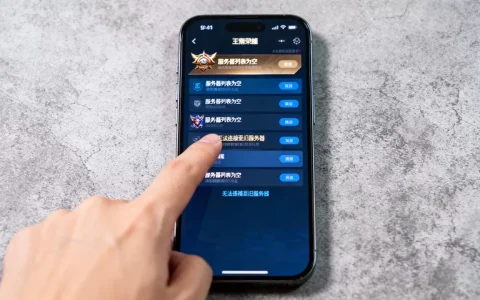
在iOS平板的《我的世界》中,为服务器添加材质包并不复杂,核心操作是先在游戏外下载好对应版本的材质包文件,再通过全局资源或服务器资源包功能进行加载;但部分服务器强制使用服务端材质时,只需在进入服务器时点击“接受”即可自动完成。
想在iPad上给服务器换材质包,先分清这几种情况
很多玩家一上来就问“怎么在服务器加材质包”,但其实这个问题的答案取决于你玩的是网易国服版、国际基岩版还是Java版,不同版本的操作路径差别很大,选错方法会白忙活半天。

- 国际基岩版(Minecraft Bedrock Edition):通过App Store下载,这是绝大多数iPad玩家使用的版本,此版本支持全局资源包和服务器资源包两种加载方式,操作路径在“设置-全局资源”中管理。
- 网易国服版:仅限中国区下载,服务器资源包大多由服务器自动下发,玩家手动添加时需要把材质文件导入到“我的世界-资源中心”中,路径相对隐蔽。
- Java版(通过第三方启动器运行):部分技术型玩家会使用PojavLauncher等启动器游玩Java版,其材质包路径位于启动器内部的
resourcepacks文件夹中,操作方式与PC端Java版一致。
从应用商店版本差异来看,App Store国区目前只能下载到网易版,想要获得国际基岩版需要使用海外Apple ID登录App Store,据不完全统计,国际基岩版在资源兼容性和版本迭代速度上均优于网易国服版。
国际基岩版在iOS平板上加载服务器材质包的完整路径
把材质包文件先塞进iPad里的两种方式
拿到你想要的材质包后,通常会得到一个.mcpack文件或.zip压缩包,iOS系统不像安卓那样可以直接访问文件管理器,但通过“文件”App配合“共享”功能,依然可以完成导入。
用.mcpack格式直接导入:在Safari浏览器中下载材质包时,点击下载后选择“用其他应用打开”-“拷贝到‘我的世界’”,游戏会自动识别并弹出“资源包已导入”的提示,之后打开游戏,进入“设置-全局资源-我的资源包”,手动启用它,需要留意的是,iOS 13.5以上的系统有时会限制文件关联,如果自动跳转失败,可以先去“文件”App里找到这个文件,长按选择“共享-Minecraft”。
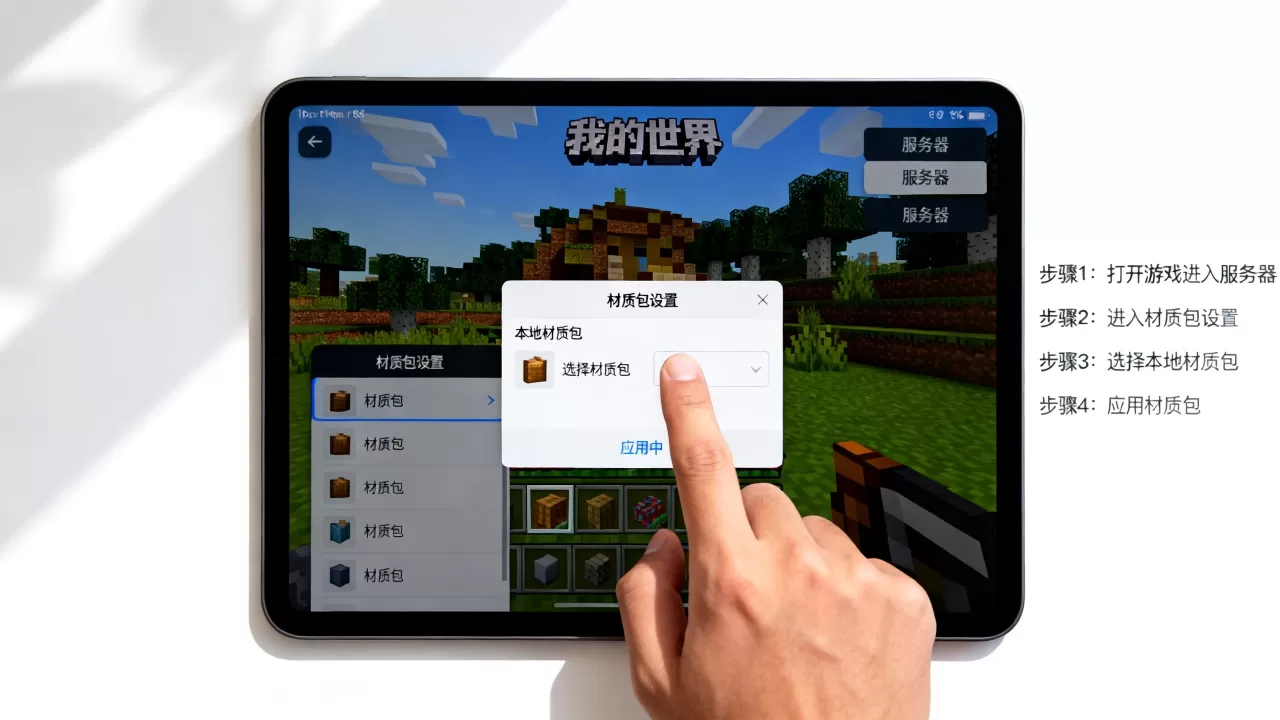
用.zip格式手动解压:如果你的材质包压缩包没有被游戏识别为.mcpack,需要先用“解压专家”或“Documents”这类App解压,解压后确认文件夹内直接包含manifest.json和pack_icon.png两个文件,再重新压缩为.zip,最后把后缀名改为.mcpack,这里有一个新手常犯的错误解压后看到了两层文件夹却不处理就直接压缩,这会导致游戏提示“无效的资源包”。
| 导入方式 | 适用场景 | 操作耗时 | 成功率 |
|---|---|---|---|
| .mcpack直接导入 | 最常见的材质包文件 | 1-2分钟 | 较高 |
| .zip解压后重新压缩 | 多渠道下载的散装资源包 | 3-5分钟 | 高 |
| 网盘直传文件App | 百度网盘等平台下载的材质包 | 1分钟 | 较高 |
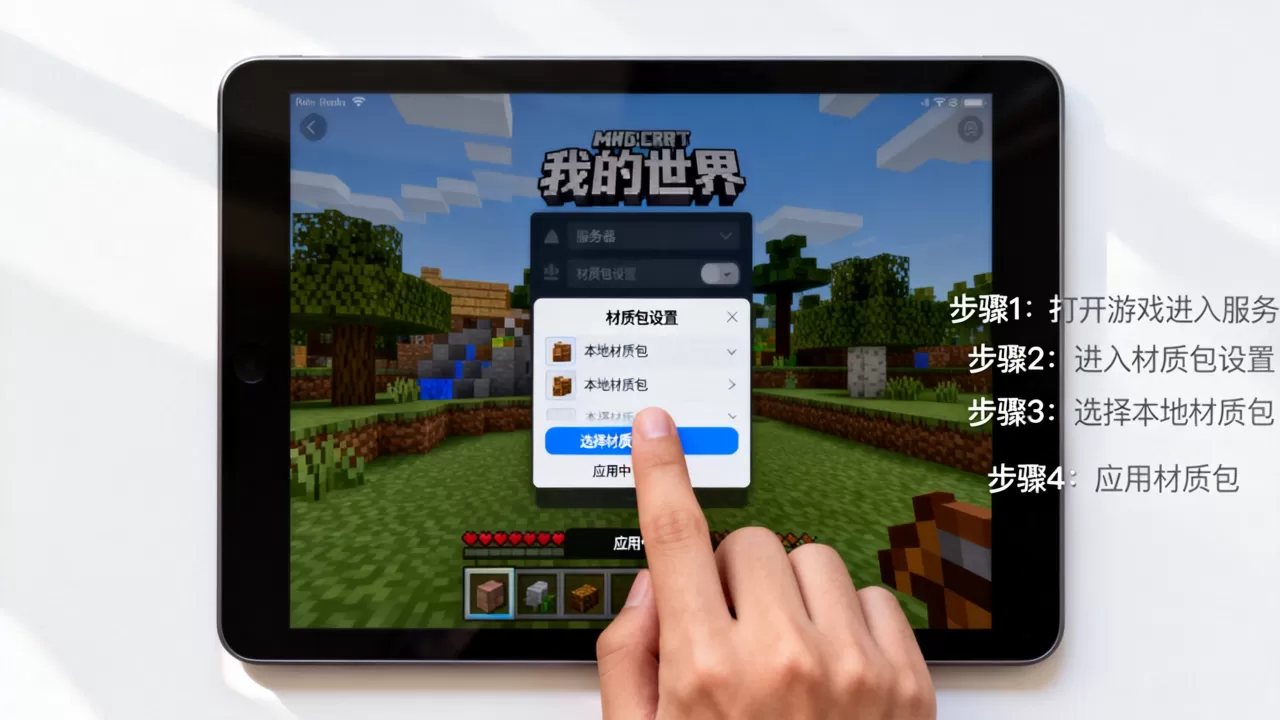
在服务器里实际启用材质包的分步操作
材质包导入成功并且能在“全局资源”中看到后,接下来是真正考验耐心的环节。
第一步:检查“全局资源”中的优先级排序。 进入游戏主界面,点击“设置-全局资源”,把你刚导入的材质包移到顶部“已应用”区域,并确认它排在最上方,如果同时启用了多个资源包,排在越上面的优先级越高,实际显示效果会以最高优先级为准,多数情况下,材质不生效的原因就出在这一步的排序混乱上。
第二步:进入服务器后二次确认。 连接服务器时,如果该服务器启用了服务端材质功能,系统会弹出“此服务器有资源包,是否应用?”的提示框,这里你需要注意:
- 点击“接受”,服务器会自动下发一份材质包并覆盖你本地启用的同名资源包,无需额外操作。
- 点击“拒绝”,你仍可使用自己手动加载的材质包,但可能会出现方块贴图错乱或特效缺失。
- 服务器强制开启
require-resource-pack时,拒绝加载会被踢出游戏。
行业共识认为,服务器材质包与客户端全局资源包同时存在时,服务端材质拥有更高优先权,这一点在基岩版及Java版的规则中完全一致。
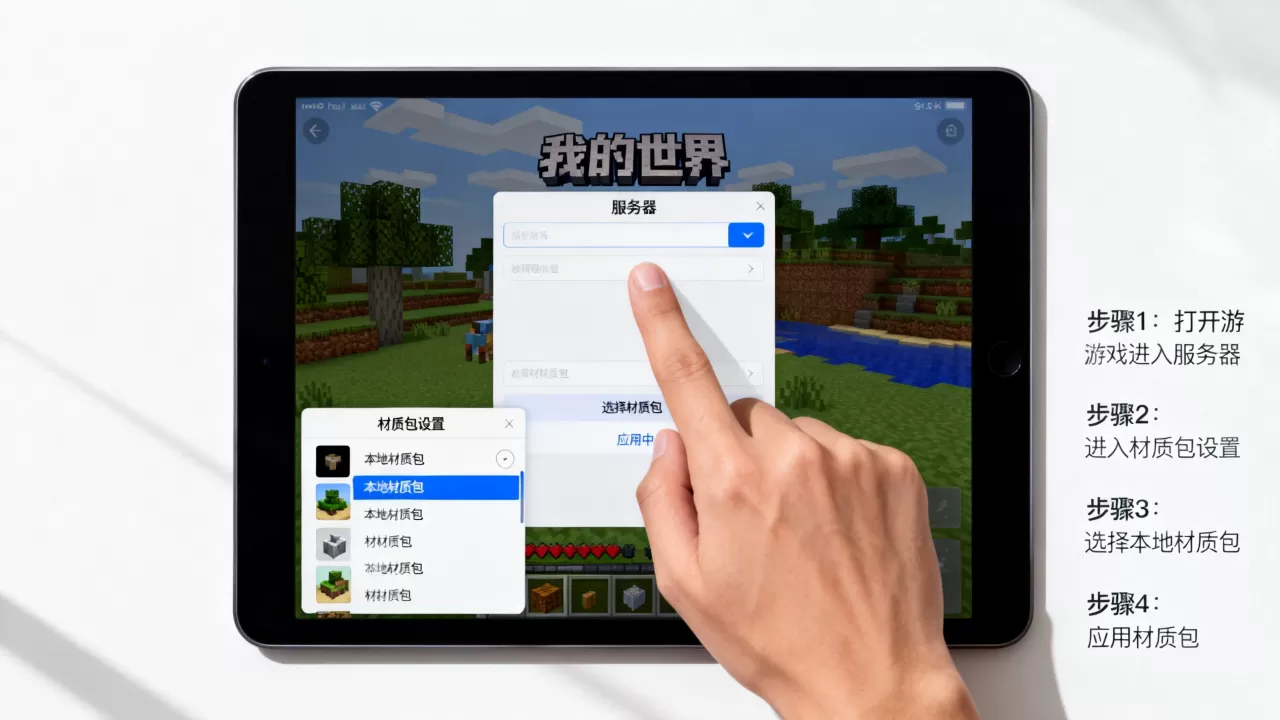
第三步:验证加载是否成功。 进入服务器后试着打破一个方块或打开背包界面,观察纹理是否发生变化,如果发现材质没有生效,可以回到“设置-存储-资源包”中检查该材质包是否有“无效”或“过时”的标记,版本不匹配是这种情况的最常见原因,比如在1.20的服务器上使用为1.18版本设计的材质包,就算成功加载也不会显示。
第四步:针对大型整合包的特殊处理。 部分服务器(如生存、RPG类)会一次性下发包含数百个贴图文件的大型材质包,在iPad上首次接受这类材质包时,下载时间会比较漫长,同时游戏界面会出现“下载中,请稍候”的提示,此时尽量不要退出到后台或锁屏,否则下载会被系统挂起,再次进入服务器时又得重新加载,建议连接WiFi后等待进度条走完,普通家用宽带环境下,100MB的材质包大概需要2-5分钟。
iPad我的世界材质包装不上?这几个问题最常出现
为什么材质包显示“无效”且无法启用
版本兼容问题是首要排查方向,iOS平板上的《我的世界》版本号可以通过“设置-内容日志”查看,在下载材质包时务必确认它支持你当前使用的版本,基岩版的材质包格式相对固定,但每次大版本更新(如1.19升级到1.20)后,旧版材质包的兼容性都会下降,判断材质包是否支持当前版本,可以查看下载页面的版本说明或文件内的manifest.json参数,该参数中min_engine_version字段会标明最低适配版本。
文件结构不正确是第二大原因,上面提到的manifest.json、pack_icon.png、textures文件夹缺一不可,且manifest.json中的UUID必须是唯一的,如果从网上下载的材质包多次解压后manifest.json出现乱码,直接用“文本编辑”工具检查这个文件开头是否以符号开头即可。
应用了材质包但服务器内完全不生效
如果你确认材质包在单人世界中正常运行,但服务器内毫无变化,可以按以下顺序排查:
- 服务器是否自定义了专用材质包:在服务器大厅或出生点周围观察其他玩家手里的工具,如果两侧摆件及方块外观与你的材质不一致,说明服务器强制使用自己的材质包,此时你本地启用的材质包只能覆盖部分UI界面。
- 全局资源中的排序是否被重置:iOS系统偶尔会在游戏大版本更新后重置全局资源列表,导致你加载的材质包退回到“可用资源”区域,进入“设置-全局资源”检查一遍即可。
- 是否有其他材质包发生冲突:部分材质包会修改相同的贴图路径(例如主界面背景或草方块纹理),后加载的资源包会覆盖先加载的内容,建议每次只启用一个材质包来排除冲突。
Q&A:iOS平板我的世界服务器材质包常见问题排查
服务器材质包下载到一半就失败怎么办?
答:这通常是内存不足或网络波动导致的,先进入“设置-存储”查看iPad剩余空间是否小于500MB,删除不常用的应用或清理聊天记录来腾出空间,然后在“设置-WiFi”中忘记当前网络重新连接,或切换到另一个WiFi环境,如果服务器材质包体积超过200MB,建议错峰下载,工作日晚间高峰期失败率较高,实在无法解决时,尝试在“存储-资源包”中删除已下载的损坏文件,重新进入服务器触发二次下载。
基岩版服务器材质包与Java版材质包能否在iPad上通用?
答:不完全通用,基岩版使用textures文件夹配合blocks.json映射方块纹理,Java版则使用assets/minecraft/textures路径结构,即便强行将Java版材质包改名为.mcpack,游戏也会报错,但如果材质包作者发布了跨平台版本,下载页面通常会标注“基岩版/Java版双兼容”,此类文件内包含两套独立的贴图目录,导入后游戏会自动识别对应版本,绝大多服务器(尤其跨平台互通服)会在官网提供两种版本的材质包下载链接,建议按服务器引导去下载对应文件。
在多个服务器之间切换时,材质包需要反复调整吗?
答:每个服务器的资源包加载机制是独立的,当你首次进入某个服务器并接受其材质包后,该材质包会保存在本地缓存中,下次进入同一服务器时无需再次下载,但如果服务器后续更新了材质包,游戏会在你再次进入时提示有新版本并询问是否更新,需要留意的是,不同服务器间的材质包不会互相干扰,你的“全局资源”列表始终是独立管理状态,切换服务器后,显示效果以服务器下发的材质为准。
首发原创文章,作者:王坚,如若转载,请注明出处:https://idctop.com/article/630658.html