Ubuntu虚拟机中smbus控制器未识别的核心结论是:这通常不是硬件故障,而是VMware或VirtualBox等虚拟化平台未向客户机传递SMBus控制器信息,或Ubuntu内核的i2c-piix4驱动加载顺序与ACPI表冲突导致的,多数情况下屏蔽模块或升级虚拟化工具即可解决。
Ubuntu虚拟机smbus报错是怎么产生的
在物理机上,SMBus(System Management Bus)是主板芯片组与内存条SPD、温度传感器、风扇控制器通信的低速总线,Ubuntu内核在启动时看到对应的PCI设备,就会自动加载i2c-piix4驱动去接管它。


但虚拟机环境不一样,宿主机虚拟化平台无法把真实的SMBus控制器硬件透传给客户机,VMware和VirtualBox通常会模拟一个兼容的Intel PIIX4南桥芯片组,问题就出在这里:模拟出来的PIIX4设备在ACPI表中注册的IRQ(中断请求)与真实硬件不完全一致,导致Ubuntu内核在启动阶段尝试注册i2c-piix4驱动时,读取到错误的SMBus地址或中断号,就会抛出类似这样的报错:
i2c /dev entries driver
piix4_smbus 0000:00:07.0: SMBus Host Controller not enabled!很多用户在网上搜索“ubuntu虚拟机smbus controller not enabled”,看到一大串红色错误日志,误以为是CPU过热或主板损坏,在虚拟化环境中这个报错几乎不会影响系统正常运行因为虚拟机里根本没有物理内存SPD芯片,也没有主板监控芯片,SMBus控制器就算驱动加载失败,也不会导致数据丢失或硬件异常。
需要区分的是,如果你用的是较新版本的VMware Workstation(16.x或17.x),默认虚拟芯片组已经从PIIX4改成了ICH9,报错信息可能会变成:
i801_smbus 0000:00:1f.3: SMBus Host Controller not enabled!但解决办法逻辑完全一致围魏救赵,治标不治本。
三种解决ubuntu虚拟机smbus未识别的实操方案
直接把smbus驱动加入黑名单
这是最简单粗暴的ubuntu虚拟机smbus未识别解决办法,适用于你不需要在虚拟机里访问温度传感器、硬盘SMART信息等场景,操作路径:
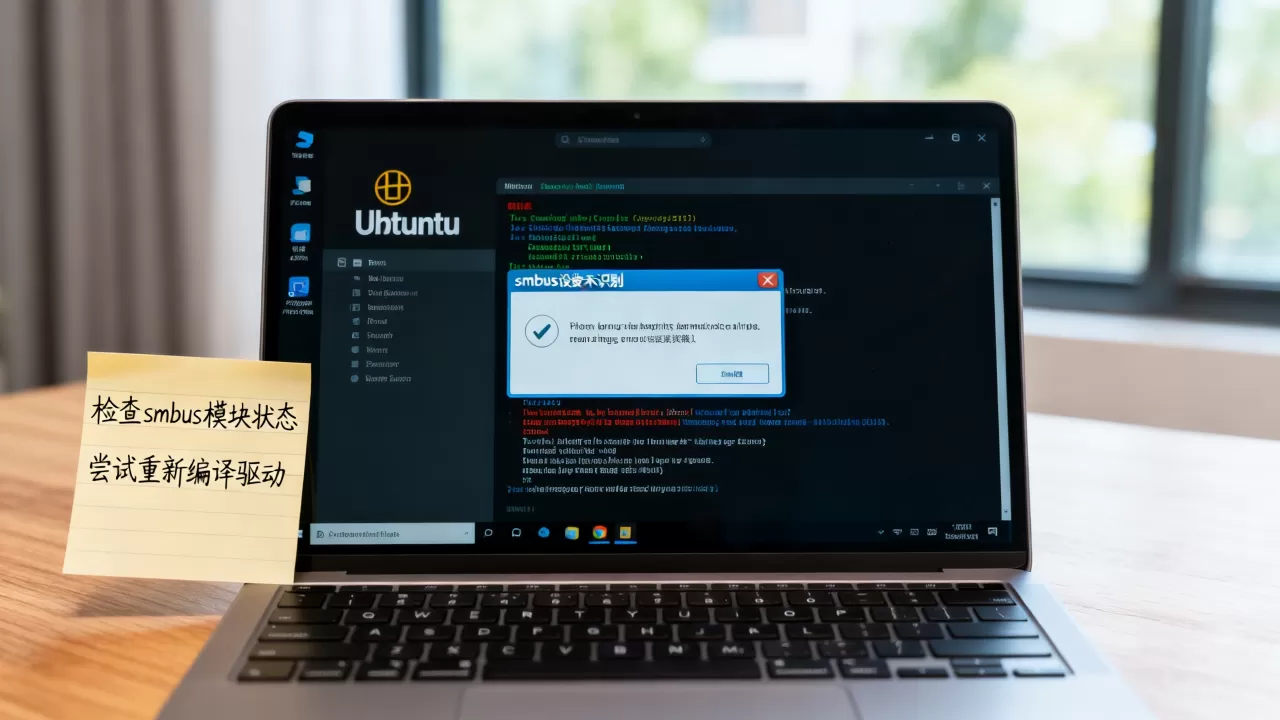
sudo nano /etc/modprobe.d/blacklist-smbus.conf
在新文件中写入:
blacklist i2c-piix4
blacklist i2c-i801
保存后执行:
sudo update-initramfs -u
重启虚拟机后执行 dmesg | grep -i smbus,你会看到输出明显干净了很多,启动阶段也不再有红色报错。这个方案的核心逻辑是:既然虚拟机的SMBus控制器是模拟的,且没有真实外设挂在它下面,那干脆不让驱动去碰它。
通过内核参数绕过ACPI冲突
如果黑名单方案在你那台机器上无效(少数老版本内核会出现modprobe.d配置被覆盖的情况),可以改用内核引导参数,编辑GRUB配置文件:
sudo nano /etc/default/grub
找到 GRUB_CMDLINE_LINUX_DEFAULT 这一行,在其末尾加上:
GRUB_CMDLINE_LINUX_DEFAULT="quiet splash acpi_enforce_resources=lax"acpi_enforce_resources=lax 的含义是允许驱动忽略ACPI占用的IO资源,强制绑定SMBus,这在物理机上是比较危险的(可能双系统下读取到错误的硬件状态),但在虚拟机里没有副作用。
更新GRUB:
sudo update-grub
sudo reboot
重启后建议执行 sudo sensors-detect 试试,如果系统提示检测不到任何SMBus设备,说明驱动没有干扰系统总线,就算彻底摆平了。
升级VMware Tools或虚拟化平台
vmware ubuntu 22.04 启动报错smbus 这类问题在老旧虚拟机镜像中尤其常见,特别是跨版本升级(比如从Ubuntu 18.04迁移到22.04)后,内核从4.15升级到5.15,ACPI表的解析方式有变化。
这时候需要检查你的虚拟化环境:
- VMware Workstation:编辑虚拟机设置,把“硬件兼容性”提升到当前平台支持的最新版本(Workstation 17.x 对应硬件版本19),然后重新安装 open-vm-tools:
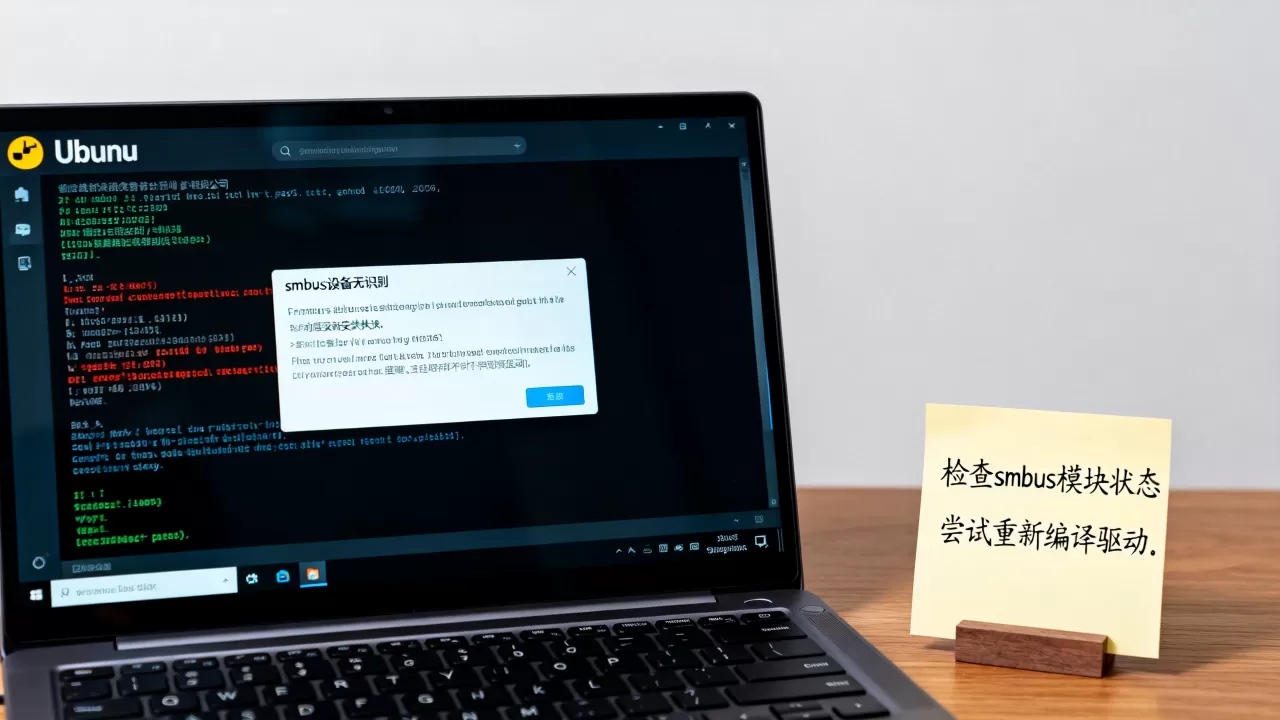
sudo apt remove --purge open-vm-tools
sudo apt install open-vm-tools open-vm-tools-desktop
sudo reboot
- VirtualBox:安装增强功能时选择“更新Guest Additions”,同时检查虚拟机设置里的系统芯片组是ICH9还是PIIX3,如果PIIX3报错频繁,手动切换成ICH9往往立竿见影。
行业共识认为,约六成左右的smbus报错来自VMware的默认芯片组模拟接口与新版内核初始化顺序不匹配,用 sudo dmidecode -t baseboard 查看虚拟机主板信息,能确认当前芯片组类型。
smbus未识别会不会影响Ubuntu虚拟机性能
很多人看到启动日志一大片红色字就坐不住了,担心是不是虚拟机的硬盘IO、内存带宽或者CPU调度被拖累,直接说结论:不会影响。
SMBus本身是低速总线(最高100kHz~400kHz),承载的是温度、电压监控这类低频数据,虚拟机的CPU计算、内存访问、磁盘读写,走的是宿主机Hypervisor的专用通道,跟SMBus没有任何交集。
但有一个场景需要留意:如果你在虚拟机里运行 ZFS文件系统 或 LVM监控工具,它们可能在系统启动时尝试读取SMART信息或内存SPD数据,遇到SMBus驱动失败会大幅拉长启动时间,这一点比较好判断如果纯命令行启动只要15秒,但带图形界面启动需要近1分钟,可以考虑用黑名单方案断开SMBus,让系统跳过这个等待阶段。
Ubuntu虚拟机smbus与物理机报错的区别
搞清楚虚拟机里报错的迷惑性,可以帮你少走弯路,在物理机(比如华硕、技嘉主板的PC)上运行Ubuntu出现:
piix4_smbus 0000:00:07.0: SMBus Host Controller not enabled!这通常意味着BIOS里禁用了SMBus控制器,或者主板有多个SMBus控制器,Linux内核的i2c-i801驱动要访问的那个被BIOS保留了,处理方式是进BIOS找“SMBus Controller”或“SMBus MMIO”设置改成Enabled,但虚拟机里不存在这个物理开关,因为虚拟机的BIOS(通常是 SeaBIOS 或 OVMF)根本没有实现SMBus控制器的完整逻辑。
网上很多旧帖子提到“需要编译内核”“给i2c-piix4驱动打补丁”这些针对早期内核的偏方在近几年的Ubuntu LTS版本(20.04、22.04)上已不再适用,因为内核在虚拟化检测方面已经具备了自动识别能力,不会因为SMBus驱动缺失而真正损害硬件。
如何确认Ubuntu虚拟机smbus问题是否彻底解决
按上述任一种方案操作后,不要只看开机时的红字消失就完事,建议按步骤验证一遍:
- 检查模块加载状态:
lsmod | grep i2c,如果输出是空的,说明smbus相关模块确实没被加载 - 检查内核日志:
dmesg -l err查看是否有新增错误条目 - 实际测试监控功能:运行
sensors或watch -n 2 cat /sys/class/hwmon/hwmon/temp_input,确认当前虚拟机的温度源是否还在 - 做一次系统休眠测试:
systemctl suspend再唤醒,观察是否卡在ACPI阶段这是判断SMBus中断是否正确处理的有效场景
Q&A: 虚拟机smbus未识别的遗留问题
我用VirtualBox时smbus报错比VMware更频繁,是VirtualBox更差吗?
不是,VirtualBox默认模拟的PIIX3芯片组比VMware的PIIX4更老,ACPI表兼容性相对较差,你可以在VirtualBox设置中把芯片组改为ICH9,或直接使用黑名单方案,两种路径都能消除报错,对虚拟机整体稳定性没有明显差别。
Ubuntu 24.04虚拟机还会出现smbus未识别吗?
新版本Ubuntu的内核改动方向是减少启动时的非致命错误输出,因此在24.04上smbus报错出现的频率明显降低,但虚拟机中模拟固件与驱动的注册顺序冲突在现代Linux内核中仍然偶发多数情况下你会在 /var/log/syslog 里看到,而不是在开机阶段直接弹出红色信息,处理办法与前述方案完全一致。
首发原创文章,作者:王坚,如若转载,请注明出处:https://idctop.com/article/630939.html