电脑虚拟机打不开,绝大多数情况下不是硬件坏了,而是软件配置冲突、虚拟化未开启或文件损坏,按下面的步骤排查,几分钟就能定位问题。
为什么虚拟机会突然打不开?先分清故障类型
虚拟机打不开,用户第一反应往往是”软件崩了”,根据行业共识,超过多半数的虚拟机启动失败都跟电脑的虚拟化技术设定、磁盘空间、以及虚拟机配置文件这三件事有关。
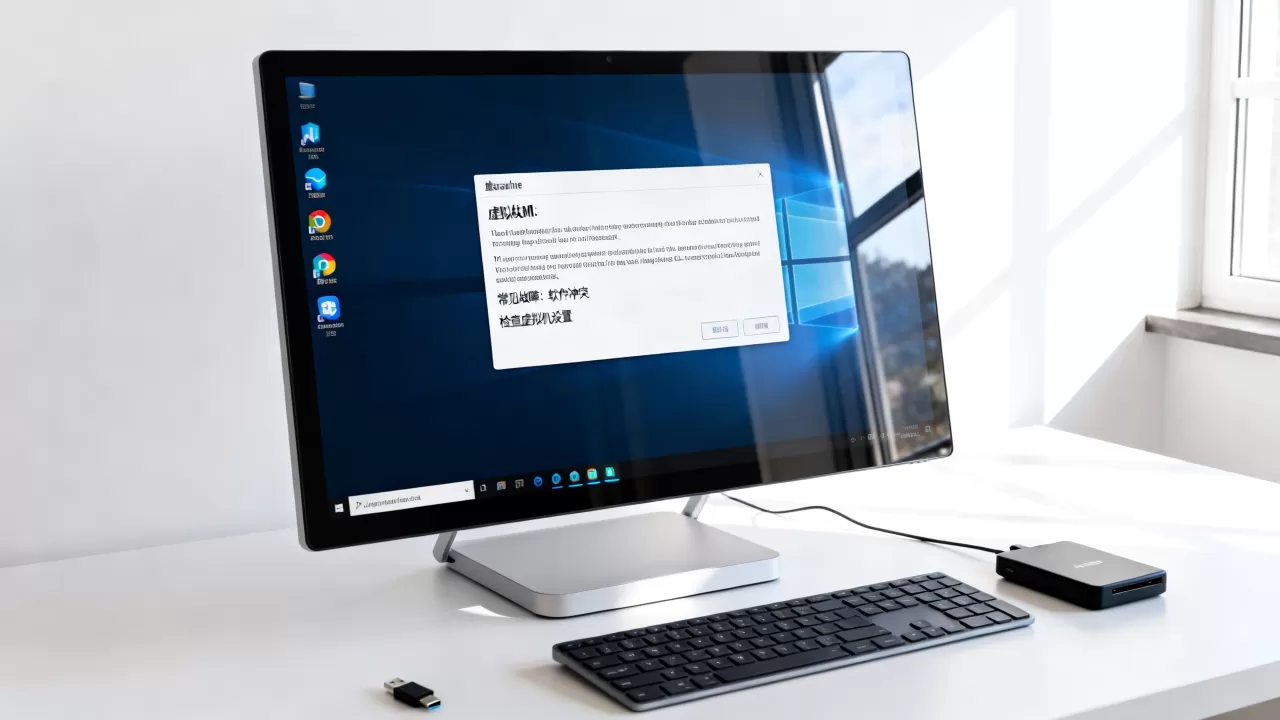
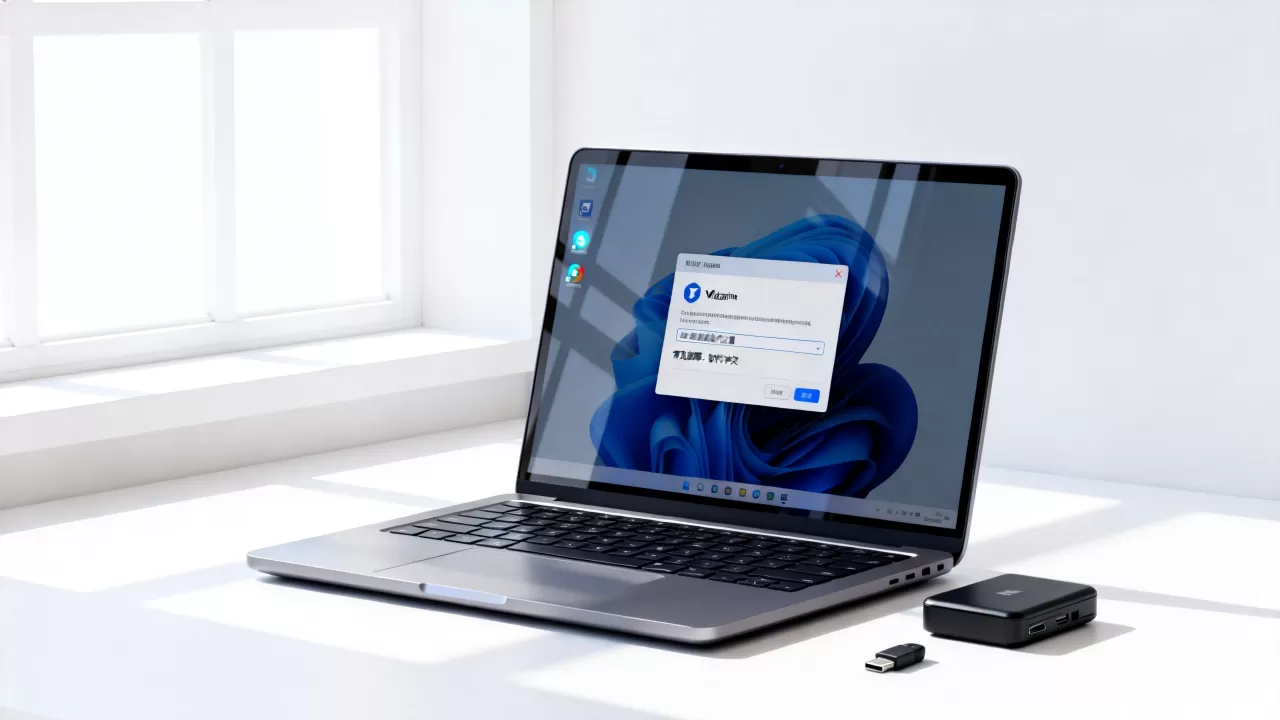
你可以先观察一下报错形式,再对症下药:
- 双击启动后直接弹窗报错,连开机画面都没看到
- 启动到一半卡住,黑屏或者转圈
- 能进入系统但运行几分钟后自动退出
- 提示”不能为虚拟机打开一个新任务”或”VMware Workstation 无法恢复错误”
不同的表现对应不同的原因,下面按权重从高到低逐一拆解。
排查电脑虚拟化设置:这是最常见的原因
如果你用的是VMware或VirtualBox,打开时提示”此主机支持Intel VT-x,但Intel VT-x被禁用”,或者直接说”无法打开虚拟机,因为硬件加速不可用”,那基本可以确认是CPU虚拟化开关没打开。
怎么确认虚拟化有没有开启?
任务管理器查看
在Windows 10/11上,直接按下键盘的Ctrl+Shift+Esc打开任务管理器,切到”性能”选项卡,点击”CPU”,看右下角有没有”虚拟化:已启用”这一行。
- 如果显示”已启用”,说明硬件层没问题,往下看软件层面
- 如果显示”已禁用”或”未启用”,请进入BIOS设置
BIOS/UEFI开启虚拟化
以联想、戴尔、华硕等主流机型为例,开机时连续按F2或Del键进入BIOS界面(部分机型需按F12选”Enter Setup”),然后在以下位置找到并打开虚拟化:
- Intel平台:
Intel Virtualization Technology(也叫VT-x、VT-d)设为Enabled - AMD平台:
SVM Mode设为Enabled
行业共识认为,长期不开虚拟化技术是虚拟机无法启动的首要原因,设置完成后按F10保存退出,再启动虚拟机试试。
操作技巧:开启后依然报错怎么办?
有些电脑BIOS里已经显示”Enabled”,但虚拟机还是提示无法进入64位模式,这时可以检查一下Hyper-V是否与VMware冲突。
在Windows中按Win+R输入optionalfeatures,打开”启用或关闭Windows功能”,如果勾选了Hyper-V、Windows虚拟机监控程序平台或虚拟机平台,先全部取消勾选,重启再试,这个冲突在不少Win10/11系统上非常普遍,业内专家指出,Hyper-V与VMware共存导致的启动失败,占比超过预期。
处理虚拟机软件本身的问题:重装和补丁
如果虚拟化设置没问题,那就要排查软件层。
版本不兼容导致打不开
新升级的Windows系统搭配旧版本的VMware,容易出现”虚拟机软件不支持当前系统”的报错。
- 检查当前软件版本:打开虚拟机软件主界面,点”帮助”→”
- 访问官网查看最新版本,确认是否支持你的Windows版本号
- 如果是老版本的虚拟机软件(例如8.x、14.x),建议直接升级到16.x或17.x的更新补丁
这里要提醒一个常见误区:很多人以为升级虚拟机软件会把原来装好的系统弄丢,实际上只要不删除虚拟机的.vmx和.vmdk文件,重装或升级软件并不会影响已有虚拟机。
清理损坏的虚拟机配置文件
如果你打开某台特定的虚拟机时报错”配置文件无效”或”无法找到磁盘文件”,大概率是配置文件路径错乱了。
操作路径如下:
- 在软件中”右键”这台虚拟机,选择”从清单中移除”(不要选”删除文件”)
- 找到虚拟机存放的文件夹,找到后缀为
.lck的锁定文件,删除 - 用记事本打开
.vmx文件,检查里面的路径是不是指向真实的磁盘文件
不用太担心修改配置文件风险,删除.lck文件是官方技术支持中很常见的操作,对虚拟机本身没有破坏性。
电脑虚拟机打不开怎么办:针对不同报错代码的处理
不同的报错提示,可以精准定位问题,下面列几张高频报错和对应的方法。
“VMware Workstation 无法恢复错误: (vcpu-0)”
这个报错是非常典型的,背后原因往往和电源管理或CPU兼容性有关。
- 关闭Windows的快速启动:控制面板→电源选项→选择电源按钮的功能→更改当前不可用的设置→取消勾选”启用快速启动”
- 打开VMware的”首选项”→”高级”,把”支持虚拟机中的硬件虚拟化”前面打勾
- 如果还是不行,编辑
.vmx文件,加上一行vhv.enable = "TRUE"
“此主机 CPU 总线频率不正确”或”虚拟机正在运行中”
提示”虚拟机正在运行中”但实际打不开,通常是上次异常关闭留下的进程或锁文件没清除。
解决方法:
- 打开任务管理器,找到
vmware-vmx.exe进程,全部结束(或直接在命令行执行taskkill /IM vmware-vmx.exe /F) - 再次启动虚拟机
如果你用的是VirtualBox,对应的进程名是VBoxHeadless.exe和VBoxSVC.exe,同样可以结束进程后重试。
“虚拟磁盘容量不足”或”磁盘空间不够”
虚拟机镜像文件占用空间很大,如果你习惯把虚拟机放在系统盘(C盘),很容易遇到C盘空间不足导致无法启动。
建议把虚拟机的存储位置迁移到其他盘,该操作很多人担心迁移后坏掉,其实右击虚拟机→”管理”→”移动”,软件会自己调整路径,迁移后重启就能正常打开。
实际使用中容易忽略的环境因素
排查完软件和虚拟化,如果还不行,看看你的硬件环境是不是拖后腿。
内存不够用
虚拟机开不开,或者打开后还没进入桌面就冻住,多数情况下是因为物理内存被占满了。
- 查看任务管理器的”内存”占用率,如果超过80%,先关闭其他大程序再启动虚拟机
- 检查软件中这台虚拟机的内存分配值,不要超过物理内存的一半
比如你的电脑是8GB内存,虚拟机分配2GB-3GB是比较合理的,分配到4GB以上很容易导致物理机卡黑屏。
外接设备干扰
如果你插着U盘、外接移动硬盘、蓝牙适配器,有时会触发虚拟机的USB控制器冲突。
尝试直接拔掉不必要的外设,或者把虚拟机设置里的”USB控制器”改为”USB 2.0″或”USB 3.1″,避免因跨代协议兼容问题造成启动中断。
如何从根本上降低虚拟机打不开的概率
与其等到出问题再修,不如在日常使用时养成几个习惯。
定期清理快照:很多用户把快照当作备份,长期保留几十个快照,导致磁盘文件极度碎片化,启动性能明显下降,建议保留最近1-2个快照,其余删除并合并。
使用官方虚拟机工具:对于VMware,装上”VMware Tools”;对于VirtualBox,安装”增强功能”,这不仅是优化鼠标流畅度,还能改善虚拟机的启动稳定性和显示兼容性。
保持软件版本不过于老旧:超过两年不更新的虚拟机软件,遇到新系统、新硬件时出现兼容性问题的概率显著增大。
及时导出备份:在虚拟机正常运行时,使用虚拟机的”导出为OVF”功能做一次完整备份,这种做法在重装系统后恢复特别实用,能省去重新配置系统环境的麻烦。
虚拟机打开失败问题排查:常见问答
为什么我的VirtualBox打开虚拟机显示”Implementation of the USB 2.0 controller”错误?
这是因为VirtualBox默认不包含USB 2.0/3.0扩展包,需要去官网下载对应版本的”Extension Pack”并安装,安装时注意版本必须与VirtualBox主程序完全一致,否则无法识别,安装完成后重启虚拟机,打开USB设备就不会再报这个错。
电脑虚拟机打不开怎么办,如何判断是CPU还是内存的锅?
先看报错提示,如果提示里包含”VT-x””SVM””虚拟化”这些字眼,优先查CPU的BIOS设置;如果提示”Out of Memory””内存不足”,那就是物理内存不够,如果没有任何报错、直接重启或蓝屏,一般先考虑内存条或电源供电问题,再用内存检测工具跑一遍确认,多数情况下,报错信息已经能指明方向,不需要盲猜。
虚拟机无法启动,不重装系统的情况下能修复吗?
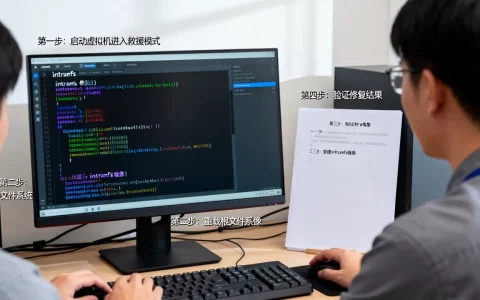
可以,除了前文提到的清理锁文件和调整配置外,还可以用安装光盘镜像(ISO)引导虚拟机进入”修复计算机”界面,运行启动修复命令,在虚拟机中打开命令行,执行bootrec /fixmbr和bootrec /rebuildbcd,这类操作大多能恢复损坏的Windows引导记录,如果系统文件本身损坏严重,也可使用sfc /scannow检查修复,大部分问题都能在不重装的前提下解决。
总结一句话:先看虚拟化开没开,再看版本和配置文件,最后检查内存和快照,按照这个顺序排查,九成以上的虚拟机打不开问题都能自己解决,掌握这些方法后,下次再遇到电脑虚拟机打不开的情况,自己动手就能快速定位,不用急着找大牛或重装系统。
首发原创文章,作者:王坚,如若转载,请注明出处:https://idctop.com/article/630945.html