initramfs文件损坏导致Linux虚拟机无法启动,最直接的修复方法是用安装镜像进入救援模式,在chroot环境中重建镜像或从备份恢复。这个问题在运维日常中不算罕见,尤其遇上异常断电、磁盘坏道或内核升级途中意外中断时。
等下,先别急着敲命令,咱们把“为什么会坏”和“坏到什么程度”弄清楚,再动手,不然容易白忙活。

为什么Linux虚拟机initramfs文件会损坏?常见诱因与排查思路
initramfs本质上是一个打包了必要内核模块和初始化脚本的cpio归档,放在/boot目录下,虚拟机启动时,引导程序把它加载进内存,内核解压后先运行里面的init脚本,挂载真正的根文件系统,你可以把它理解成一支先锋队:带着初始工具和驱动,去把硬盘上的根分区“唤醒”。
这支先锋队“阵亡”的常见原因,翻来覆去就这几种:
- 强制断电或宿主机崩溃:虚拟机正在写
initramfs-xxx.img文件时突然掉电,写入不完整,归档结构损坏。 - 磁盘坏道或存储层故障:云平台底层存储偶尔抽风,导致
/boot分区数据读出来是坏块。 - 升级内核时中断:
update-initramfs或dracut还没跑完,session被管理员手动kill掉。 - 误删或误覆盖:清理磁盘时手滑,把
/boot下的镜像文件删了,或者用错误的参数强行重建了镜像。
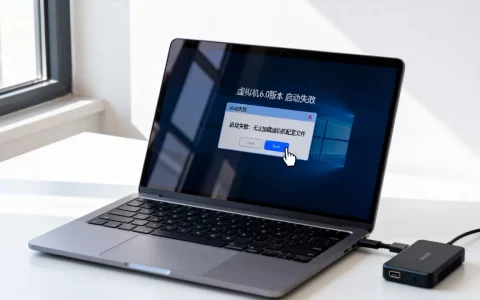
这里有个容易混淆的对比点:initramfs损坏和内核损坏、引导配置损坏,表现出的症状很相似,但修复路径完全不同,如果报错停留在引导加载器阶段,比如GRUB提示文件找不到,那多半是grub配置或内核vmlinuz出问题;如果内核已经解压并启动,却挂在“无法挂载根文件系统”这一步,那就该怀疑initramfs了。
判断损坏程度有个小技巧,在救援模式下用file命令看看镜像头部信息,正常的initramfs会显示“gzip compressed data”或“ASCII cpio archive”,如果显示“data”或直接报错,说明文件已经面目全非。
行业共识认为,定位这类问题最快的路径是从启动日志反推,日志里那句“Kernel panic – not syncing: VFS: Unable to mount root fs on unknown-block(0,0)”,就是initramfs在求救。
Linux虚拟机initramfs文件损坏怎么修复?从救援模式重建的完整步骤
如果你有及时的快照或备份,优先选择回滚,而不是修
这是性价比最高的方案。
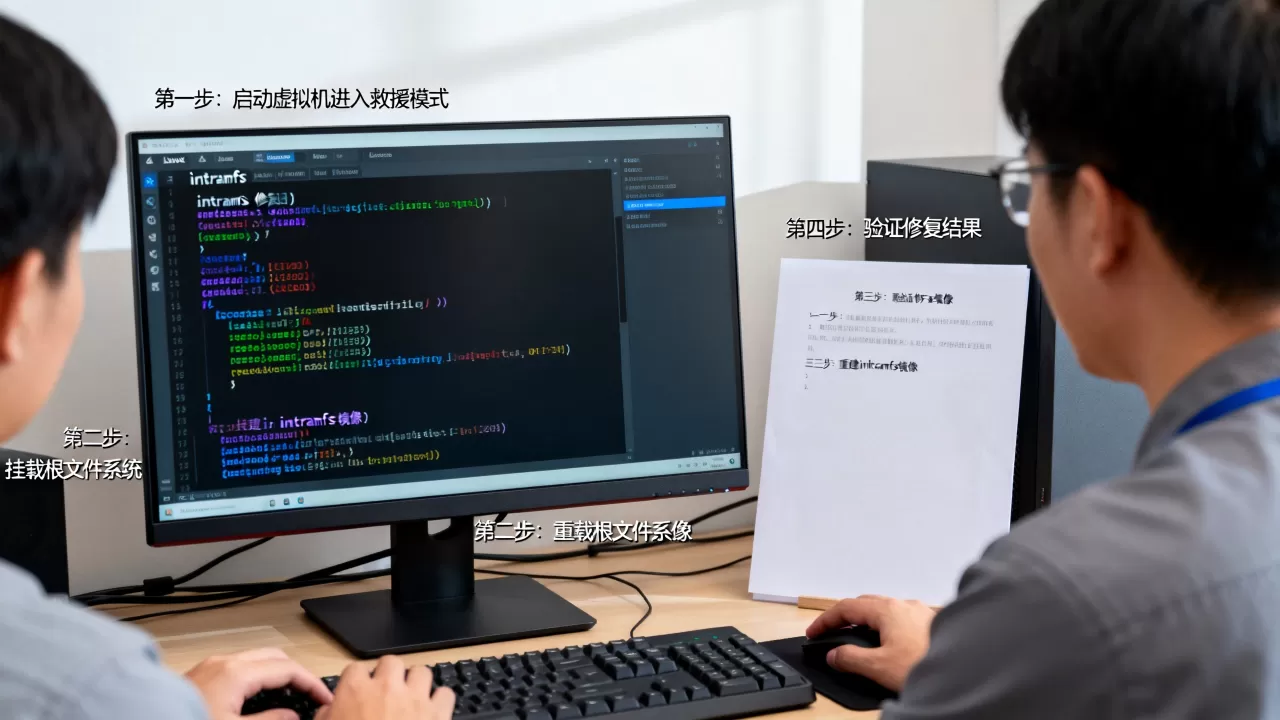
但多数情况下,手头没有现成备份,没关系,用系统安装光盘镜像挂载给虚拟机,进入救援模式就能把系统“捞回来”。
以下步骤适用于CentOS/RHEL系和Ubuntu/Debian系,命令稍作区别。
进入救援模式的两种路径
- 云平台VNC挂载ISO:在云控制台将安装镜像挂载为虚拟光驱,然后从光驱引导。
- 本地虚拟机直接指定ISO启动:在VMware或VirtualBox里设置引导顺序,优先从光驱启动。
进入安装界面后,选“Rescue a broken system”或“Troubleshooting”相关入口,系统会自动探测并挂载根分区。
chroot进系统,重建initramfs
这一步是关键所在,探测器把根分区挂载到了/mnt/sysimage,但里面的工具链还不可用,你得先“越狱”进去。
chroot /mnt/sysimage /bin/bash
进去之后,确认当前内核版本:
uname -r
然后分系统重建:
- Debian/Ubuntu系:
update-initramfs -u -k all
只需一条命令,它会为所有已安装的内核版本重新生成镜像,这里有一个让人头疼的坑:如果机器上同时装了多个内核,而你只重建了当前默认启动的那个,下次切换老内核时照样卡死,所以务必用-k all参数。
- RHEL/CentOS系:
dracut -f /boot/initramfs-$(uname -r).img $(uname -r)
或者用传统写法:
mkinitrd -f /boot/initramfs-$(uname -r).img $(uname -r)
重建完看看输出信息,确认没有“Module not found”或“File missing”这类报错,如果遇到模块缺失,多半是内核源码路径出了问题,要用rpm -qa | grep kernel-devel交叉核对版本。
重建后还需要检查什么
别急着重启,退出chroot,卸载分区,重启之前再瞄一眼/boot目录的容量。
df -h /boot
这也算是个高频坑/boot分区只有200MB,每次内核升级都会生成新镜像,旧镜像没清理干净,空间耗尽后initramfs只写了半截,重启就卡住,真有这种问题,顺手把旧内核的镜像清理掉,保留当前版本的即可。
重启后,系统如果顺利走到登录界面,说明initramfs已经恢复,如果还是循环打印内核报错,那就要另查根文件系统坏道了。
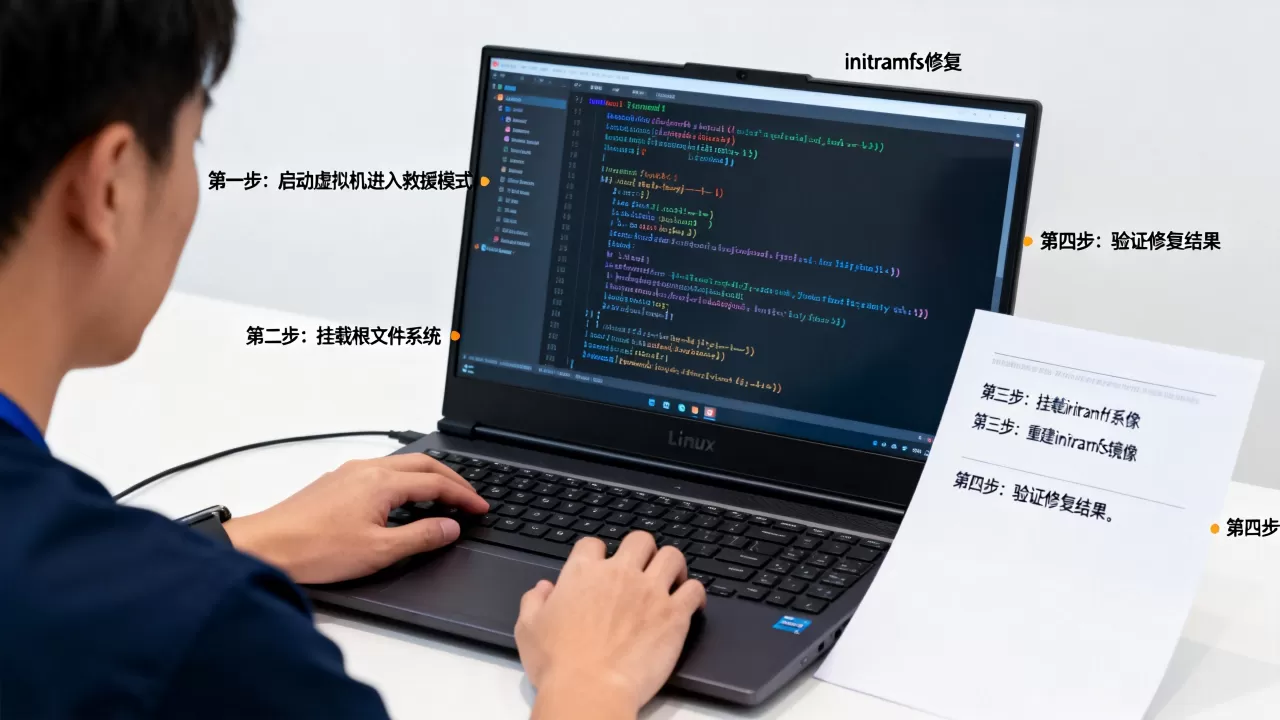
rescue模式进不去怎么办?对比Live CD和临时kernel两种思路
并不是每次都能顺利进入救援模式,比如ISO镜像损坏、虚拟光驱无法引导,或者机器处于远程机房,没有控制台权限,这时候还有两条路可走。
用Live CD镜像拯救系统
挂一个带完整桌面环境的Live CD(比如Ubuntu Desktop盘),从它启动后,手动挂载目标系统的根分区。
操作步骤并不复杂:
lsblk列出块设备,找到系统所在分区mount挂载根分区到一个临时目录,mount --bind /dev、mount --bind /proc等把系统目录补全chroot进去,执行上面的重建命令
这条路线的难点不在于命令,而在于你得手动处理分区和挂载顺序,对新手来说容易挂错地方,好在Live CD系统自带图形界面和浏览器,遇到难题还能现场查资料。
临时引导一个旧内核
如果系统里还留着上一个版本的内核和对应的initramfs,可以在GRUB启动界面按下e键,把initrd行临时改成指向旧镜像,先进入系统再说,具体操作流程是:
- 开机进入GRUB菜单,选中旧内核版本
- 按
e进入编辑模式 - 找到
initrd相关行,确认它指向旧镜像文件 - 按
Ctrl+X或F10启动
这种方式用来救急特别管用,因为旧镜像在升级时一般没有被覆盖,但它治标不治本进入系统后,手动重建当前内核的initramfs,才算真正解决问题。
这两种思路的取舍建议
简单总结一下适用场景:
- Live CD路线:适合有图形化操作环境、或救援模式故障的场景,操作步骤透明,便于逐步排查。
- 旧内核临时引导:适合远程操作、或只想快速进系统的场景,对CLI水平有一定要求。
如果你对Linux的命令行操作不熟,我建议优先试旧内核引导,毕竟它不需要额外的挂载步骤,少走不少弯路。
修好initramfs之后,如何防止下次再踩坑?
修复只是收尾,真正让自己省心的是把“再坏一次”的窗口堵死,这方面有几个手段,按性价比排序。
开启块设备快照,这是最强保险
云虚拟机的控制台基本都提供快照功能,设置一个
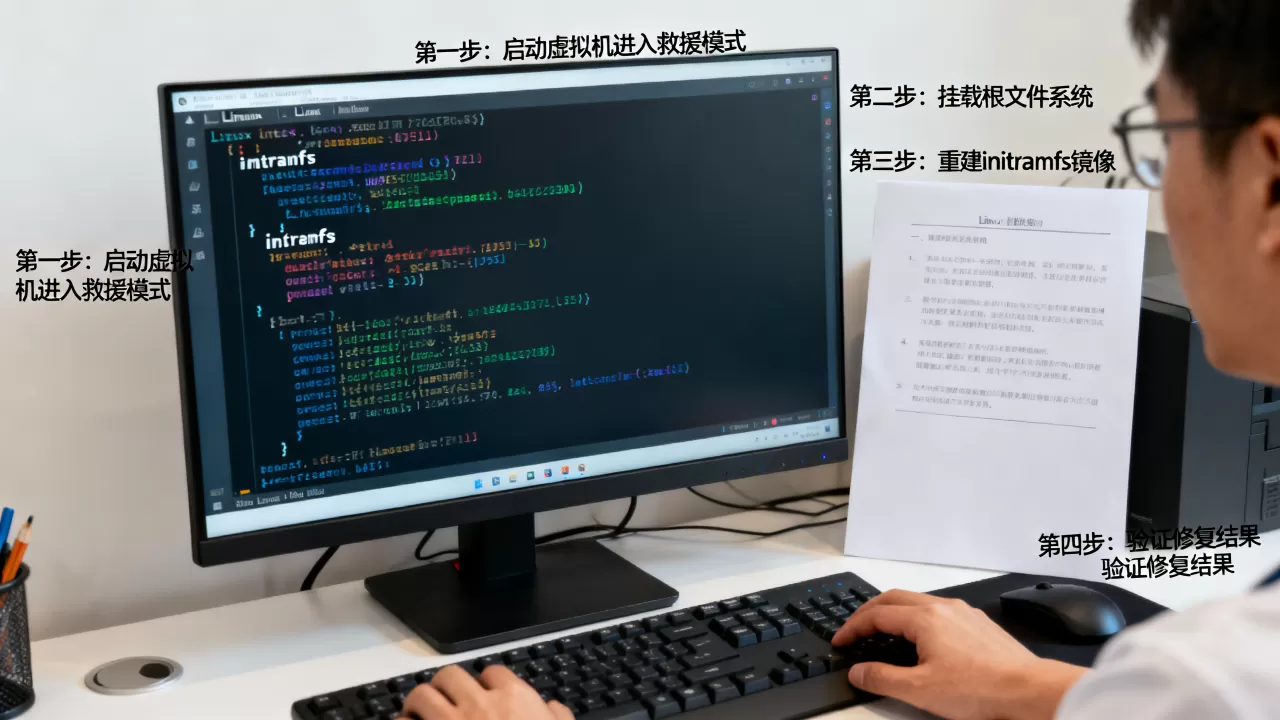
每日自动快照,成本不高,但能让你在未来任何系统损坏时一键回到可用状态,近年来云服务商都降低了快照的存储单价,跟业务中断造成的损失相比,这笔账怎么算都划算。
保留一组可靠的initramfs备份
重建完镜像后,顺手复制一份到系统其他分区:
cp /boot/initramfs-$(uname -r).img /root/initramfs.bak
改动内核参数或升级软件包之后,再更新这份备份,真遇到损坏时,用安装盘引导,把备份拷回去就完事了,国内主要云厂商都提供了较为成熟的快照与自定义镜像功能,把这一层利用好,你大可不必担心“修不好”的问题。
定期更新并清理旧内核
不要图省事在/etc/yum.conf或/etc/apt/apt.conf里加“不升级内核”的配置项,定期升级内核,能让initramfs和最新驱动保持同步,同时自动清理旧版本,避免/boot目录膨胀失控。
检查当前目录占用情况,养成习惯:
ls -lh /boot/initramfs-
看到文件时间戳太老、或者体积明显小于正常值(比如只有几百KB),就该警惕了。
关于initramfs损坏修复的常见问题集中解答
initramfs和initrd是一回事吗?修复方法有什么区别?
它们本质上是同类事物,initrd是早期设计,使用块设备作为载体,initramfs则是基于cpio归档的内存文件系统,体积更小,加载更快,现代Linux发行版已经全面转向initramfs,但为了兼容旧工具链,很多命令仍保留initrd的叫法,修复方式在原理上一致,用update-initramfs或dracut生成新镜像即可,无需区分。
重建initramfs之后,系统启动还是提示“failed to mount”怎么办?
这说明问题很可能不在initramfs本身,而是根文件系统层面出了状况,先用fsck检查根分区完整性,再确认/etc/fstab里的挂载参数是否和实际分区UUID匹配,业界通常将这种故障归类为文件系统错误或硬件问题,要往这个方向深挖。
云平台的自动快照能直接替代initramfs备份吗?
不能完全替代,快照是从外部恢复整个虚拟机的机制,而initramfs备份是内部自修复的底牌,两者是互补关系,当底层存储或宿主机异常时,快照可能同样不可用,而独立的镜像备份放在系统内,只要系统能进到单用户模式,你就有机会自救。
首发原创文章,作者:王坚,如若转载,请注明出处:https://idctop.com/article/630949.html