虚拟机频繁出错,多数情况下与配置不当、资源分配不合理或软件版本兼容性有关,核心解决思路是按“硬件资源-软件设置-系统内核”三层顺序逐一排查。
作为每天跟虚拟机打交道的“老司机”,我太懂那种刚部署好环境,一开机就蓝屏崩溃的滋味了,今天不谈虚的,直接把这两年踩过的坑、验证过的解法,按照出错频率从高到低给你捋一遍,全文不绕弯子,每一步都能照着点。


虚拟机启动就蓝屏怎么解决
蓝屏是虚拟机报错的“头号通病”,尤其在Windows虚拟机里最常见,系统刚转圈就“嗖”一下蓝屏,十次里有八次是CPU虚拟化设置出了问题。
第一步:检查主板虚拟化开关
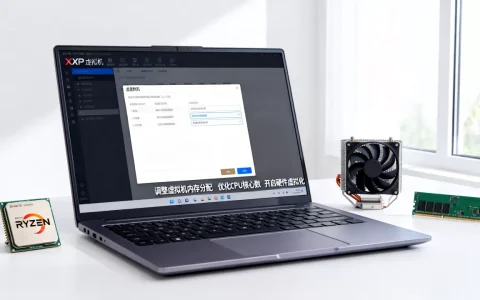
多数蓝屏场景源于物理机的虚拟化技术(VT-x/AMD-V)没有开启,用任务管理器“性能”标签页查看“虚拟化”一栏,若非“已启用”,需要重启物理机按Del或F2进BIOS,找到“Intel Virtualization Technology”或“SVM Mode”设为Enabled。
第二步:调整虚拟机兼容性模式
很多朋友装的虚拟机是旧版系统,比如Windows 7镜像,一开机就蓝屏报0x000000A5,处理这类“虚拟机安装win7出错”的老系统蓝屏案例,行业共识是修改虚拟机兼容性:
- 在VMware中右键虚拟机选择“管理”->“更改兼容性”,将兼容模式降至Workstation 12.x或更低
- 关闭“侧通道缓解”功能(设置->高级->取消勾选基于虚拟化的安全)
- 内存分配不要超过物理机总内存的50%,且务必保留至少2GB空闲给宿主机
第三步:处理不完美的显卡驱动
装完系统进入桌面后频繁蓝屏,基本是虚拟显卡驱动“闹脾气”,最稳妥的办法是安装VMware Tools或VirtualBox增强功能包,若装完还是蓝屏,将虚拟机的“3D图形加速”关闭,显卡型号改为标准VGA再重新安装驱动。
虚拟机运行卡顿处理方法
蓝屏解决后,下一个高频问题是“虚拟机像幻灯片”,这里要区分是真卡还是假卡,处理逻辑完全不同。
分配资源前先看宿主机“脸色”
虚拟机性能瓶颈90%出在磁盘I/O上,如果你的物理机用的是机械硬盘,虚拟机开机和运行软件的速度慢到怀疑人生,这是正常现象,想流畅运行,尽量将虚拟机文件放在SSD分区内。
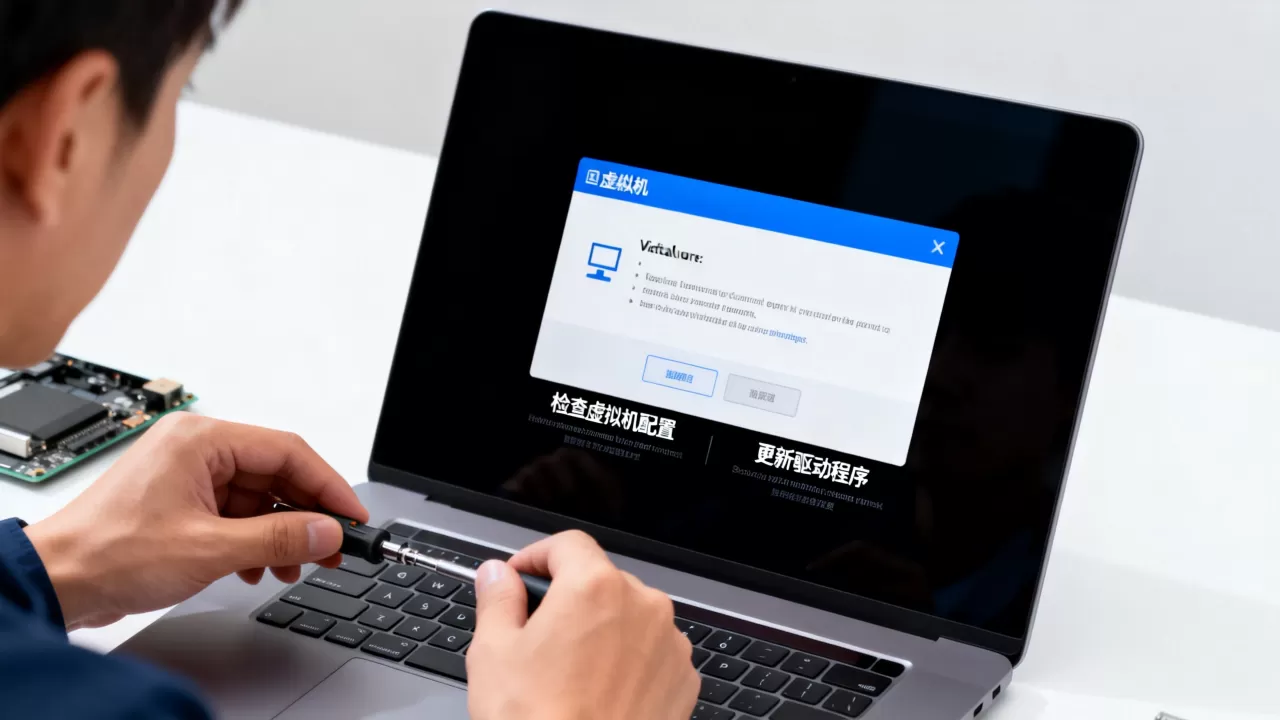
给虚拟机安装增强工具
未安装增强工具时,鼠标移动都带“拖影”,窗口无法自适应分辨率,以VirtualBox为例,点击“设备”->“安装增强功能”,重启后你会发现流畅度提升不止一个档次,VMware同样需要安装VMware Tools。
虚拟内存设置与快照管理
经常有人问“虚拟机内存不足怎么处理”,这不一定是物理内存不够,而是虚拟内存页面文件太小,进入虚拟机的系统属性->高级->性能设置,将虚拟内存调整为系统管理的大小,删除不需要的旧快照,快照文件会占用巨量磁盘空间,过多快照是“存储保护不足”和运行卡顿的重要诱因。
常见卡顿场景一览
- 打开虚拟机时宿主机死机:物理内存不足,减少虚拟机内存或增加物理内存条
- 虚拟机内部打开多个程序假死:改为2核CPU,别贪多
- 复制大文件时卡顿:改用“映射虚拟磁盘”方式传输文件,效率更高
虚拟机网络不通与共享文件夹故障
网络和共享问题是“虚拟机无法上网怎么办”这一高频搜索词的直接对应场景,常见的现象是虚拟机内能打开网页,但宿主机访问不到虚拟机里的服务,反之亦然。
分清三种网络模式的区别
VMware和VirtualBox的网络模式大同小异,选错模式是网络故障的根源:
- 桥接模式:虚拟机像局域网的一台独立电脑,由路由器分配IP,可被其他设备访问,适合搭建测试服务器
- NAT模式:虚拟机借宿主机IP上网,外部设备无法主动连接虚拟机,适合只上网的场景
- 仅主机模式:私有网络,不与外部通信,适合安全测试
虚拟机内的系统防火墙在“作怪”
即使网络模式正确,宿主机仍然ping不通虚拟机,优先检查虚拟机系统自带的防火墙,临时关闭Windows防火墙测试,如果能通,就在“入站规则”里放行对应端口,Linux虚拟机则检查iptables或firewalld状态。
共享文件夹无法访问的处理
当你在VMware中启用了“共享文件夹”却找不到路径,最容易解决的路径是把共享文件夹映射为网络驱动器,在虚拟机内打开“此电脑”->“映射网络驱动器”,输入\VMware-hostShared Folders,VirtualBox则需注意“自动挂载”必须勾选,且不要放在系统盘根目录。
虚拟机磁盘占满与空间清理
磁盘空间报警是虚拟机用到后期最头疼的问题,虚拟磁盘文件(如vmdk或vdi格式)只增不减,明明删了文件,宿主机上的空间却没有回来,这属于正常现象,因为虚拟磁盘默认“只申请不归还”。
用官方工具“瘦身”
VMware用户安装VMware Tools后,可在虚拟机内运行vmware-toolbox-cmd disk shrink /(Linux)或使用Windows自带的碎片整理工具;VirtualBox用户执行VBoxManage modifyhd 磁盘路径 --compact,前提是虚拟磁盘必须为动态分配类型,固定大小磁盘无法收缩。
从源头控制磁盘膨胀
- 在虚拟机内用“磁盘清理”删除临时文件,并清空回收站
- 避免在虚拟机内下载大体积安装包
- 将虚拟磁盘的“预分配”设置为动态分配,防止物理硬盘空间瞬间耗尽
- 长期不用的快照尽早删除,一个快照动辄占用数GB至数十GB
VMware workstation好用吗与VirtualBox怎么选
跑虚拟机总出错,有时是软件本身的兼容性问题,很多人纠结这两个主流平台,我把差异点放在桌面上。
| 对比维度 | VMware Workstation | VirtualBox |
|---|---|---|
| 性能表现 | 显卡直通和磁盘读写更快 | 适合轻量级Linux环境 |
| 系统兼容 | 对macOS(黑苹果)支持更好 | 开源免费无版权顾虑 |
| 快照管理 | 界面友好,支持链接克隆 | 快照功能基础,易出错 |
|
适合场景 | 开发测试、多系统并存 | 尝鲜系统、日常学习 |
从个人使用体验来看,大型开发项目或深度Linux运维优先选VMware,运行Windows虚拟机出错率更低;仅做简单实验或学习Linux基础操作,VirtualBox完全够用且免费。频繁出错且基础配置没问题时,直接更换虚拟化平台也是有效解法,别在一个软件上死磕。
虚拟机相关常见问题解答
虚拟机启动时提示“不得以管理员身份运行”是怎么回事?
这是UAC权限控制导致的,常见于Windows 10及以上宿主机,右键虚拟机软件图标,选择“属性”->“兼容性”,勾选“以管理员身份运行此程序”,再重新打开,若问题依旧,关闭用户账户控制通知级别至“从不”后重启再试。
虚拟机里的时间和宿主机时间总是不一致怎么处理?
原因多为虚拟机启用了时间同步但未正确配置,VMware中打开“虚拟机设置”->“选项”->“VMware Tools”,勾选“与主机时间同步”;VirtualBox在“系统”->“主板”中取消“硬件时钟使用UTC时间”(Windows客户机勾选,Linux客户机则不勾选),手动设置时间后建议重启虚拟机内的时间服务。
虚拟机文件可以直接拷贝到另一台电脑用吗?
直接复制文件夹通常无法正常运行,因为虚拟磁盘文件丢失了对应的配置文件路径和硬件UUID,正确的迁移方式:在源电脑上“导出为OVF”,得到后拷贝到目标电脑“导入”,或使用克隆功能创建完整克隆后再移动,直接复制vmdk(或vdi/VHD)单个文件到新环境关联失败的概率极高。
虚拟机出错的解决路径没有统一公式,但遵循“先硬件后软件、先宿主后客户机”的排查顺序,能将排查时间缩短一半以上,蓝屏改虚拟化设置、卡顿装Tools和检查磁盘、网络不通先看模式、空间不够做压缩,这些动作完成后,大多数问题能在十分钟内解决。判断瓶颈在哪个层级,比机械重复“重启大法”可靠得多,也是虚拟机长期稳定运行的关键。
首发原创文章,作者:王坚,如若转载,请注明出处:https://idctop.com/article/631089.html