查询域名开放端口及服务信息,最直接的方法是使用nmap这类端口扫描工具,配合服务版本探测参数,一条命令就能同时拿到端口状态和对应服务详情。
你可能遇到过这种情况:部署好的网站突然访问缓慢,或者怀疑服务器被人植入了后门,这时候,查一下域名对外开放了哪些端口,对应的是什么服务,往往能快速定位问题,无论是做运维排查,还是安全评估,这项技能都挺实用,下面我会从工具选择、具体命令到安全边界,把这件事讲透。

域名端口扫描工具有哪些?本地命令与在线工具对比
市面上主流的端口扫描工具,大体分两类:一类是装在本机的专业工具,另一类是打开浏览器就能用的在线网站,两者适用场景不同,你要根据实际需求去挑。
本地扫描工具:功能全,控制细
- nmap:公认的端口扫描神器,支持TCP/UDP扫描、服务版本识别、操作系统探测,甚至可以写脚本做漏洞检测,业内专家指出,nmap是目前使用率最高的端口扫描工具,没有之一。
- masscan:扫描速度极快,适合对大型网段做批量探测,但功能相对单一,通常需要配合nmap做二次确认。
- nc(netcat):轻量级网络工具,主要用来测试特定端口是否开放,但无法批量扫描,也不够智能。
- telnet:最原始的办法,比如
telnet example.com 80,如果连接成功就说明端口开放,但它只对特定端口有效,效率很低。
在线端口扫描网站:免安装,门槛低
- 站长工具、ip138、yougetsignal等平台都提供了在线端口扫描功能,你只要输入域名,就能看到常见端口(比如80、443、22、3389)的开放状态。
- 在线工具适合快速检查,比如临时确认某个端口是否通,但它的局限性也很明显:只会扫预先设定好的端口列表,无法自定义范围,更不会输出服务版本信息。
工具对比表
| 工具类型 | 代表工具 | 适用场景 | 优缺点 |
|---|---|---|---|
| 本地专业工具 | nmap | 深度扫描、服务识别、渗透测试 | 功能强,可控性高,但需要安装学习 |
| 本地轻量工具 | nc、telnet | 即兴测试单个端口 | 简单直接,但效率低、功能弱 |
| 在线网站 | 站长工具、ip138 | 快速查看常见端口状态 | 零成本上手,但只能扫固定端口,结果粗糙 |
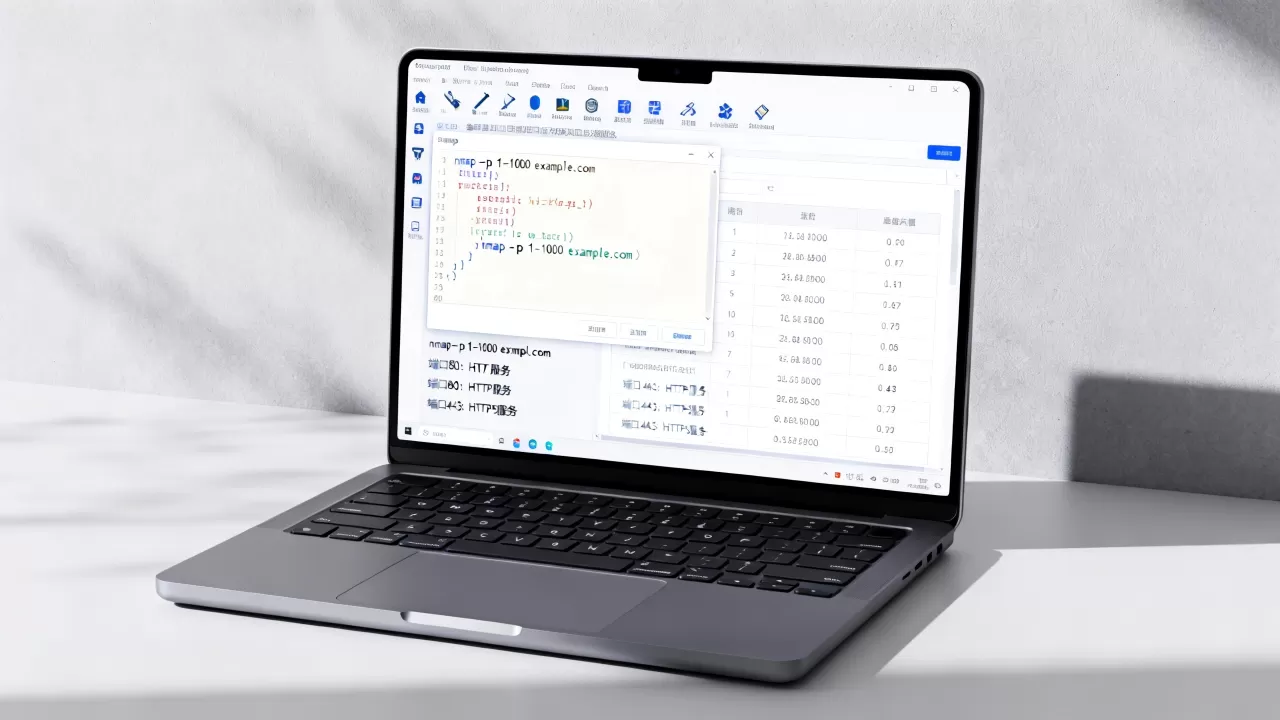
如果你只是想知道“我的域名80端口通不通”,在线工具够用了,但如果你需要“具体服务信息”,那还是得靠nmap,行业共识认为,服务识别这件事,在线工具目前还替代不了本地工具。
如何用nmap查域名开放端口并识别服务?
nmap是解决这个问题的核心工具,下面我按操作步骤拆解,每一步你都可以直接照着做。
第一步:安装nmap
- Windows系统:到nmap官网下载安装包,一路“下一步”即可,安装完打开命令行,输入
nmap --version验证是否成功。 - Linux系统(以Ubuntu为例):运行
sudo apt update && sudo apt install nmap,装好后同样用nmap --version确认。 - macOS系统:用Homebrew安装,命令是
brew install nmap。
第二步:执行基础扫描
最常用的命令是:
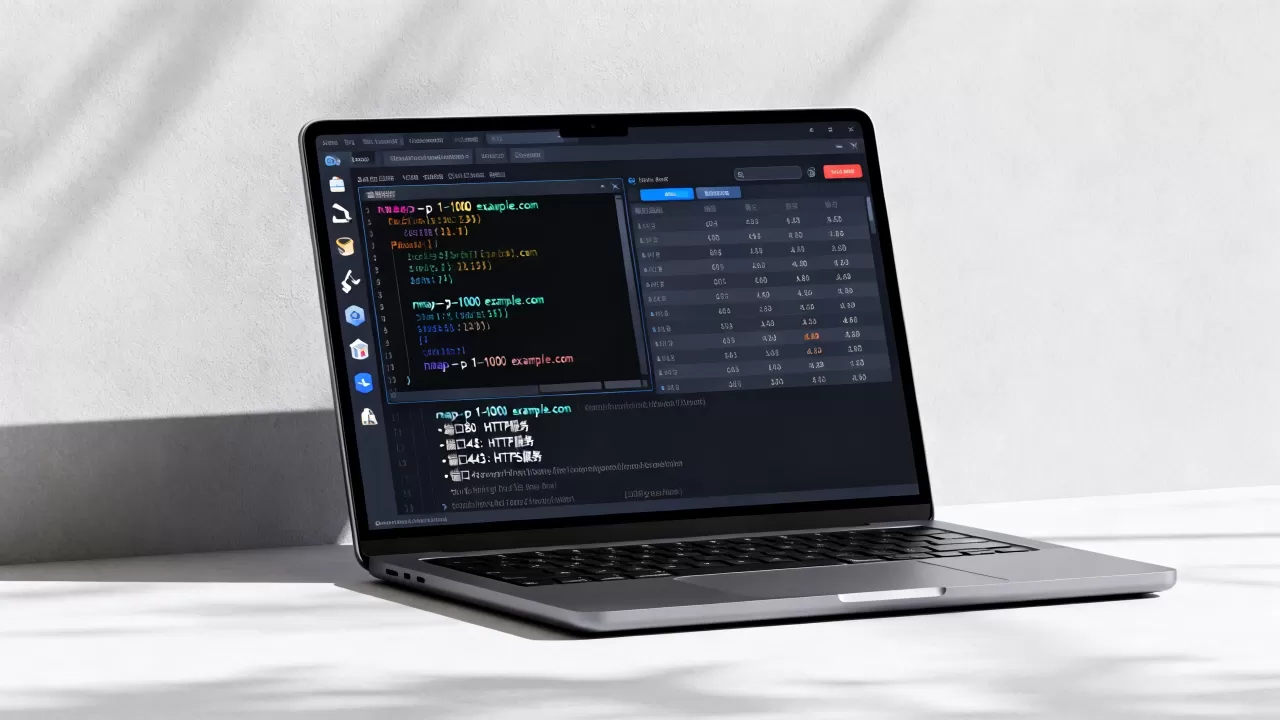
nmap -sV -T4 example.com
-sV:开启服务版本探测,让nmap主动连接端口,抓取服务返回的banner信息,从而判断出具体服务及版本号。-T4:指定扫描速度为激进模式,适合在带宽充足的情况下使用,如果不想太激进,可以用-T3(默认速度)。
运行后,你会看到类似这样的输出:
PORT     STATE SERVICE    VERSION
22/tcp   open  ssh        OpenSSH 8.2p1 Ubuntu 4ubuntu0.5
80/tcp   open  http       nginx 1.18.0
443/tcp  open  https      nginx 1.18.0
3306/tcp open  mysql      MySQL 5.7.39
每一行代表一个开放的端口,包含端口号、协议、服务名称和版本号,这正是你要的“具体服务信息”。
第三步:按需调整扫描范围
- 只想查特定端口:
nmap -sV -p 80,443 example.com,逗号分隔多个端口,用连接范围,比如
-p 1-1000
- 想查全部端口(1-65535):
nmap -sV -p- example.com,注意全端口扫描耗时较长,建议配合-T4使用。 - 想同时识别操作系统:加
-O参数,比如nmap -sV -O example.com,注意-O需要root或管理员权限。
查询域名端口用什么命令?Windows和Linux常用命令
很多朋友分不清不同系统下的用法,这里单独列一下。
- Windows:没有内置nmap,需要先下载,安装后,在
cmd或PowerShell里运行nmap -sV example.com,如果不想装nmap,可以用telnet example.com 80,但只能判断单个端口是否通。 - Linux:除了nmap,还可以用
nc -zv example.com 22来快速测试22端口。-z表示只扫描不发送数据,-v显示详细过程。 - macOS:自带
nc命令,用法和Linux一致,需要批量扫描时,同样建议安装nmap。
通过服务指纹识别具体服务版本
nmap的-sV参数之所以能识别服务,本质上是在做“指纹匹配”,它会主动连接你的端口,发送一些特定请求,然后根据服务返回的响应头、banner等特征,去对比内置的指纹库。
举个例子,你扫描一个域名,发现21端口开放,如果没有版本探测,你只知道这是ftp服务,但加了-sV后,nmap会告诉你这是vsftpd 3.0.3,这有什么意义呢?因为已知版本可能存在漏洞,比如vsftpd 2.3.4曾有后门漏洞,如果版本匹配,你立刻就能知道该采取什么防护措施。
查询端口服务时,在线工具和本地工具哪个更实用?
这个问题没有标准答案,取决于你手头的场景。
- 快速自查,你刚买了一个云服务器,想看看安全组规则是否正确,用在线工具输入域名,一分钟内就能看到22、80、443等常见端口是否暴露,足够给你一个初步结论。
- 安全审计,你帮客户做渗透测试,需要精准掌握目标域名开放的全部端口、服务版本、操作系统类型,这时候在线工具完全不够用,必须用nmap等本地工具。
-
排查故障
,你的服务启动失败,怀疑端口被占用,用netstat -tlnp查看本地监听端口即可,根本不需要扫域名。
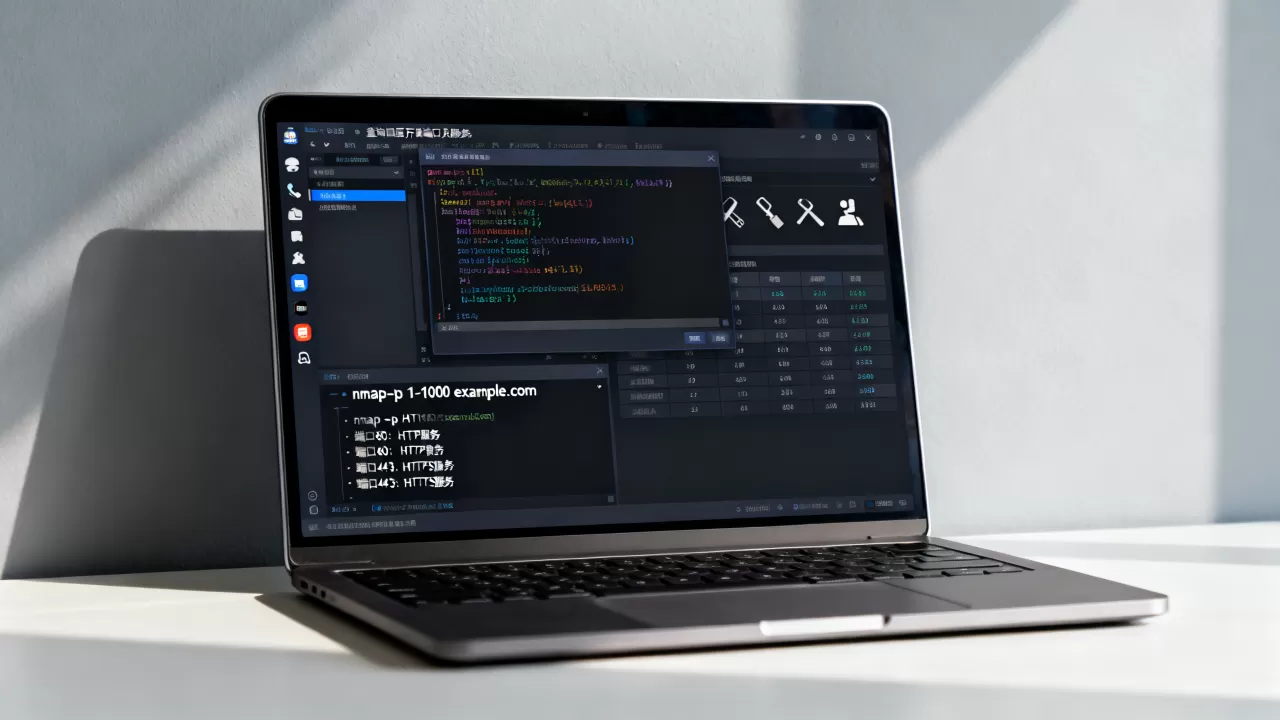
从信息详细度来看,本地工具远超在线工具,但如果你只是偶尔查一下,单独为了这事安装nmap确实有点“杀鸡用牛刀”,这里给你个建议:日常快速检查用在线工具,深入分析用本机nmap,两者并不冲突。
查询域名端口前需要知道的安全边界
聊完了技术,必须提醒你一个容易踩坑的地方:扫描未经授权的域名,可能会惹上法律麻烦,近年来的相关案例不在少数,因端口扫描导致IP被封禁、收到投诉邮件的事情时有发生。
业内专家指出,端口扫描本质上是对目标系统的主动探测行为,如果你的目的是安全研究或渗透测试,请务必先获得目标所属方(不管是个人还是企业)的书面授权,否则,即使只是扫一下“开放端口”,在司法实践中也可能被认定为非法入侵的前置行为。
对于自己的域名,就没这么多顾虑了,但要注意:在云服务器上执行nmap扫描,部分云厂商的防火墙会对扫描行为产生告警,建议在本地电脑上操作,或者使用专门的扫描机。
关于域名开放端口查询的常见问题
查询域名开放端口需要授权吗?
需要,只要是扫描非自己所有的域名,必须事先获得授权,哪怕是出于“好奇”或“学习”目的,未经许可的扫描也可能构成违法,靠谱的做法是:在自己的测试环境、CTF靶场或拿到书面授权的目标上练习。
在线端口扫描工具和nmap哪个准?
nmap更准,在线工具通常只扫描指定的少量端口,而且不会做深度协议识别,nmap可以通过多次握手、发送特定数据包来准确判断端口状态和服务版本,如果你的扫描结果要做决策依据,建议使用nmap。
如何判断一个端口是TCP还是UDP?
用nmap扫描时,默认只扫TCP端口,如果你要扫UDP端口,需要加-sU参数,例如nmap -sU -p 53 example.com,注意UDP扫描远比TCP慢,且稳定性差,所以实际工作中,除非已知目标有DNS(53端口)、SNMP(161端口)等服务,否则很少全量扫UDP。
首发原创文章,作者:王坚,如若转载,请注明出处:https://idctop.com/article/631988.html