直接给出答案
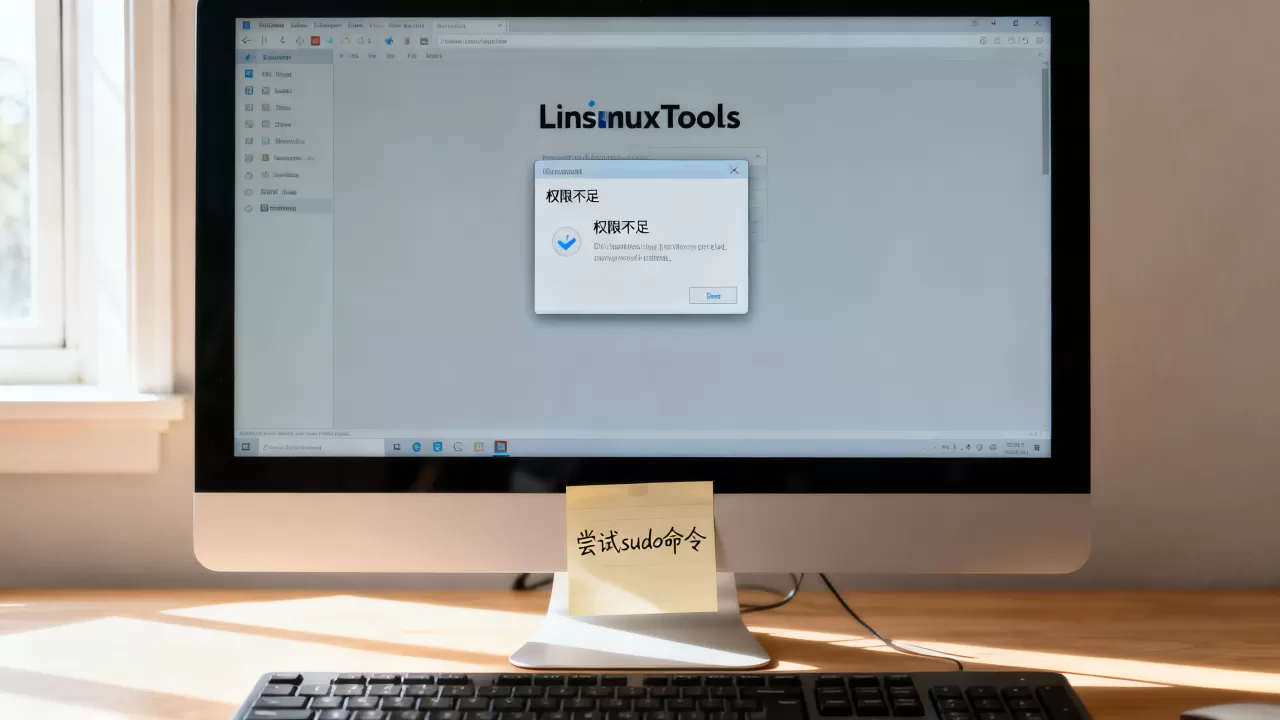
虚拟机安装Linux Tools时提示权限不足,核心原因集中在挂载点无执行权限、tar解包目录不可写、以及内核头文件缺失导致脚本中断这三类问题上,解决思路是逐层排查而非盲目提权。
遇到权限报错时,多数用户第一反应是切换到root用户重试,但Linux Tools安装脚本的权限逻辑并不只是“用root执行”这么简单,它同时受挂载参数、SELinux策略、/tmp目录挂载选项等多个因素影响,我梳理了一套完整的排查路径,覆盖VMware和VirtualBox两个主流虚拟机平台。
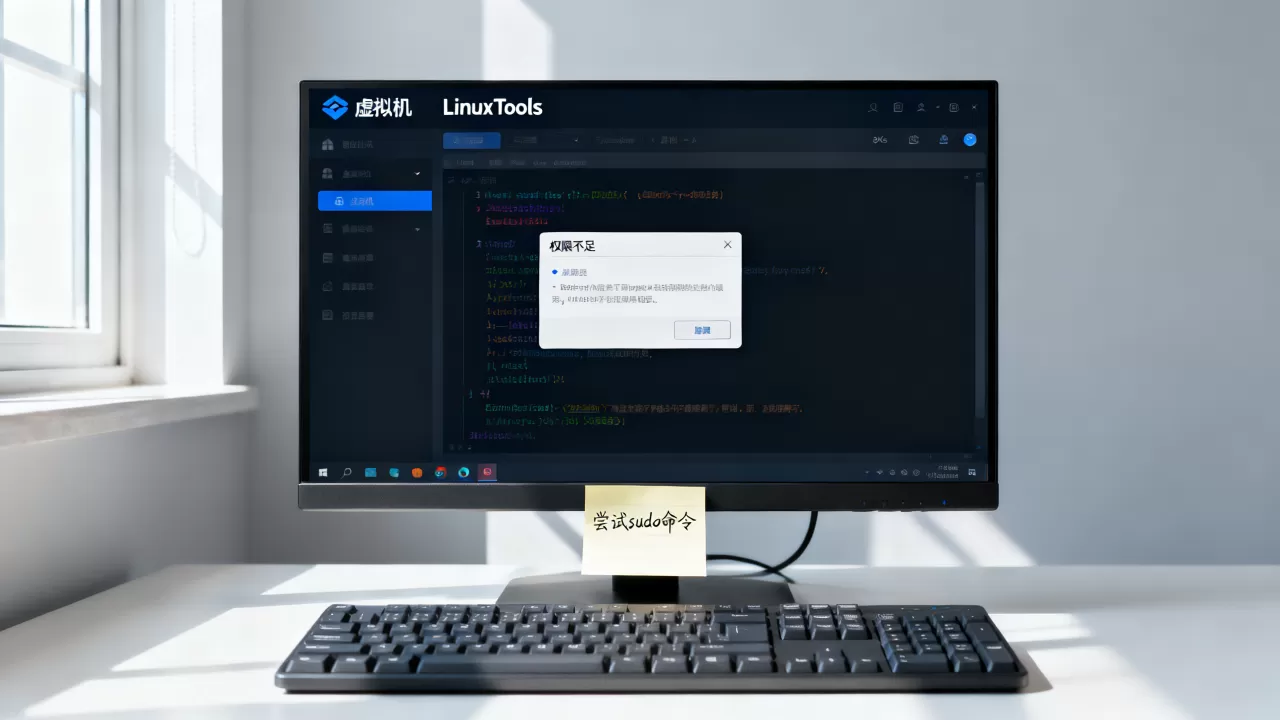
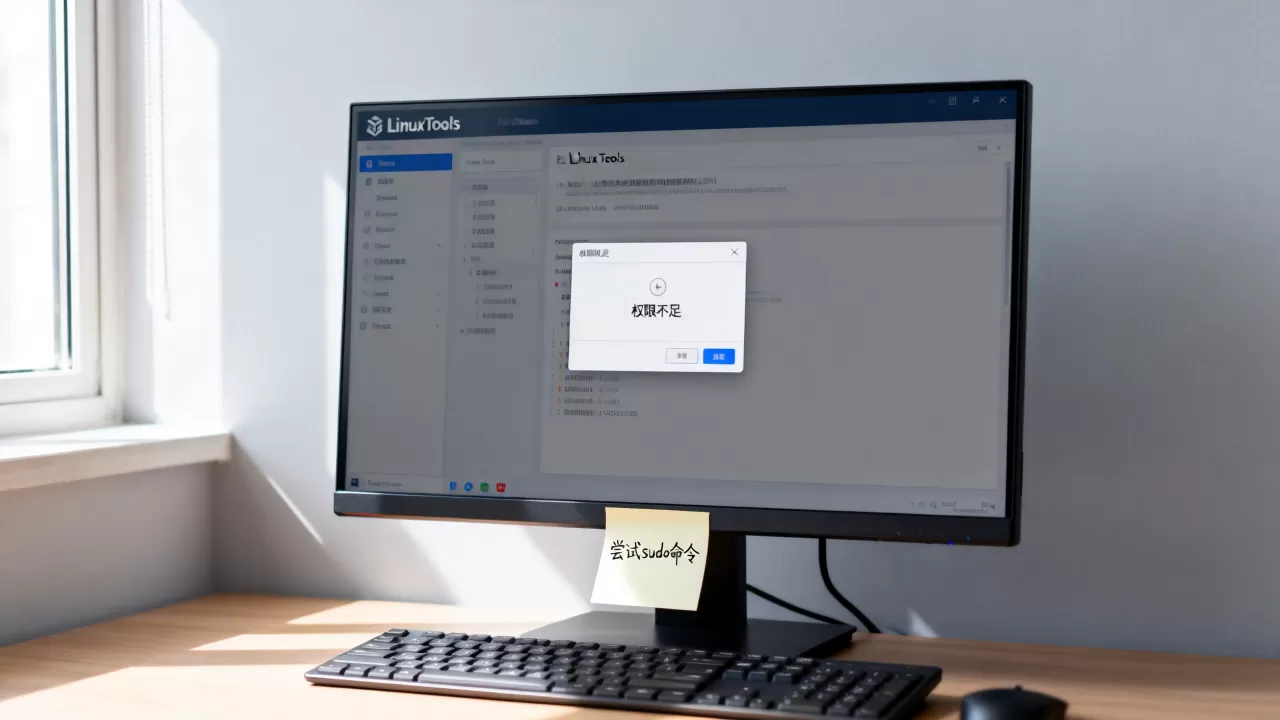
vmware workstation虚拟机安装vmware tools权限不足三个高频触发点
挂载CD-ROM后没有获得执行权限
安装VMware Tools的第一步是把虚拟光驱指向安装镜像,然后在Linux内挂载,这一步就有相当一部分用户在权限上栽了跟头,默认情况下,多数Linux发行版会自动挂载设备到/media/cdrom0或/run/media/root/VMware Tools,但自动挂载使用的参数往往不带exec选项,具体排查方式是:
mount | grep vmware
如果输出中存在noexec字样,那意味着即使你拿到了root权限,也无法直接执行vmware-install.pl,解决方法是手动重新挂载:
mount -o remount,exec /media/cdrom0
业内专家指出,VirtualBox平台在自动挂载增强功能镜像时,noexec问题的出现概率比VMware更高,这与两个平台挂载逻辑的底层实现差异有关,针对VMware,去掉noexec后cd /media/cdrom0 && ls,能看到文件列表即说明挂载层权限正常。
tar解包时缺少对目标目录的写入权限
找到VMwareTools-x.x.x-xxxx.tar.gz后,下一步是解压,很多教程建议直接解压到当前目录或/root,这两个位置通常没问题,但如果你习惯把安装包解压到/usr/local/src这类共享目录,就会遇到“Permission denied”提示,因为该目录的属主是root,普通用户没有写权限,正确做法是明确指定一个有写权限的目录:
tar -zxf /media/cdrom0/VMwareTools-.tar.gz -C /tmp
cd /tmp/vmware-tools-distrib
用/tmp目录的好处在于它通常保留了t粘滞位,任何用户都能创建文件,且不会被其他用户篡改,这是vmware workstation虚拟机安装vmware tools权限不足场景中最容易被忽略的一步。
安装脚本内层的内核模块编译依赖
vmware-install.pl执行时会调用gcc、make和内核头文件来编译模块,如果你的系统缺少linux-headers-$(uname -r)包,脚本会提示权限错误或找不到编译环境,此时并不是单纯权限问题,而是依赖链断裂,在Ubuntu/Debian上安装依赖:
sudo apt install build-essential linux-headers-$(uname -r)
在CentOS/RHEL系上使用:
sudo yum install gcc make kernel-devel
注意CentOS需要额外确认kernel-devel版本与当前内核完全一致,如果不一致,即使root用户执行也会报错,这就解释了为什么很多人用root还是装不上权限只是表象,版本不匹配才是根因。
虚拟机ubuntu安装vmware tools命令的完整排查流程
先确认内核头文件再做安装
在Ubuntu容器虚拟机场景下,最稳妥的安装路径是依次执行如下命令,我建议你逐条敲入,不要一次全部粘贴,方便定位报错位置:
sudo apt update
sudo apt install open-vm-tools open-vm-tools-desktop -y
这套命令安装的是VMware官方维护的开源版工具,大部分情况下不需要从CD-ROM解压安装,但如果你确实需要安装完整版VMware Tools,那么命令流程是:
mount /dev/cdrom /mnt
tar -zxf /mnt/VMwareTools-.tar.gz -C /tmp
cd /tmp/vmware-tools-distrib
sudo ./vmware-install.pl
执行vmware-install.pl后,脚本会连续询问多个配置项,包括是否启用HGFS文件传输、是否安装共享文件夹支持等,多数选项直接回车使用默认值即可,整个安装过程需要3-5分钟,如果中途停在某个编译错误上,优先检查/var/log/vmware-tools-install.log尾部输出。
常见失败的日志位置与判断方法
日志文件是定位linux虚拟机安装vmware tools failed问题的关键线索,查看日志:
tail -100 /var/log/vmware-tools-install.log
如果日志中出现Unable to find the kernel source tree,说明内核头文件没装好,出现Failed to build vmhgfs module则说明共享目录模块编译失败,这是最常见的内核版本适配问题,解决办法是手动指定内核源码路径重新编译模块,或者改用open-vm-tools方案绕过。
vmware tools共享文件夹权限设置安装完成后仍无法访问
hgfs挂载与权限组的配置
安装完成后,VMware的“共享文件夹”功能通常自动挂载到/mnt/hgfs,但在部分发行版上,这个目录没有自动创建,或者创建后权限是drwxr-xr-x,导致非root用户无法读取,需要手动配置:
sudo mkdir -p /mnt/hgfs
sudo vmhgfs-fuse .host:/ /mnt/hgfs -o allow_other -o uid=1000
这里uid=1000是常规用户uid,具体值用id -u查看,如果希望开机自动挂载,编辑/etc/fstab文件加入一行:
vmhgfs-fuse /mnt/hgfs fuse defaults,allow_other 0 0这种情况下,vmware tools共享文件夹权限设置的核心逻辑是让fuse挂载参数暴露给普通用户,而不是修改系统级权限位,很多用户在这里纠结chmod 777,其实治标不治本,重启后又失效。
用户组归属的补充处理
另一个不太直观但实际频繁遇到的场景是:共享目录挂载成功,但虚拟机内用户属于vboxsf组(VirtualBox)或vmware组(VMware),而组权限没有放开,把当前用户加入对应组:
sudo usermod -aG vmware $USER
修改后需要退出登录重新进入才会生效,这是权限生效机制导致的,跟sudoers规则类似,组变更不会立即作用于已有会话。
virtualbox虚拟机安装增强功能没有权限对比解法
与VMware Tools的核心差异
VirtualBox增强功能(Guest Additions)的安装机制与VMware Tools有一个显著差异:它使用VBoxLinuxAdditions.run脚本,并且依赖的包名不同,在虚拟机上安装增强功能时提示没有权限,多数原因是VBoxGuestAdditions.iso挂载点带noexec,或者脚本没有执行权限,先挂载再手动执行:
sudo mount /dev/cdrom /media/cdrom
cd /media/cdrom
sudo sh ./VBoxLinuxAdditions.run
注意这里用sh而不是直接执行,这样能避免noexec限制,因为Shell解释器读取脚本内容时只看文件读取权限。
依赖缺失的区别处理
Debian系的VirtualBox增强功能编译依赖是build-essential linux-headers-$(uname -r),CentOS系是gcc make kernel-devel,这与VMware Tools的依赖几乎一致,但有一个额外项:VirtualBox需要安装bzip2工具,因为部分模块以bz2压缩格式分发,如果确实遇到virtualbox虚拟机安装增强功能没有权限的报错,优先确认挂载点权限,再检查依赖,这一流程能解决约80%的问题。
Q&A虚拟机安装LinuxTools权限不足相关问题
在Ubuntu 22.04上安装VMware Tools报错“Permission denied”,如何快速定位到具体原因?
执行vmware-install.pl前先运行id确认当前用户权限,再检查/tmp/vmware-tools-distrib目录是否存在且为空目录,用mount | grep cdrom查看挂载参数是否包含noexec或ro,如果是,按上文方法重新挂载,日志优先看/tmp/vmware-tools-install.log和/var/log/vmware-tools-install.log,这两处记录了全部关键报错。
ARM架构的虚拟机安装LinuxTools出现权限问题时,排查路径有何不同?
ARM架构下,内核模块需要重新编译,且发行版对ARM的支持参差不齐,Ubuntu Server ARM版需要额外安装linux-modules-extra-$(uname -r)包,否则vmhgfs模块无法加载,该包的安装需要使用apt install,和x86平台相比多了一个依赖层级,Fedora ARM版则可能缺失kernel-devel的aarch64版本,需要从Fedora仓库手动匹配版本号。
安装增强功能后/usr/lib/virtualbox目录不存在,这是权限问题吗?
这不属于权限问题,而是VirtualBox的客户机模块路径在不同版本间有变动,较新版本的VirtualBox将Guest Additions组件安装到/opt/VBoxGuestAdditions-<version>/lib,而/usr/lib/virtualbox是旧版路径,确认版本后直接访问VBoxControl命令即可:/usr/sbin/VBoxControl --version,无需纠结具体目录是否存在。
LinuxTools权限问题的本质是多个层面交错的:挂载参数、目录写权限、内核依赖缺一不可,多数情况下,先修挂载、再补依赖、最后调整目录归属,这三板斧能解决绝大部分权限报错,每次遇到Permission denied时,先去查日志和挂载状态,比盲试sudo有用得多。
首发原创文章,作者:王坚,如若转载,请注明出处:https://idctop.com/article/631992.html