ensp虚拟机系统怎么用一句话回答:ensp本质是华为官方免费的网络仿真平台,新手先装好三个依赖软件,再创建拓扑拖入路由器,启动设备后双击进入命令行敲配置,就能跑通路由交换实验。
很多初学者分不清ensp和vmware的区别,以为它像VMware一样装个镜像就能跑,实际上ensp更像一个画图工具外加设备模拟器的组合,你拖进来一台路由器,它相当于帮你起了一个虚拟设备实例,这个过程在后台依赖VirtualBox,所以新手用ensp卡住,九成都是基础环境没装对。
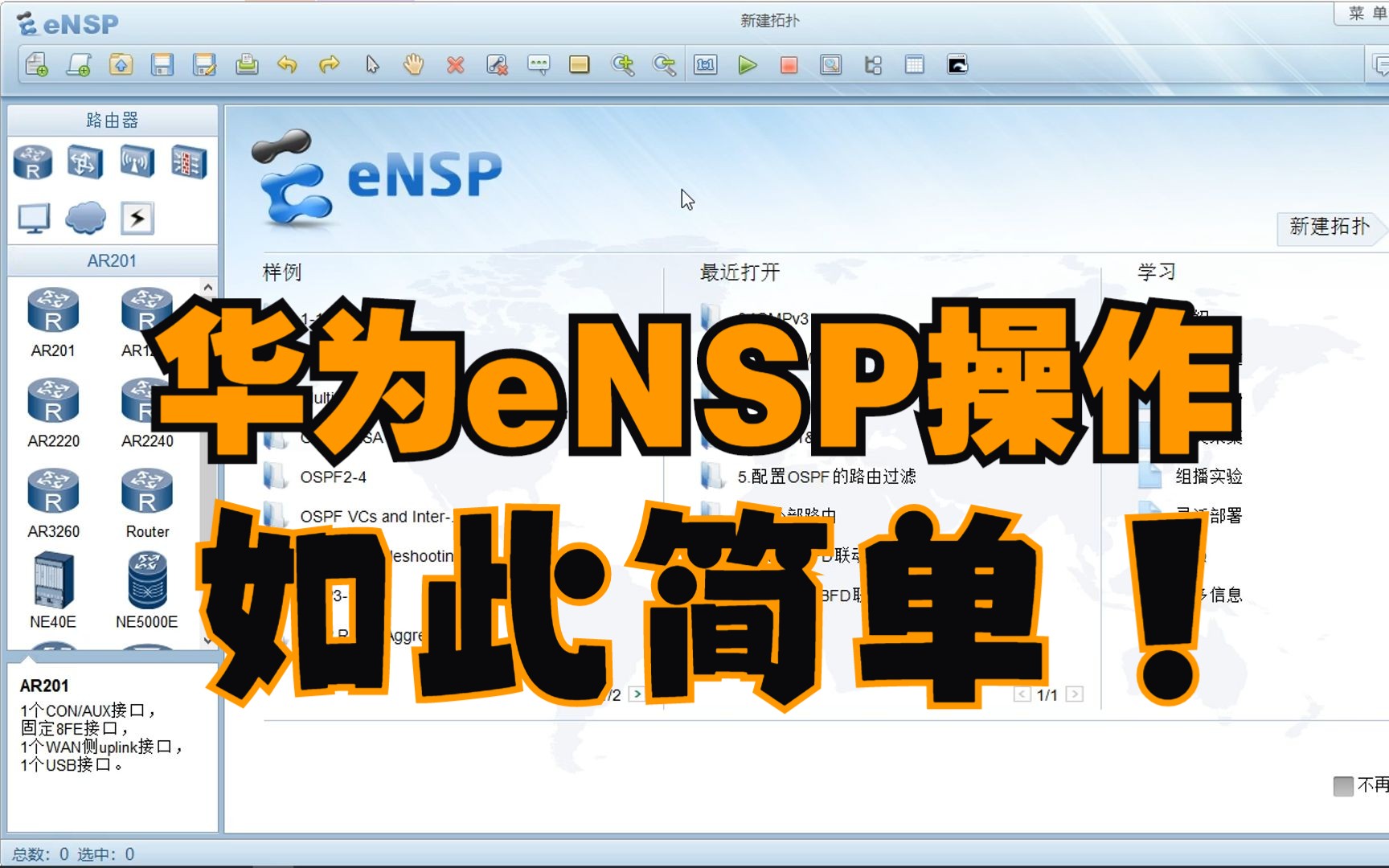

ensp虚拟机系统的正确打开姿势:先搞懂它的运行逻辑
ensp不是传统意义上的“虚拟机系统”,它运行在Windows上,依赖VirtualBox做底层虚拟化,你在ensp里拖出来的路由器、交换机,本质是VirtualBox里的虚机加装了华为的VRP网络操作系统镜像,换句话说,ensp的“虚拟”体现在网络设备上,而不是给你一个完整的操作系统。
行业内的共识是:ensp对电脑配置要求不高,但兼容性比较挑版本,Windows 10专业版或企业版最稳,家庭版偶尔会出现进程异常。
安装前必须确认的三个依赖项
- VirtualBox:ensp 1.3版本一般绑定VirtualBox 5.2.44,不要手贱装新版,会直接导致设备无法启动
- WinPcap:用于捕获数据包,装了它ensp才能跑抓包工具
- Wireshark:ensp的抓包按钮依赖Wireshark的组件,建议安装3.0以下版本,新版本不识别
安装顺序有讲究:先装VirtualBox,再装WinPcap,然后装Wireshark,最后装ensp本体,档案路径不要带中文,否则设备启动大概率卡在“启动中”状态。
首次启动前的基础检查
- 控制面板-程序-启动或关闭Windows功能,确保“Hyper-V”和“Windows虚拟机监控程序平台”处于关闭状态
- 检查设备管理器里有没有安装了VirtualBox的虚拟网卡,没有的话重装VirtualBox
- 以管理员身份运行ensp,右键-属性-兼容性,勾选“以兼容模式运行这个程序”选Windows 7
做完这些,ensp虚拟机系统怎么用才算迈出第一步。
新手入门步骤:从新建工程到跑通一台路由器
打开ensp后看到的是空白工作区,左边栏是一排图标,路由器、交换机、防火墙、终端设备都在里面,新手入门步骤就按这个路径走。
第一步:新建工程并拖入设备
点击左上角“新建”图标,弹窗里填工程名,存储路径改成非C盘目录,避免系统盘空间不足,然后从左侧栏拖一台路由器进来,比如AR201或AR2220,新手推荐AR2220,型号老但稳定性好。
拖进来之后先别急着连线,右键路由器选择“启动”,等待设备状态变成绿色,这个过程是ensp在用VirtualBox后台拉虚拟机,首次启动可能需要30秒到1分钟,属于正常现象。
第二步:连线并启动抓包
从左侧工具栏选“自动连接”图标,在路由器上选一个接口,比如GigabitEthernet0/0/0,再选另一个设备的接口,ensp会自动生成一条带接口编号的链路,不需要手动指定线缆类型,因为模拟器已经帮你映射好了,启动抓包只需要右键链路,选择“开始抓包”,ensp就会自动调起Wireshark。
第三步:双击设备进入命令行配置界面
这是ensp的核心操作,双击路由器图标,弹出类似SecureCRT的命令行窗口,输入system-view进入系统视图,然后随便配一个接口IP:
[Huawei]int GigabitEthernet0/0/0
[Huawei-GigabitEthernet0/0/0]ip address 192.168.1.1 24
[Huawei-GigabitEthernet0/0/0]quit
[Huawei]display ip interface brief
能看到接口IP生效,说明ensp虚拟机系统已经完整跑通了,这是验证ensp安装是否成功的最快方式,如果这一步能通,后续配OSPF、配VLAN都不是问题。
第四步:保存工程供下次使用
配置完成后,点左上角软盘图标保存工程,下次双击工程文件,ensp打开后所有设备都还是关机状态,需要右键全部启动,启动完毕后设备会加载你之前保存的配置,不需要重新敲命令。
ensp和vmware的区别:为什么ensp练不了Linux
这个问题在各大技术社区被反复问,VMware是通用型虚拟机,能装任何x86操作系统,而ensp只能模拟华为VRP网络设备,不能装CentOS或Ubuntu,因为ensp不提供Linux镜像的加载入口,VRP是闭源的嵌入式系统,ensp只能在软件层面模拟,和VMware的完整隔离虚拟化有本质区别。
相比用GNS3配合真实IOS镜像,ensp最大的优势是免费且镜像内置,不需要自己找IOS文件,不存在版权风险,GNS3的QEMU模式配置复杂,而ensp的拖拽式操作极大降低了上手门槛。
所以新手入门步骤就一句话:想要练数通,选ensp;想要练Linux,选VMware;两者装在同一台电脑上会发生冲突吗?确实有可能,主要是Hyper-V和VirtualBox的底层冲突,如果ensp设备无法启动,先检查Windows功能里的Hyper-V是否开启,这是ensp和vmware区别中最常被忽略的点,很多人在同一台机器上装了VMware再装ensp,结果ensp死活启动不了设备,建议先装ensp,再把VMware的虚拟化引擎改成“Intel VT-x/EPT”或兼容模式,能解决大部分冲突。
常见问题速查:ensp安装老出错,多半是这几个原因
ensp安装老出错是初学者遇到最多的场景,核心排错路径从以下三个方向入手。
VirtualBox版本不匹配
ensp官方文档明确支持VirtualBox 5.2.44,使用5.2.44都能正常启动,如果装了VirtualBox 6.0以上版本,设备状态会一直停留在“初始中”,解决方法是卸载重新装回5.2.44版本。
防火墙或安全软件拦截进程
360、腾讯管家这类软件把ensp的进程识别为可疑程序,导致设备无法启动,添加信任名单时需要包含这几个进程:ensp.exe、VBoxHeadless.exe、wireshark.exe,如果已经设置了信任但依旧存在问题,试试完全退出安全软件再重启ensp。
设备启动后命令行无法交互
双击设备后,命令行窗口一闪而过或长时间无输出,这种情况多数是临时文件目录权限受限,右键ensp快捷方式-属性-兼容性-勾选“以管理员身份运行”,重启ensp即可,如果还是不行,在“工具”菜单里重置一下设备配置状态。
ensp配置路由器的基础命令模板
后端配置是ensp的精髓,以下是常用的基础配置场景,值得收藏。
初始化设备基础配置:
system-view  //进入系统视图
sysname R1   //修改设备名
user-interface console 0
idle-timeout 0 0  //关闭自动断开
给接口配置IP并开启接口:
interface GigabitEthernet0/0/0
ip address 192.168.1.1 255.255.255.0
undo shutdown  //ensp默认接口开启,但养成习惯没坏处
验证配置:
display current-configuration  //查看完整配置
display ip routing-table       //查看路由表
ping 192.168.1.2               //测试连通性
保存配置到设备:
save注意ensp的save只保存到模拟设备里,如果删掉这个设备再重新拖一个,配置就没了,所以要用工程保存功能来保留整个环境的快照。
速成技巧:用ensp快速上手动态路由协议
很多新手练完静态路由就卡住了,推荐在ensp上练OSPF和BGP,以两台路由器互通为例:
R1:
ospf 1 router-id 1.1.1.1
 area 0
  network 192.168.10.0 0.0.0.255
R2:
ospf 1 router-id 2.2.2.2
 area 0
  network 192.168.20.0 0.0.0.255
network 192.168.10.0 0.0.0.255配置完成后用display ospf peer查看邻居状态,显示Full代表建立成功,这个实验对理解协议状态机非常有帮助,新手入门步骤不必贪多,先把OSPF一条链路跑通了再谈多区域。
常见问题解答
Q1:ensp虚拟机系统怎么用才能避免卡顿?
降低设备数量的同时,在“工具-选项-通用设置”里关闭“集成显卡加速”,卡顿多发生在老款CPU上,关闭后设备启动成功率会有明显提升。
Q2:ensp和华为eNSP Pro有什么不同?该选哪个?
eNSP Pro只支持云运行,需要华为云账号,对网络要求高,免费额度有限,不适合离线学习场景,普通版ensp免费且完全离线,所有资源都在本地,适合新手零成本上手。
Q3:ensp里总是显示“启动中”卡住不动,怎么办?
确认VirtualBox版本为5.2.44,删除“管理-工具-注册设备”中所有处于“注册失败”状态的记录,右键设备选择“停止”,再选择“启动”,等待一分钟左右,设备状态会变绿,卡住的两个操作要点:关闭Hyper-V,把工程目录放到纯英文路径下。
首发原创文章,作者:王坚,如若转载,请注明出处:https://idctop.com/article/632478.html