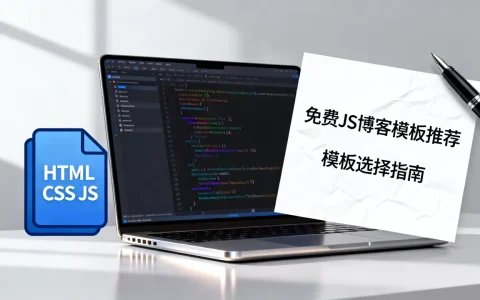
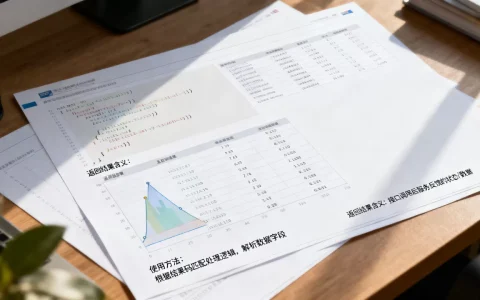
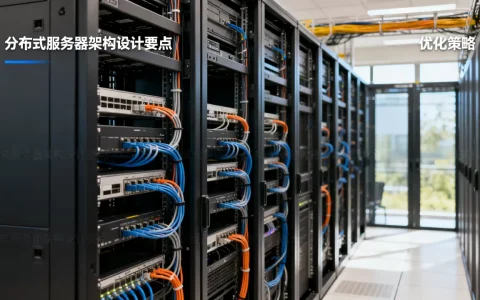
虚拟机不只是运行系统的工具,它更像一个“安全沙盒”“快照时光机”和“多开分身器”,用好比装系统本身价值高得多。
隐藏功用一:快照回滚,给系统装个“后悔药”
大多数人用虚拟机只停留在装个系统、跑个软件,真正拉开效率差距的,是快照(Snapshot)功能,简单说,快照就是给虚拟机当前状态拍一张“照片”,系统崩溃、文件被改坏、软件冲突导致蓝屏,一键就能回到照片里的干净状态。


这个功能在工作里的实战价值非常高。
- 测试高风险操作:比如修改注册表、刷BIOS、分配磁盘分区,在物理机上操作,一步出错可能就要重装系统,在虚拟机里先拍快照,随便折腾,出了问题秒回状态,行业共识认为,快照是虚拟机最被低估的效率神器。
- 反复调试环境:开发人员经常需要干净的测试环境,每次跑完一轮测试,不用重新部署,直接回滚到初始快照,几分钟就能开始下一轮。
- 演示和教学:给客户演示软件前拍一个包含演示数据的快照,演示过程中如果操作失误,恢复快照等于“重新开场”,不会中途翻车。
具体操作路径:VMware Workstation 菜单栏找到“虚拟机 -> 快照 -> 拍摄快照”,恢复时同样路径选“恢复到快照”,VirtualBox则是“控制 -> 生成备份”和“恢复备份”,熟练使用快照,等于给日常工作增加了一道随时可用的保险。
隐藏功用二:隔离未知风险,让“尝鲜”没有代价
日常上网经常遇到“想用但不敢用”的软件,来源不明的破解工具、需要安装插件的网页、可疑的邮件附件,在物理机直接运行等于裸奔。
虚拟机天然具备隔离性,这个“隐藏功用”不复杂,但非常实用。
- 处理带毒附件:把可疑文件丢进虚拟机里打开,即使中招,也只会感染虚拟系统,物理机毫无影响,重启虚拟机或从快照恢复即可。
- 测试破解软件:很多长期更新、行为敏感的软件会修改系统底层服务,扔在虚拟机里观察它改哪些文件、哪些注册表键值,避免污染主力工作环境。
- 浏览高风险网站:在虚拟机里配置完所有工作环境,只用来访问不信任的链接站点,物理机保持干净稳定,重装成本高,虚拟机能挡掉大部分风险。
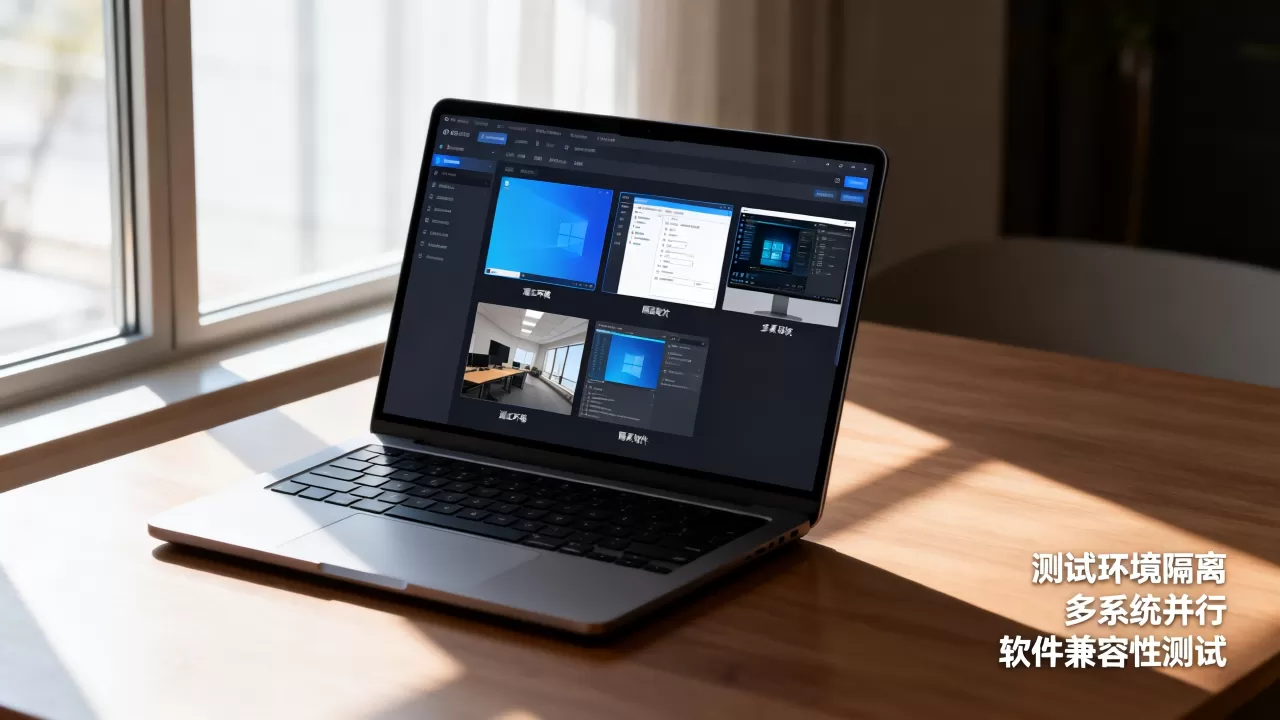
业内专家指出,多数安全研究员分析恶意代码时,标准做法就是在一台没有网络连接的虚拟机里操作,普通人不需要那么极致,但把虚拟机当作“软件隔离区”,能大大降低日常使用中的安全焦虑。
隐藏功用三:多开与压测,榨干硬件性能
一台电脑带多个虚拟机同时运行,等于将一个物理资源池切分成多个独立环境,这种玩法能显著提升特定场景的工作效率。
虚拟机多开需要什么配置
“多开”不是设置问题,而是硬件预算问题,通常建议每台运行中的虚拟机分配至少2核CPU和4GB内存,物理机内存 16GB 起步,32GB才算舒服,CPU核心数越多越好,运行虚拟机时CPU占用经常吃满,核心数量直接影响流畅度,固态硬盘是底线,机械硬盘同时跑两三台虚拟机就会卡到没法用。
如果只为跑一个轻量应用,内存4GB的虚拟机也能应付,但涉及编译代码、跑数据库、渲染视频,多开前先检查物理机资源占用。
这里提供一个参考的思路对比:
| 场景 | 最低配置参考 | 说明 |
|---|---|---|
| 单开办公系统 | 2核 / 4GB内存 | 适合文档处理、网页浏览 |
| 双开测试环境 | 4核 / 8GB内存 | 适合搭建前后端分离的开发环境 |
| 多开压测集群 | 8核以上 / 32GB内存 | 适合模拟多节点分布式部署 |
多开的实际应用
- 多账号运营:同时操作多个电商后台、多个社交媒体账号,物理机只开浏览器容易被封号,虚拟机每个环境独立IP和指纹,更接近真实用户操作。
- 分布式集群模拟:在一台电脑上用三台虚拟机搭建ZooKeeper集群、Kafka集群,本地模拟生产环境的分布式架构,不需要再买三台服务器,一个晚上就能完成环境验证。
- 横向对比测试:开两台虚拟机,分别安装不同版本的软件或系统,边操作边对比差异,比单机来回切换更直观高效,据统计,不少前端开发人员用这种方式对比网页在多种浏览器里的渲染效果。
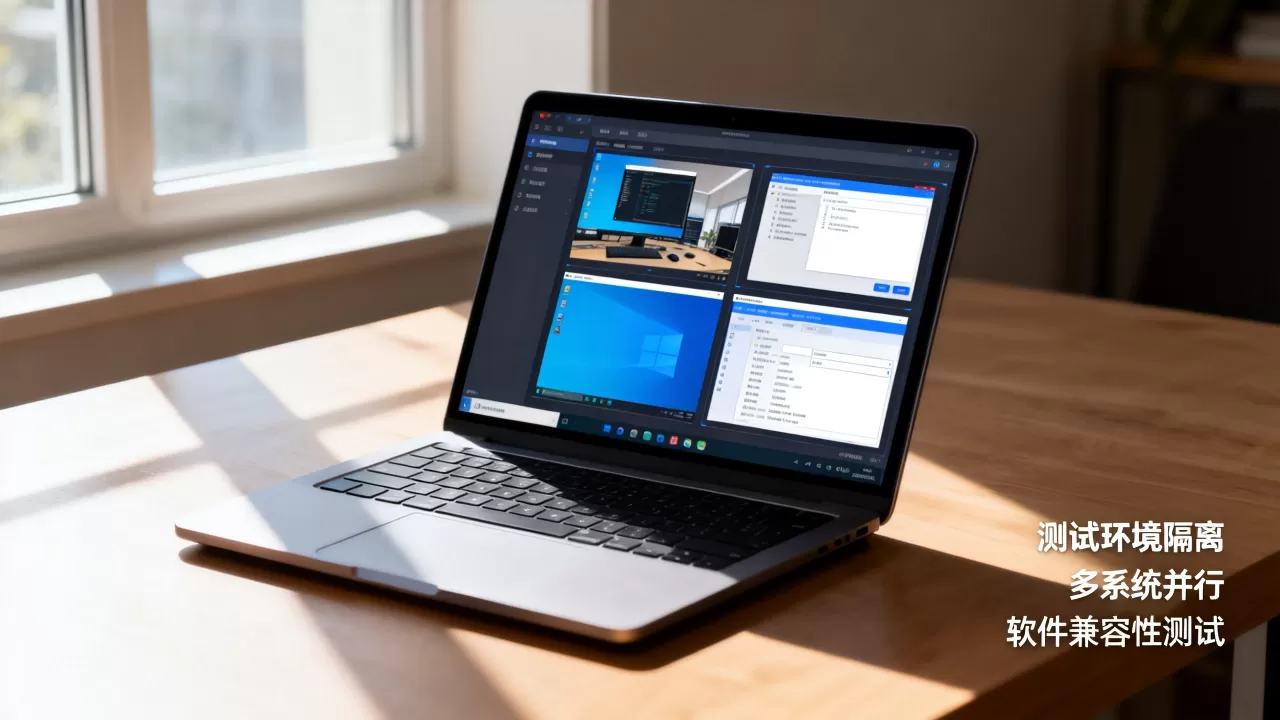
隐藏功用四:磁盘瘦身与移植,虚拟机的“轻量化”妙用
虚拟机文件动辄几十GB,用久了磁盘膨胀到上百GB,很多用户只知道删了重建,忽略了几个能大幅提升效率的“瘦身”操作。
磁盘压缩与清理
Windows虚拟机内用系统自带磁盘清理工具,删除临时文件和休眠文件,然后在虚拟机设置里找到“压缩磁盘”选项,VMware 对应“清理磁盘”,VirtualBox 对应“压缩”。
这一步能显著缩减虚拟硬盘体积,运行时产生的日志、缓存文件会被清理掉,物理机磁盘空间压力也随之减轻,定期压缩一次,能避免虚拟机因为磁盘占满而罢工。
模板化复用
把一台配置好的虚拟机(装好软件、调好环境)做成模板文件,下次需要新环境时,直接复制一份修改主机名和IP即可。
- Windows虚拟机模板:装好常用办公软件和开发工具,复制三份部署给不同项目组。
- Linux服务器模板:配置好SSH免密、JDK环境、防火墙规则,新项目直接用,节省大量重复设置时间,近年来这种方式逐渐成为中小团队交付环境的标配。
迁移与备份
整个虚拟机就是几个文件,移动、复制、备份都不需要额外工具,把虚拟磁盘文件放到移动硬盘或NAS里,到新电脑上用虚拟机软件直接打开即可运行。
隐藏功用五:系统兼容与旧软件运行
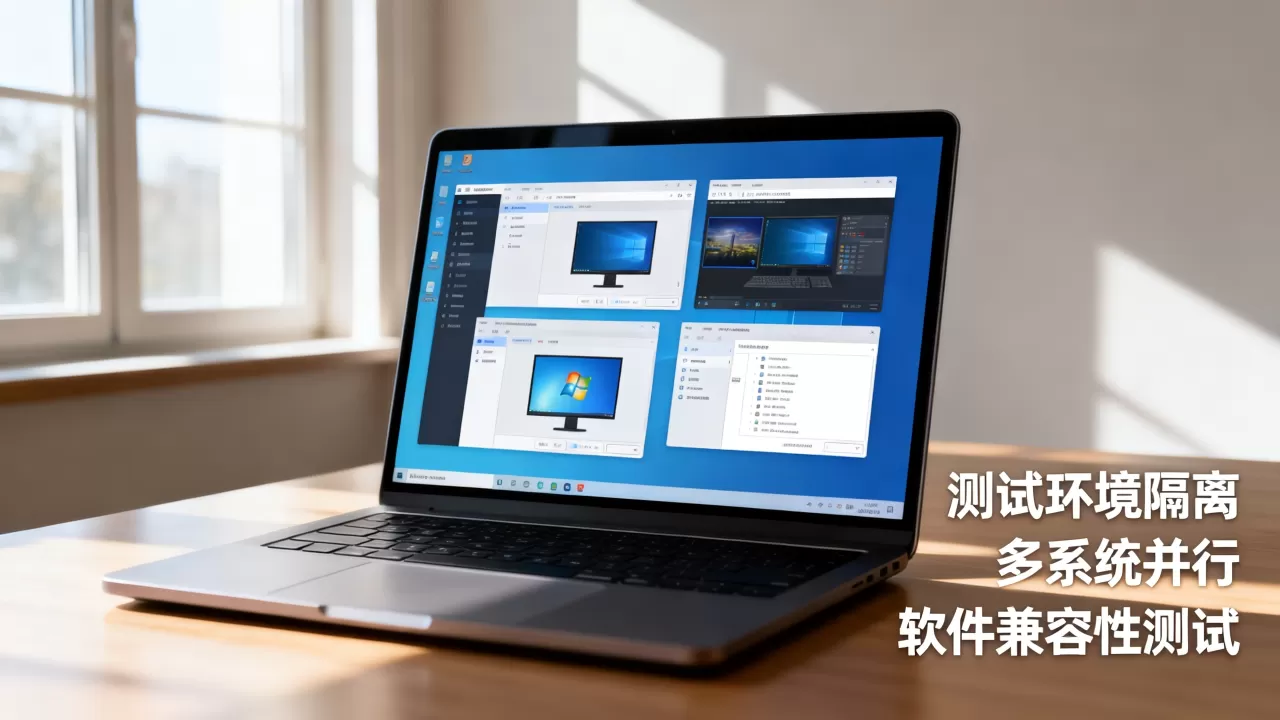
很多细分领域,旧版软件依然是效率主力,比如财务系统只支持IE浏览器、老式工业控制软件依赖Windows XP、破解版CAD软件绑定特定系统版本,虚拟机为这些场景提供了一条非常实用的“兼容通道”。
- 运行老系统:Windows XP、Windows 7 虚拟机镜像随处可得,不需要专门的复古硬件,就能运行老旧的Windows软件。
- 跨系统开发测试:在Windows物理机上跑一个Linux虚拟机做服务器端开发,或反过来在Mac上跑Windows虚拟机处理必须依赖Windows环境的办公软件。
有人会问“虚拟机哪个好用”,如果追求性能和功能,VMware Workstation 是多数用户的选择,它提供了免费的个人使用许可,如果只追求免费开源,VirtualBox 基本不逊色,缺点是硬件兼容性和图形性能稍弱,Hyper-V 集成在Windows专业版里,适合深度使用微软生态的用户。
这几个工具的选择,核心看两点:是否接受命令行(VirtualBox有强大的命令行管理工具)、是否依赖GPU直通(VMware和Hyper-V支持相对更好),没有绝对的“哪个好”,只有哪个更贴合你的使用习惯。
常见问题解答
虚拟机里的文件会被盗走吗?
虚拟机文件与物理机文件默认隔离,但共享文件夹、拖拽复制功能会打通两边数据通道,如果担心隐私泄露,关闭共享文件夹和拖拽功能,虚拟机内的文件物理机上就无法直接访问。
虚拟机安装系统需要单独花钱吗?
不需要额外购买实体光盘,Windows虚拟机软件(VMware Workstation Player、VirtualBox)均免费下载,系统镜像从微软官网下载,激活策略与物理机一致,Linux发行版镜像完全免费。
虚拟机导致物理机卡顿怎么办?
先检查内存占用,关闭当前不用的虚拟机,或者适当降低虚拟机内存分配,其次把虚拟机文件迁移到固态硬盘,输入输出性能改善明显,最后关闭虚拟机内的动画特效和磁盘索引,降低资源消耗。
首发原创文章,作者:王坚,如若转载,请注明出处:https://idctop.com/article/632772.html