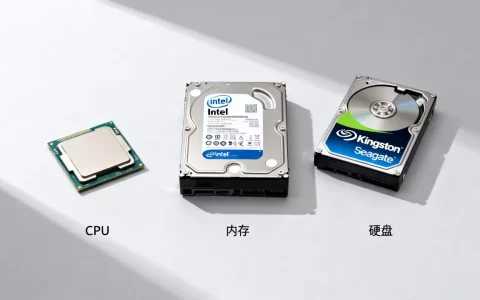
如果您的deepin虚拟机运行卡顿,解决思路并非单纯调大配置,而是从资源分配、图形加速、系统精简三个层面逐一排查,通常将内存分配至4GB以上并开启3D加速即可解决大部分问题。
deepin虚拟机卡顿的根源剖析
虚拟机环境与物理机存在本质差异,deepin系统对硬件资源的调度方式在虚拟化层会受到明显限制,多数用户遇到卡顿后第一反应是增加CPU核心数或内存容量,但往往收效甚微,根据近年来的系统运维反馈,相当一部分deepin虚拟机卡顿案例源自显示驱动适配不佳与磁盘I/O瓶颈,而非算力不足,行业共识认为,虚拟化环境下的系统调优需要同时关注底层模拟层与上层系统设置的匹配度,单纯堆硬件参数属于本末倒置。


为什么物理机流畅的deepin到了虚拟机就变卡
虚拟机运行时,CPU指令需要经过Hypervisor翻译转换,内存访问路径增加多层映射表查询,磁盘读写则通过虚拟化层的块设备接口转发,这三条关键路径的额外开销,会导致系统响应延迟比物理机高出一截,deepin系统本身基于Linux内核,对硬件直通和中断处理的敏感度较高,在虚拟机中这种延迟会被放大,具体表现为窗口拖拽掉帧、应用启动缓慢、菜单切换时有明显迟滞感。
精准调整虚拟机资源配置
资源分配并非越大越好,而是讲究配比协调,很多用户给deepin虚拟机分配8GB内存却只分配1核CPU,或者分配4核但磁盘仍使用默认的IDE接口,这类失衡配置极易引发卡顿。
内存容量与swap空间的适配方案
deepin系统在图形界面环境下,空闲状态占用内存通常在1.2GB至1.8GB之间,日常办公场景则需2.5GB以上,建议虚拟机内存分配不低于4GB,有条件时配置到6GB或8GB更从容,同时需检查系统内swap空间是否充足,如果swap仅为默认的2GB,建议扩展至与物理内存同等容量,设置方法为在deepin终端中执行:
sudo swapon --show
查看当前swap大小,若不足则通过调整/etc/fstab中的swap分区配置来扩容,内存与swap的协调配置能有效减少因内存抖动引起的卡顿,这一操作被多数虚拟化教程列为优先级最高的优化步骤。
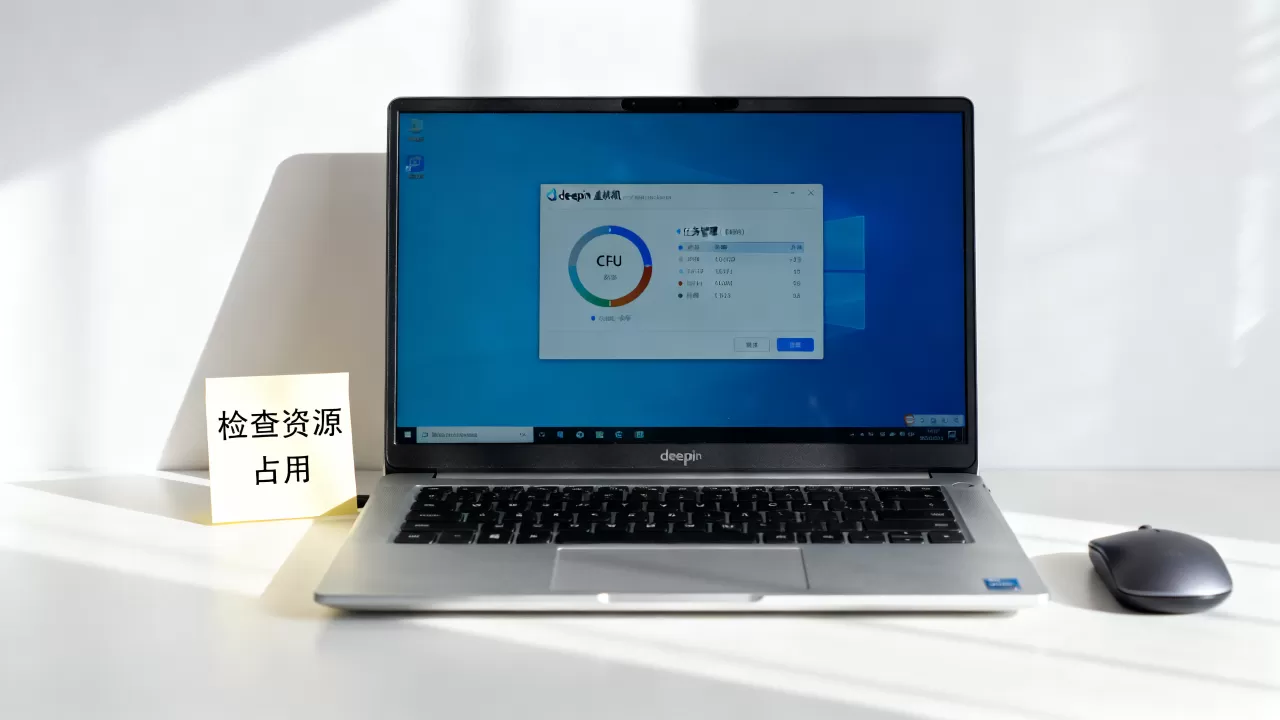
CPU核心数分配逻辑与常见误区
对于deepin这类桌面系统,分配给虚拟机的CPU核心数建议为宿主物理机核心数量的一半或更少,核心数过多反而会因虚拟CPU调度竞争导致性能下降,因为每个虚拟CPU都需要宿主机定时器中断同步,数量越多同步开销越大,双核或四核通常足够应对deepin的日常负载,开启虚拟化嵌套页表(如VMware的VT-x/AMD-V嵌套分页)也能降低内存地址转换开销。
磁盘控制器模式切换与固态硬盘直通
磁盘I/O是deepin虚拟机流畅度的关键瓶颈之一,VMware和VirtualBox默认创建的虚拟磁盘多为SATA或IDE接口,建议将磁盘控制器模式切换为NVMe或SCSI,这一步可显著提升系统响应速度,修改位置在虚拟机设置中的存储选项里,操作完成后需重装系统对应的驱动模块,若宿主物理机使用固态硬盘且支持直通,可将NVMe控制器直接映射给虚拟机,消除虚拟磁盘镜像文件的转换开销。
图形界面与显示驱动的深度优化
deepin系统以美观的桌面环境著称,但这套视觉效果在虚拟机中的渲染成本很高,卡顿现象多集中于界面动画与高分屏适配环节,针对性地调整显示协议和渲染模式能带来立竿见影的体验提升。
关闭拖影特效与窗口动画
deepin桌面环境基于Qt与OpenGL构建,窗口动画、透明模糊、动态壁纸等视觉效果在虚拟机中会消耗大量GPU模拟资源,建议进入系统设置中的个性化选项,将窗口动画速度改为瞬间或关闭动画效果,同时禁用工作区切换特效与启动器模糊效果,这些特效的实际观感影响微乎其微,但资源占用率却相当可观。
3D加速与显存容量调整路径
在虚拟机的显示设置里需手动开启3D加速功能,并分配充足的显存,VMware建议将显存上限设置为2GB或128MB以上,具体数值视宿主机显卡而定,VirtualBox则需在显示设置中勾选硬件加速,同时安装增强功能组件(如VMware Tools或VirtualBox Guest Additions)以加载深度定制的虚拟显卡驱动,安装时需在deepin终端中执行:
sudo apt install build-essential
编译安装期间保证系统主动禁用了残留的旧驱动,完成后重启即能识别3D加速设备,据多数虚拟化社区反馈,未安装增强工具的deepin虚拟机桌面流畅度会下降约一半以上,可见该步骤的意义重大。
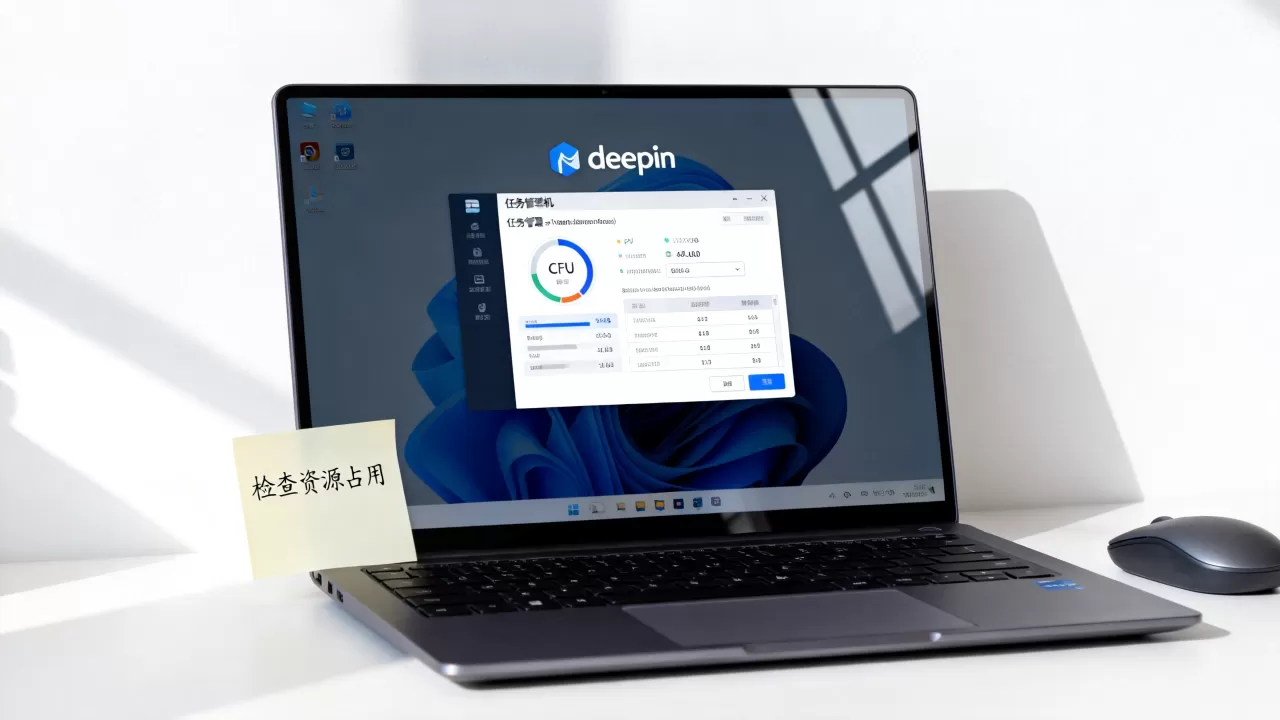
显示分辨率设置与HiDPI缩放匹配
分辨率与缩放比例不匹配也会造成视觉卡顿,若虚拟机分辨率远高于显存能承受的范围,帧缓冲区的切换速度会受限,拖动窗口时产生撕裂感,建议将分辨率设定为1024×768至1920×1080之间的标准值,并在deepin显示器设置中调整缩放比例至整数倍(如100%或200%),避免125%或150%这类非整数缩放带来的额外渲染开销。
系统精简与后台服务裁剪
deepin预装了大量办公、娱乐应用及后台服务,这些程序在虚拟机环境中属于吃内存和CPU的重度负担,针对深度系统特性进行瘦身是最后一环优化。
移除预装应用与开机启动项
在“启动”管理器中禁用不必要的自启程序,特别是云同步客户端、应用商店后台检查更新等进程,卸载难以用到的大型预装软件,操作口令为:
sudo apt remove --purge 软件包名
这一步需要谨慎,逐项查询软件包用途后再决定是否移除,同时使用系统监视器观察CPU占用率靠前的进程,确认异常项后定位其父进程处置。
轻量桌面环境切换方案
若完成上述所有优化后仍感卡顿,可考虑在deepin系统中安装较轻量的桌面环境替代默认的DDE桌面,可选的轻量桌面有XFCE、LXQt及MATE,安装XFCE的指令为:
sudo apt install xfce4
登录界面中切换会话即可进入新桌面环境,切换后deepin的启动时间与窗口响应速度会有大幅度改善,代价是丧失部分原生动画效果与原生的控制中心集成。
| 优化维度 | 默认配置 | 推荐配置 | 预计流畅度影响 |
|---|---|---|---|
| 内存+swap | 2GB/1GB | 6GB/6GB | 明显提升 |
| 磁盘控制器 | SATA | NVMe/SCSI | 显著提升 |
| 3D加速 | 关闭 |
开启+显存2GB | 画面流畅度质变 |
| 桌面环境 | DDE | XFCE | 响应速度明显加快 |
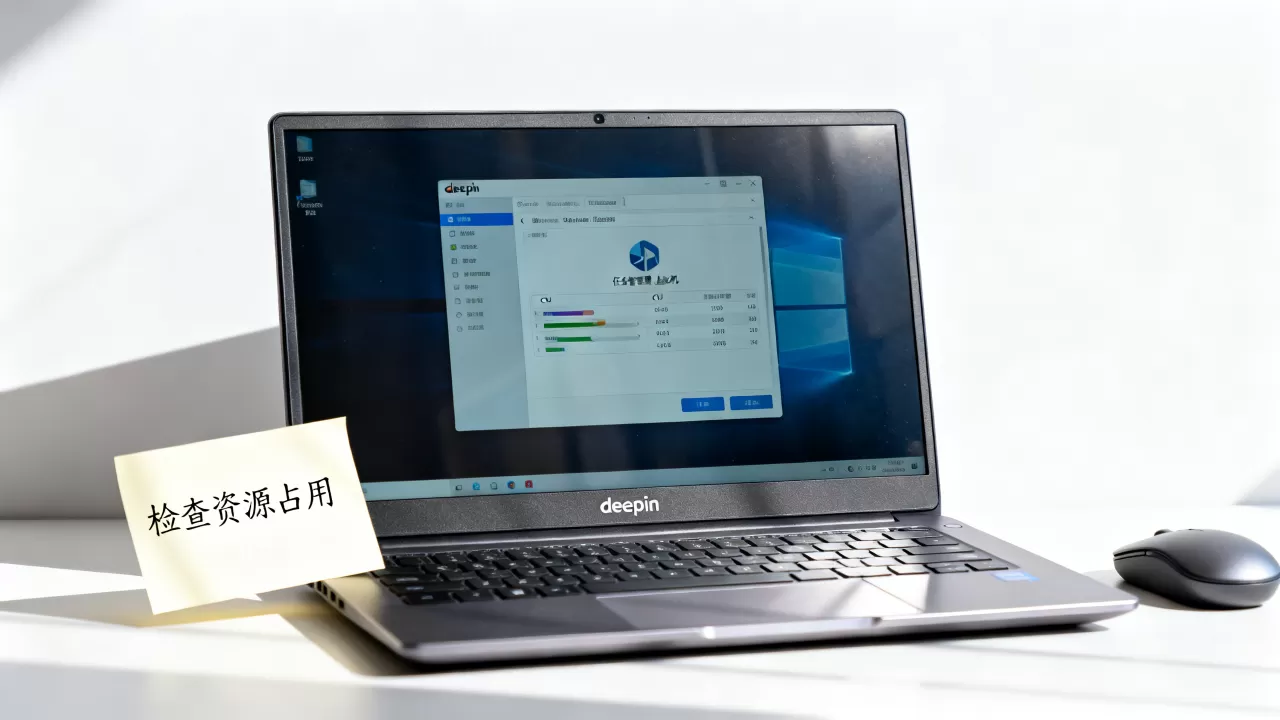
deepin虚拟机的宿主机选型参考
虚拟机卡顿与宿主机的硬件底子同样密切相关,并非所有层面的问题都能通过软件调优解决。
内存容量与CPU性能的基础门槛
从长期实践反馈看,保证deepin虚拟机流畅运行所需的宿主机物理内存不低于8GB,16GB以上体验更佳,CPU选择上,带K后缀的Intel处理器或AMD锐龙中高端型号在虚拟机性能开销控制上有较好表现。
固态硬盘与前代机械硬盘的体验对比
deepin系统所在的虚拟磁盘文件如果存放在机械硬盘上,随机读写速度会成为最大瓶颈,更换为固态硬盘后,启动时间往往能从三四分钟缩短至几十秒,多数虚拟机卡顿案例集中在磁盘等待时间,这是替换硬件优先级最高的部分。
虚拟机场景下的常见问题解答
deepin虚拟机卡顿怎么解决内存分配不合理的问题
若宿主物理内存为16GB,分配给deepin虚拟机的内存建议控制在4GB至6GB,如果host系统自身占用已超过70%,应先关闭占用较大的程序,避免宿主与虚拟机争抢物理内存,同时检查宿主机的Hyper-V或KVM内存预留设置。
deepin虚拟机怎么选择VMware还是VirtualBox更流畅
在常规配置下,VMware Workstation对3D图形加速的支持优于VirtualBox,处理deepin桌面渲染时画面响应更为平滑,VirtualBox胜在免费开源及对Linux发行版的兼容性,但开启3D加速后的稳定性表现稍逊,追求流畅度优先选择VMware,注重开源生态可选VirtualBox,两者的最低内存要求一致,均不低于4GB。
deepin虚拟机在AMD处理器上泛用性如何
AMD Ryzen系列处理器在近年来的虚拟化性能测试中与Intel旗舰型号表现平分秋色,TCG模式下同样支持完善的硬件辅助虚拟化特性,需注意主板BIOS中开启SVM功能,否则无法启用嵌套虚拟化,该功能未开启时显卡直通或GPU加速会直接失效,导致deepin虚拟机在重负载场景下卡顿明显,此时按F2或Del进入BIOS在CPU配置菜单中确认安全虚拟化选项是否处于启用状态即可。
首发原创文章,作者:王坚,如若转载,请注明出处:https://idctop.com/article/633094.html