暂时断开网络连接服务器,最快的方法是右键点击任务栏右下角的网络图标,打开“网络和Internet设置”后进入“更改适配器选项”,再选择当前网卡执行“禁用”;或者直接使用Win+X菜单里的“网络连接”来操作,禁用网卡会中断所有网络通信,如果你只想断开与某一台服务器的连接,那用命令提示符或者断开远程会话更合适。
win10怎么暂时断开网络连接服务器?先分清要断什么
很多人一上来就想拔网线,其实Win10自带的几项功能足够对付“临时断开”的需求,关键要搞清楚你要的是“全部断网”还是“只断开某台服务器”,前者用系统网络开关,后者用命令行或者连接管理工具,我平时最常用的组合就是:临时全断用“禁用网卡”,针对服务器释放IP。


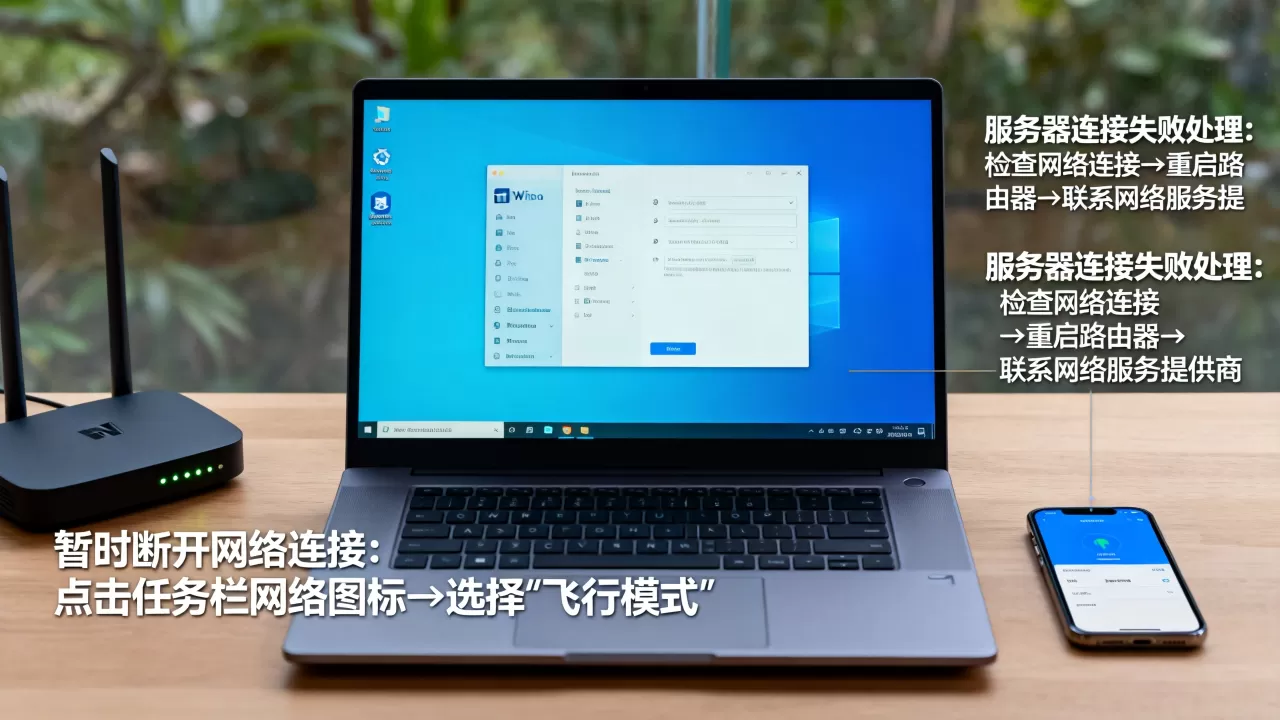
用任务栏网络图标临时断开,适合手边没有网线的情况
如果你用的是无线网卡,直接点任务栏右下角的WiFi图标,在弹出面板底部能看到“断开”按钮,点一下就能立刻和当前无线网络说拜拜,这是Win10提供的最直给的断开方式,不用动任何设置,重启电脑后也会自动重新连接,不过有线网络上这个按钮不出现,所以只能走“禁用网卡”的老路。
更改适配器选项里禁用网卡,win10怎么暂时断开网络连接服务器最彻底的答案
打开“控制面板→网络和共享中心→更改适配器设置”,或者更快的办法:按Win+R输入ncpa.cpl回车,找到正在用的以太网或无线网卡,右键选择“禁用”,这样网卡直接停止工作,所有依赖网络的程序瞬间断线,远程桌面、FTP、SSH全部立刻掉。禁用后网络图标会变成红色叉号,说明已经断开。重新启用只要再右键选“启用”就行,大约需要2秒钟。
笔记本专用:飞行模式,比禁用网卡更省电
笔记本键盘上一般有飞行模式快捷键(比如F12上有个小飞机),按一下就能关闭所有无线信号,包括WiFi、蓝牙和移动数据,这招对于临时离开座位又不想让后台连接继续拉数据特别管用,但注意,

飞行模式对有线网卡无效,用网线连的台式机别指望这个。
用命令行断开连接:比鼠标点来点去更精准
如果你需要“暂时断开网络连接服务器”而且频繁操作,鼠标点禁用太慢,用命令提示符(管理员)敲两行字,还能脚本化,行业共识认为,命令行方式更适合IT运维人员维护多台远程机器。
ipconfig /release 释放IP地址,等于主动还地址
在管理员命令行里输入ipconfig /release,执行后会释放电脑从路由器或DHCP服务器拿到的IPv4地址,网络连接看起来还在,但实际已经没了“身份证”,发不出也收不到正常数据,想恢复就输入ipconfig /renew重新获取。这种方法对局域网内服务器断开特别有效,因为释放后服务器无法识别你的设备,连接自然中断。
net use 断开特定服务器共享连接,不影响其他网络
前面说的都是整机断网,但如果我只想断开连接某台文件服务器的映射盘呢?打开命令提示符(不用管理员),输入net use可以列出所有远程连接,然后net use \服务器IP共享名 /delete就能单独断掉这一个连接,比如你连了\192.168.1.10files,输入net use \192.168.1.10files /delete,断开后其他网页、聊天软件照常上网。
远程桌面连接怎么临时断开?不用注销
用Win10自带的“远程桌面连接”(mstsc)连服务器时,点窗口右上角的X关闭,实际上只是断开了显示画面,服务器上的会话还在运行,要真正暂时中断通信,可以按Win+L锁定远程桌面,或者直接从上往下滑动屏幕边缘,更干净的方法是在远程窗口里打开命令提示符,输入logoff强制注销,但这会结束服务器上的所有程序,如果只是想暂时断开网络让远程连接超时,那就用前文的禁用网卡方法,远程会话会因网络中断而挂起,但不是立即销毁
。
禁用网卡后如何恢复?避免陷入断网状态的注意事项
很多朋友操作完发现连不上网了,慌了神,其实只要记住恢复路径就行。
启用网卡的三种方式
- 回到“更改适配器选项”,右键网卡选“启用”,最快。
- 点击任务栏网络图标,选择“网络设置→以太网→更改适配器选项”,同样能到达。
- 命令行输入
ipconfig /renew,前提是网卡没有被禁用,如果禁用了得先启用。
临时断开但想保留WiFi配置的坑
用禁用网卡法断开,WiFi密码和网络配置文件都会保留,下次启用直接自动连上,但如果你在禁用前手动改了静态IP,再启用时可能拿不到地址。建议断开前确保用的是DHCP动态获取,否则恢复后极大概率上不了网,我用过一台老笔记本,静态IP地址和路由器网段对不上,禁用重启后卡了半小时才找到原因。
频繁禁用网卡会不会伤硬件?
不会,网卡禁用/启用只是软件层面的操作,跟硬件无关,但频繁切换会导致Windows网络服务偶尔抽风,比如突然识别不到网卡,出现这个情况时,在设备管理器里右键网卡选“扫描检测硬件改动”即可恢复。
为什么有时候断开不了?排查这几个隐形原因
有用户反馈说,明明点了“禁用”,但远程服务器还在显示连接状态,这通常不是网卡没断,而是某些程序在维持着会话。
网卡被其他程序占用
杀毒软件、网络管理客户端(比如某些公司的准入插件)会监控网卡状态,禁用网卡后它们立刻重新启用,遇到这种情况,得在服务管理器里停止“WLAN AutoConfig”或者对应的网络管理服务,再试禁用。
系统服务还在后台尝试重连
Win10自带的“网络连接服务”会在你禁用网卡后尝试自动修复,在“服务”窗口找到“Network List Service”和“Network Location Awareness”,把它们设为“手动”或“停止”,能减少自动重连的概率。

但这只影响系统层面的连接探测,不会阻止硬件级断开。
远程桌面的网络级认证锁住了会话
如果你用远程桌面连服务器,断开前只关了窗口,服务器端会保留该会话,想彻底断开网络连接服务器,就得在服务器上启动任务管理器,找到“用户”选项卡,右键断开该用户,这里提醒一句:断开会话不等于注销,服务器上的程序还在跑。
关于win10暂时断开网络连接服务器的常见困惑
问:禁用网卡后,正在上传的大文件会损坏吗?
会中断传输,但不会损坏源文件,文件上传中断后,服务器上会留下一部分残缺数据,重新连接后需要重新上传或续传,如果你用的是FTP或HTTP上传,建议先暂停任务再断网。
问:有没有办法按时间段自动断开网络连接服务器?
可以利用Windows任务计划程序设置一个定时任务,运行netsh interface set interface "以太网" disabled,再建另一个任务定时启用,不过这样操作需要管理员权限,而且对于无线网卡名称要写对,WLAN”,据微软文档,netsh命令在Win10 1803版本后依然支持。
问:断开网络连接和禁用网卡,哪个更有利于服务器安全?
禁用网卡更安全,断开WiFi只是逻辑断链,网卡还在接收无线信号;禁用网卡后网卡与网络完全隔离,不过如果你连的是有线网,拔网线是物理层断开,安全性最高,但麻烦,行业共识认为,对于普通用户来说,禁用网卡足以应对绝大多数临时断开需求。
写到最后,我想说一句:win10怎么暂时断开网络连接服务器,核心思路就是“动网卡”和“放IP”两手抓,鼠标点击适合偶尔用,命令行适合频繁操作,而飞行模式只照顾无线场景,操作前想清楚要不要保留其他网络通信,避免一断全断,按照上述方法,你只管放心实操,断了能连回来,才是真正的“暂时”。
首发原创文章,作者:王坚,如若转载,请注明出处:https://idctop.com/article/635084.html