虚拟机book密码忘了,最直接的办法是用WinPE启动盘或系统安装U盘修改密码,如果系统是Linux则通过GRUB单用户模式重置,全程无须重装系统。本文按Windows和Linux两个方向给出可操作步骤,并解释如何避免密码再次丢失。
虚拟机密码忘记的常见场景和前置判断
虚拟机里的系统密码丢失,跟物理机相比多了两层可能性:一是忘了系统本身的登录密码,二是忘了虚拟机管理软件(如VMware Workstation、VirtualBox)的加密密码,处理方式完全不同,先花一分钟确认属于哪种情况。
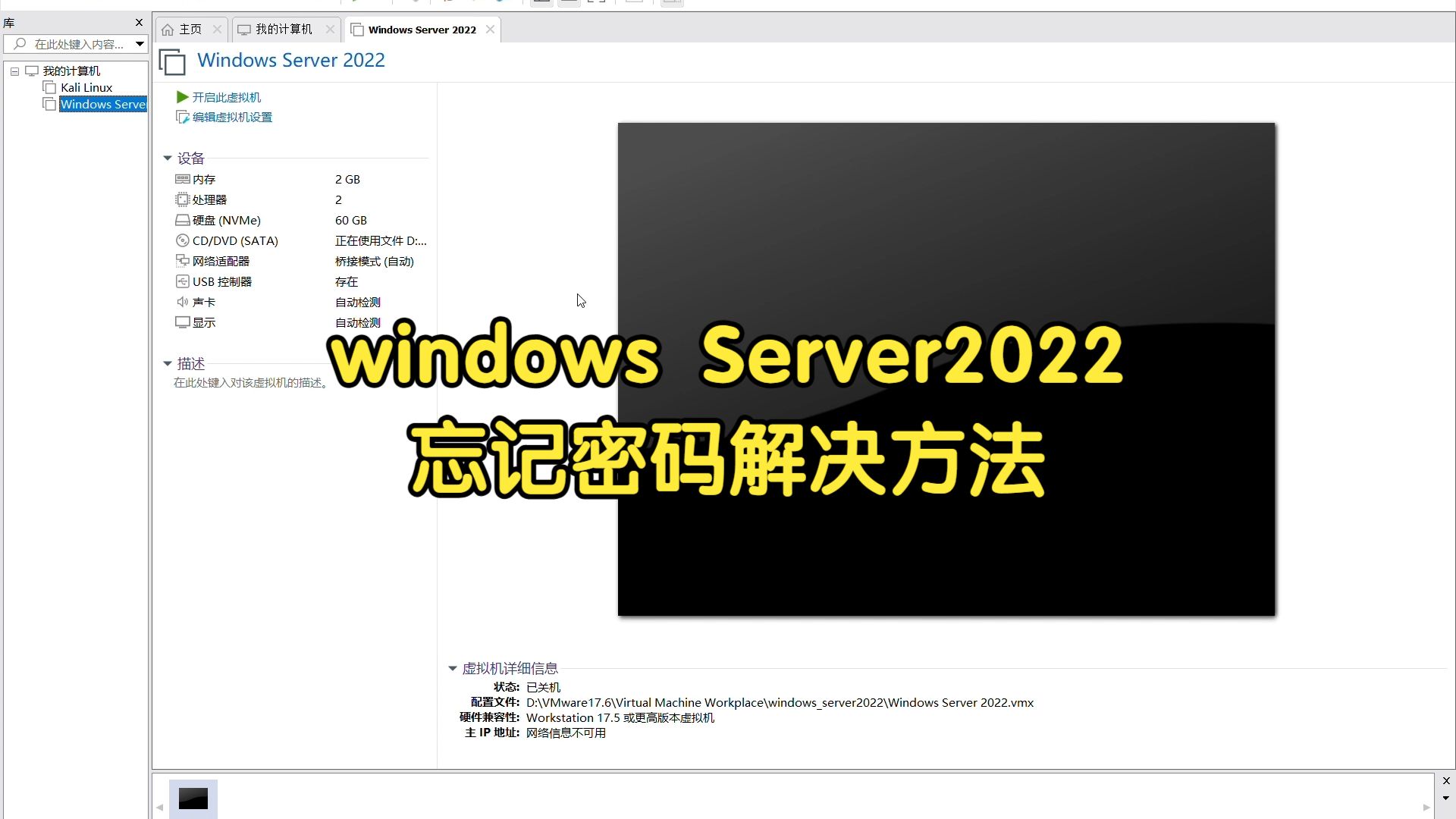

- 打开虚拟机电源后卡在登录界面,提示输入密码:这是系统登录密码问题,按下文Windows或Linux方案处理。
- 虚拟机软件提示”此虚拟机已加密,需要输入密钥”:这是虚拟机文件加密密码,只能回忆密码,没有任何绕过手段,VMware官方文档明确指出,加密密钥丢失后虚拟磁盘数据无法恢复,行业共识认为这属于不可逆操作。
多数人遇到的是第一种情况,即虚拟机windows密码忘了怎么办,这类问题的核心思路是:利用外部环境修改系统内部账户配置,而不是硬猜密码。
判断虚拟机系统版本和启动模式
不同系统版本、不同引导模式(BIOS还是UEFI),重置密码的操作路径略有差异,在VMware Workstation中,打开虚拟机设置,查看”选项”标签页里的”高级”配置,能看到固件类型是BIOS还是UEFI,VirtualBox用户在”设置>系统>主板”里同样能查到,另外确认虚拟机里装的是Windows 7/10/11还是Windows Server,这决定了后续修改工具的选择。
Windows虚拟机密码重置实操步骤
Windows虚拟机密码重置,主流做法是制作一个WinPE启动U盘,从PE环境里调用密码修改工具,这里的原理是:PE系统独立于虚拟机硬盘运行,可以直接读取并修改SAM数据库文件,SAM文件里存放着所有本地账户的哈希密码。
制作专用PE启动U盘
需要一个至少4GB的U盘,在物理机上操作:
- 下载微PE工具箱(WePE)或优启通,这两个工具在装机圈使用较广,支持直接写入U盘。
- 运行工具,选择U盘写入模式,常见的”USB-HDD”模式兼容性较好,点击一键制作。
- 制作完成后,U盘里会出现EFI和PE两个分区,PE环境内自带密码重置工具。
在VMware Workstation里,把U盘连接到虚拟机:
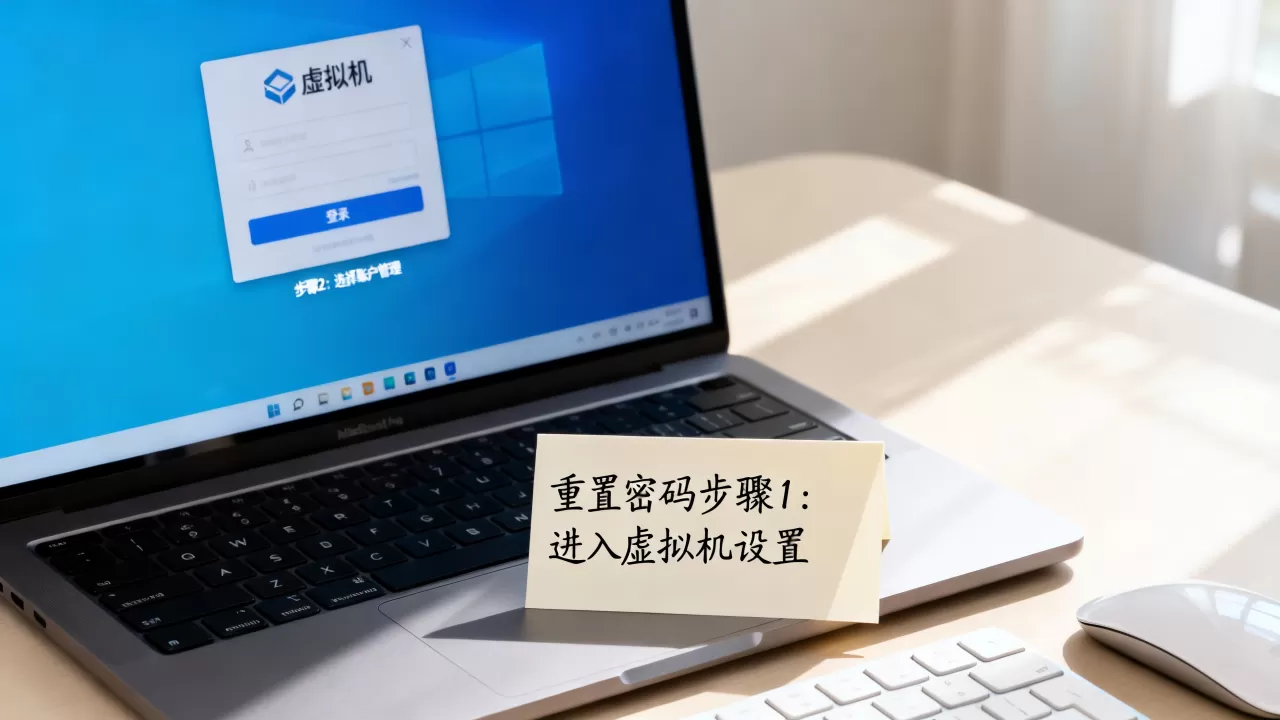
- 选择虚拟机菜单栏的”可移动设备”,找到你的U盘名称,点击”连接”。
- 开机时狂按F2进入BIOS设置,在Boot选项卡里把U盘设为第一启动项,UEFI模式则按F12进入启动菜单直接选择U盘。
从U盘启动后进入PE桌面,找到”密码修改”或”NTPWEdit”工具,NTPWEdit是开源的小工具,界面简洁,支持查看和修改SAM文件中的账户,操作时点击”打开”按钮,选择C:WindowsSystem32configSAM文件,程序会列出所有本地账户,选中目标账户,点击”更改密码”,输入新密码后保存退出,注意新密码不要设置空密码,部分Windows版本对空密码有登录限制。
重启虚拟机,拔掉U盘连接,输入新密码即可进入系统,整个过程约10分钟,核心耗时在PE启动U盘的制作上。
无U盘环境下的替代方案
如果手头没有U盘,也没法制作启动盘,可以尝试用系统安装镜像ISO文件绕过密码,原理与PE启动U盘一致,只是把ISO镜像挂载到虚拟机的虚拟光驱中:
- 在VMware Workstation的虚拟机设置里,CD/DVD选项选择”使用ISO映像文件”,浏览到Windows安装镜像。
- 开启虚拟机,从光驱引导,进入安装界面后按Shift+F10打开命令提示符。
- 用命令替换系统目录下的辅助工具程序,比如将
utilman.exe替换为cmd.exe,重启后点击”轻松使用”按钮会弹出命令行,通过命令行执行net user命令修改密码。
这种方法对系统版本有要求,Windows 10 1809及之后的版本默认禁用了该替换通道,但Windows 7和部分Windows Server版本仍然可行,替换前记得先备份原文件,操作完成后恢复原样,避免影响系统完整性。
使用第三方密码重置工具
市面上有一些图形化的密码重置软件,如PCUnlocker、PassFab 4WinKey等,这类工具通常内置了PE环境,下载后写入U盘或ISO镜像,从U盘启动后全程图形化操作,适合不熟悉命令行的用户,工具会自动扫描系统安装位置,提取账户列表,重置密码不需要输入旧密码,成本方面,付费工具定价在300到500元之间,免费方案如NTPWEdit完全够用,付费工具的优势在于兼容性测试更充分,对Windows 11 24H2等新版本支持更快。
Linux虚拟机的密码重置方法
Lin
ux虚拟机忘记密码的情况比Windows简单,因为Linux的root密码重置不需要外部工具,利用系统自带的GRUB引导器就能完成,核心思路是通过修改内核启动参数,让系统以单用户模式或紧急模式启动,此时不需要密码就能获得root shell。
通过GRUB进入单用户模式
以CentOS/RHEL 7/8和Ubuntu 18.04及以上版本为例:
- 开机后出现GRUB菜单时,按
e键进入编辑模式。 - 找到以
linux或linuxefi开头的那一行,通常以ro把它改为rw init=/sysroot/bin/sh(RHEL/CentOS系)或single(Ubuntu系)。 - 按Ctrl+X或F10启动,系统会进入单用户模式或紧急模式。
- 对于RHEL/CentOS,执行
chroot /sysroot,然后运行passwd root,输入两次新密码后执行touch /.autorelabel(SELinux环境下需要),最后exit重启。 - 对于Ubuntu,直接运行
passwd修改当前用户密码,重启即可。
注意ro参数必须改成rw,否则文件系统是只读状态,passwd命令会报错无法写入,修改完成后重启虚拟机,用新密码登录。
LUKS磁盘加密的额外步骤
如果创建虚拟机时勾选了”加密Linux系统”或磁盘使用了LUKS加密,在进入GRUB修改之前,系统会先提示输入LUKS密码解密磁盘,这个密码通常是安装系统时单独设置的,与登录密码不同,且无法通过单用户模式绕过,如果连LUKS密码也忘了,数据恢复基本无望,这是加密机制本身的设计约束。
业内专家指出,LUKS加密密钥与登录凭据分离,是Linux系统安全模型的一部分,任何声称能破解LUKS的工具都不符合加密协议的设计底线。
重装系统和数据备份的权衡
密码重置失败或者系统本身损坏时,重装虚拟机是最省心的方案,但重装意味着虚拟磁盘上的数据全部丢失,除非之前做过快照或导出备份,VMware Workstation的”快照”功能是专门应对这类场景的保险措施,建议在系统安装完成、软件环境配置好之后打一个快照,后续密码问题可以直接恢复快照,比任何重置操作都快捷。
备份虚拟机数据的方式:
- 快照:VMware Workstation中右键虚拟机标签页,选择”快照>拍摄快照”,恢复时选择对应快照点即可。
- 导出OVF模板:文件菜单里选择”导出为OVF”,生成一个文件夹包含配置和虚拟磁盘文件,可存储到其他位置。
- 磁盘文件复制:虚拟机安装目录下的
.vmdk文件直接复制到其他磁盘,恢复时新建虚拟机并选择”使用现有虚拟磁盘”。
如果不想重装系统,只是需要抢救桌面或文档目录里的数据,可以制作一个PE启动盘,启动后直接复制虚拟机硬盘上的用户目录文件到U盘或网络位置,这比完整重置密码更快,适合数据价值高于系统可用性的场景。
虚拟机book密码管理建议
密码重置的过程虽然不复杂,但每次操作都要花时间准备工具和环境,与其事后补救,不如初始就建立一套管理机制,虚拟机的密码策略可以沿用物理机的习惯,但有一个额外的好处:虚拟机文件本身是数据文件,支持密码管理器直接关联。
推荐的做法是:
- 用KeePass或Bitwarden这类密码管理器统一记录虚拟机账户密码,数据库主密码单独保存。
- 为每台虚拟机设置独立的账户密码,避免所有虚拟机共用同一套密码。
- 重要虚拟机开启登录日志审计(Windows的审核策略、Linux的auth.log),密码重置后能追溯到操作来源。
- 虚拟机模板化:制作一个包含标准密码策略的模板,新虚拟机从模板克隆,减少手工配置出错概率。
常见问题解答
虚拟机里的Windows密码重置会影响已安装软件吗
不会,密码重置只修改SAM数据库中的账户密码哈希,不涉及注册表其他项目或文件系统层面的改动,已安装的软件授权、系统配置、用户数据均不受影响,但需要注意,使用Windows加密文件系统(EFS)加密过的文件和部分依赖凭据管理器存储的应用(如Outlook邮箱配置)可能在重置后无法访问。
虚拟机加密密码和系统登录密码是同一个吗
不是,虚拟机加密密码是虚拟机管理软件(VMware Workstation、VirtualBox)层面设置的,加密的对象是整个虚拟磁盘文件,系统登录密码是虚拟机内部操作系统账户的密码,前者在虚拟机启动前验证,后者在操作系统启动后验证,两者独立存在,重置系统登录密码无须知道加密密码,反过来也一样,但丢失加密密码则整个虚拟机无法启动。
首发原创文章,作者:王坚,如若转载,请注明出处:https://idctop.com/article/635128.html