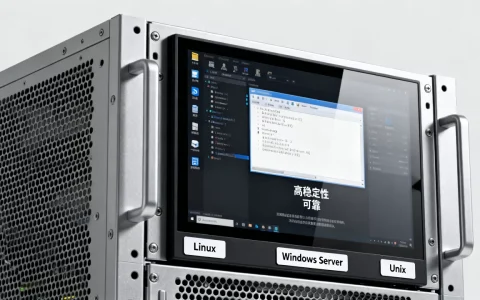
服务器显示器蓝屏但主机运行正常,本质上属于“显示输出端”或“信号传输链路”的故障,而非服务器核心计算单元的崩溃。 这种现象表明服务器的CPU、内存、硬盘及操作系统仍在后台正常工作,网络连接通常也未中断,仅仅是图像信号未能正确传输至显示终端,面对这一问题,运维人员无需惊慌,应优先排查物理连接、显示设置及显卡状态,而非直接重启服务器,以免影响业务连续性。



物理连接与信号传输链路排查
物理连接层面的松动或损坏是导致显示异常最常见的原因,尤其是对于长时间未移动的服务器设备。
-
检查视频线缆接口
线缆老化、接触不良或接口氧化都会导致信号中断,首先检查VGA、HDMI、DVI或DP线两端是否插紧,尝试拔插并更换接口,如果是转接头(如DVI转HDMI),转接头故障率极高,建议直接更换原装线材测试。 -
排查KVM切换器故障
在机房管理中,多台服务器共用一套显示器通常通过KVM切换器实现,KVM切换器内部电路老化或通道切换逻辑错误,常会导致特定通道显示蓝屏或无信号。- 操作建议:将显示器直接连接到服务器背后的显卡接口上,绕过KVM切换器,如果显示恢复正常,即可确认为KVM设备故障,需更换或维修KVM。
-
线缆长度与信号衰减
高分辨率信号在长距离传输中极易衰减,如果使用劣质长线(超过5-10米),信号可能因带宽不足导致显示异常,建议使用光纤线或带有信号放大功能的优质铜芯线。
显示器设置与分辨率兼容性
当主机运行正常时,蓝屏有时并非系统崩溃,而是显示器无法接收或解析当前的显卡输出信号。
-
分辨率与刷新率超限
如果服务器显卡被设置了超出显示器支持范围的分辨率或刷新率,显示器可能会直接显示蓝屏或黑屏,并提示“信号超出范围”。- 解决方案:重启服务器时进入安全模式,将显示设置调整为显示器默认的推荐分辨率(通常为1024×768或1920×1080,60Hz)。
-
显示器输入源选择错误
现代数字显示器通常拥有多个输入接口(HDMI1、HDMI2、DP等),如果显示器的物理输入源与内部设置的信号通道不匹配,屏幕可能呈现蓝色背景。
- 操作建议:使用显示器物理菜单按键,手动切换输入源至实际连接的接口。

显卡硬件与驱动程序冲突
虽然主机运行正常,但负责图像输出的显卡(GPU)可能出现独立故障。
-
显卡接触不良
服务器在运输或震动过程中,独立显卡可能与PCI-E插槽松动。- 操作建议:断电后打开机箱,重新插拔显卡,清理金手指部分的氧化层,如果是集成显卡,则检查主板电容是否有鼓包现象。
-
显卡驱动或BIOS兼容性问题
某些情况下,操作系统更新后显卡驱动出现异常,导致输出错误信号,此时服务器后台服务(如Web、数据库)依然在运行,但图形界面崩溃。- 解决方案:通过远程管理工具(如iDRAC、IPMI)查看服务器状态,并尝试卸载最近更新的显卡驱动,或回滚至稳定版本。
远程验证与专业排查流程
为了彻底排除系统崩溃的可能性,必须通过技术手段验证主机状态,这是区分“真蓝屏”与“假蓝屏”的关键。
-
利用BMC管理口验证
现代服务器均配备BMC(基板管理控制器)管理口,通过笔记本连接同一网络,登录BMC管理界面,查看服务器传感器数据、功率曲线及系统日志,如果此处显示系统正常且无严重报错,即可证实服务器显示器蓝屏主机运行正常的判断,问题仅局限于显示链路。 -
网络Ping测试
在命令行中Ping服务器的IP地址,如果能够正常通断且延迟稳定,说明网络协议栈工作正常,操作系统核心大概率未崩溃。 -
专业排查流程清单
- 第一步:绕过KVM,直连显示器。
- 第二步:更换已知正常的视频线缆。
- 第三步:进入BIOS界面观察显示是否稳定(BIOS界面不依赖显卡驱动)。
- 第四步:若BIOS界面同样蓝屏,则为显卡硬件或主板接口故障;若BIOS正常而系统蓝屏,则为驱动或系统设置问题。

独立见解与预防性维护
在实际运维中,我们发现很多“蓝屏”其实是显示器进入了“待机”或“无信号”状态,被误判为系统蓝屏,真正的Windows蓝屏(BSOD)通常会有白色错误代码和感叹号,如果屏幕是纯净的蓝色(RGB 0,0,255),则极大概率是信号传输中断。
对于关键业务服务器,建议采取“无显示器化”管理,通过远程桌面、SSH或Web管理界面进行维护,物理显示器仅在故障排查时临时连接,这不仅能减少显示设备的硬件故障风险,还能降低因误操作显示器电源键导致的意外关机概率。
相关问答
Q1:服务器显示器蓝屏,但通过远程桌面可以连接操作,这是什么原因?
A:这说明服务器操作系统和业务功能完全正常,问题出在机房本地的显示输出链路上,常见原因包括:机房显示器与服务器显卡的分辨率不匹配、视频线缆损坏、KVM切换器通道故障或显卡本身输出接口损坏,此时无需重启服务器,只需按上述流程逐个排查显示硬件即可。
Q2:如何快速判断是主机崩溃还是显示器故障?
A:最快的方法是观察服务器前面板的指示灯和硬盘活动灯,如果硬盘指示灯在有规律闪烁,且通过Ping命令网络通畅,或者能够通过BMC/iDRAC远程管理界面看到系统运行数据,即可判定主机运行正常,故障点位于显示器或显卡输出端。
如果您在处理服务器硬件故障时有更独特的排查技巧,欢迎在评论区留言分享,让我们一起探讨更高效的运维方案。
首发原创文章,作者:王坚,如若转载,请注明出处:https://idctop.com/article/48162.html