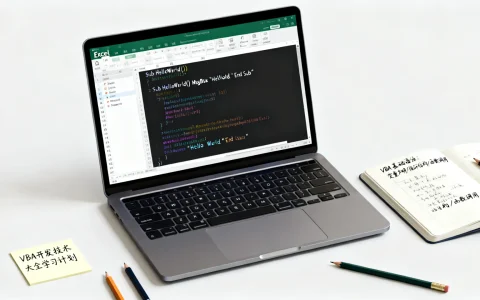
平板虚拟机完全可以在平板上运行电脑系统,但手机能不能跑出效率,取决于硬件底线和你的使用场景,不能一概而论。
平板虚拟机怎么用?先从选对软件开始
很多人第一次接触平板虚拟机,第一步就被软件选择卡住了,苹果iPad和安卓平板走的完全是两条路,选错方向,后面全是白费功夫。
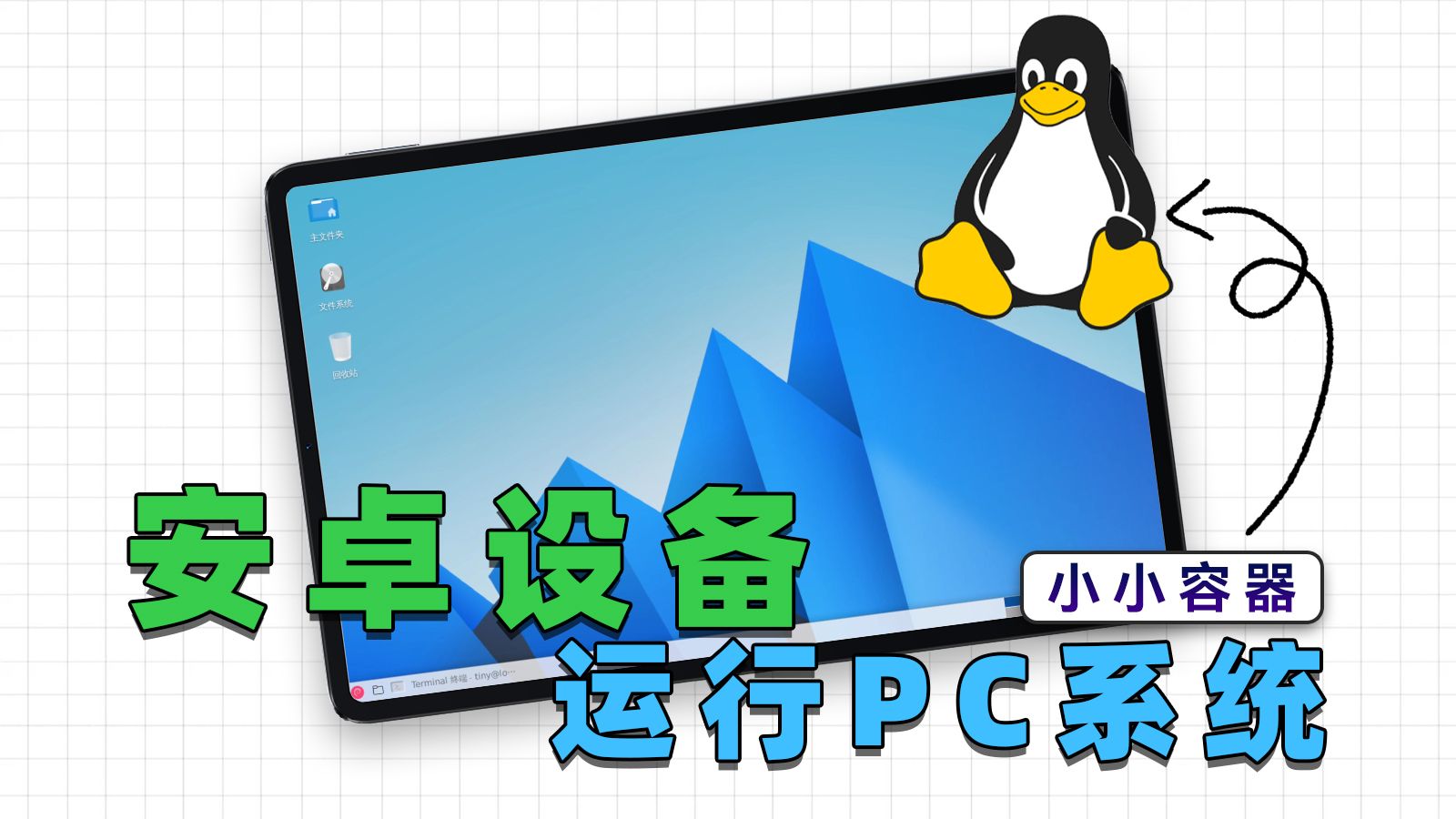

iPad用户选虚拟机:Swap、UTM还是云电脑?
iPadOS系统本身限制严格,不能直接安装普通Android虚拟机,更别说运行完整Windows,目前主流方案是UTM,它基于QEMU虚拟化框架,能模拟X86架构的Windows系统,但代价是对性能要求极高,4GB内存的iPad跑Windows 11几乎不可用,8GB内存版本体验才算勉强及格。
如果只是需要处理文档、查资料,行业共识认为云电脑方案(如华为云电脑、网易云游戏等)反而比本地虚拟机更实用,视频流传输画面,延迟在可接受范围,而且不烧机器。
安卓平板用户怎么选虚拟机?
安卓系统能玩的花样多得多,但不同虚拟机适合干的活儿完全不一样:
- VMOS(虚拟大师):跑安卓虚拟机,不是电脑系统,适合多开微信、测试APP,想运行Windows的不要选它。
- Limbo PC Emulator:开源免费,能模拟Windows XP和Windows 7等老系统,对平板性能要求相对低,但操作逻辑偏技术流,小白上手有门槛。
- Termux+proot:不需要root权限就能在安卓上跑Linux发行版,适合玩编程、跑脚本,注意,它跑出来的不是完整图形界面,而是命令行,落差感很大。
- QEMU(通过Termux调用):技术能力强的可以选择在Termux里安装QEMU直接虚拟机,支持完整的Windows镜像安装,缺点是配置非常折腾,普通用户建议直接放弃。
| 虚拟机方案 | 支持系统 | 内存要求 | 操作难度 | 适用人群 |
|---|---|---|---|---|
| UTM(iPad) | Windows/Linux | 8GB起步 | 中等 | 轻度办公需求 |
| Limbo | Windows XP/7 | 2-4GB | 较高 | 怀旧游戏玩家 |
| VMOS | Android | 2-3GB | 低 | APP多开用户 |
| Termux+QEMU | 完整Windows | 6GB以上 | 非常高 | 技术爱好者 |
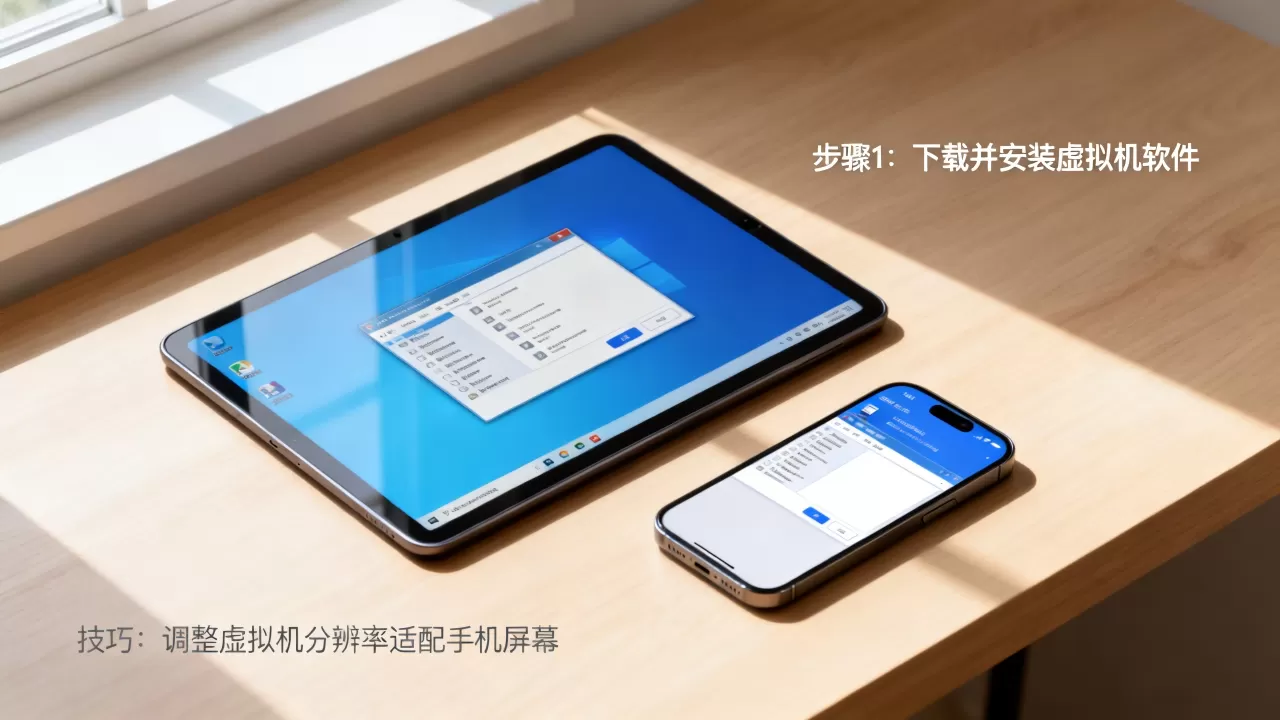
手机能运行电脑系统吗?关键看这两个前提
这是被问得最多的问题,坦率讲,手机运行电脑系统在技术上可行,但在体验上很难达到日常使用标准,除非你接受“能开机、能跑起来”就算成功的定义。
硬件必须过93分门槛
运行一个完整的桌面系统,处理器要能扛住指令集的翻译开销,高通骁龙8系芯片和苹果A系列芯片在算力上没问题,但内存至少要有8GB,因为Windows系统即使精简版,启动后占用也超过3GB,手机还要留出内存给系统自身运行。
散热同样关键,手机没有主动散热风扇,虚拟机持续满载运行,机身温度会快速上升,触发降频保护后整个系统会卡到怀疑人生。
软件兼容性决定成败
当前安卓平板使用虚拟机运行Windows,普遍采用的是模拟执行方案相当于实时翻译电脑指令给手机处理器听,这种方案效率损耗较大,通过Termux调用QEMU并启用硬件虚拟化支持的话,速度能明显提升,但设置过程复杂程度确实劝退了大多数普通用户。
还有一个更方便的选择远程桌面软件配合云主机,用手机或平板连接一台云电脑,性能主要取决于宽带延迟,本地设备只是充当显示器,许多用户在实际使用中会将本地虚拟机和远程桌面方案结合使用,本地跑轻量级系统,云上跑重型任务。
平板虚拟机具体操作步骤:以Limbo模拟Windows XP为例
耐心准备镜像文件,按照以下步骤操作就能跑起来,建议先拿Windows XP练手,配置要求低,踩坑少。
第一步:下载安装Limbo PC Emulator
应用商店搜不到就直接去官网获取,需要安卓7.0以上系统,安装包体积不大。
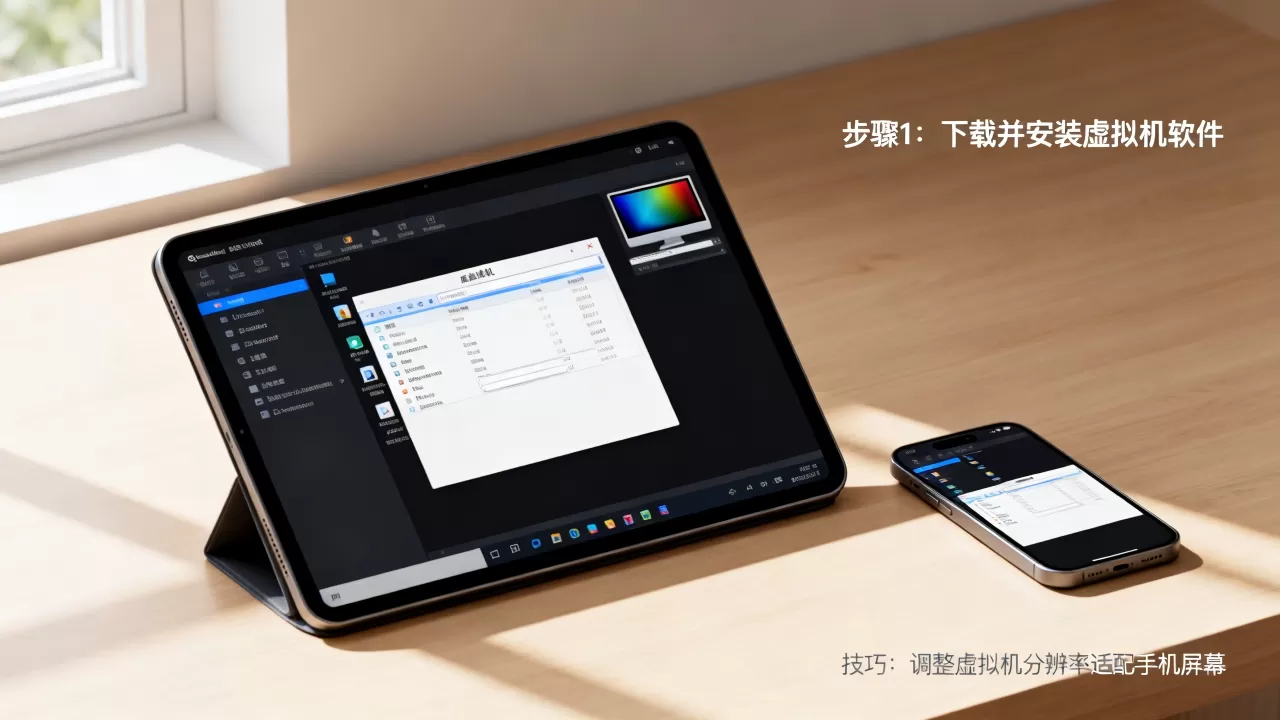
第二步:准备Windows XP镜像文件
镜像格式建议选QCOW2(磁盘格式),比RAW格式节省空间,需要注意,Windows XP对多核处理器支持不完善,虚拟机的系统安装阶段分配单核即可,之后可根据需要调整。
第三步:调整虚拟机参数配置
内存分配建议为物理内存的一半,例如8GB运存的设备可分配约3GB,如果内存不足,系统会频繁读写交换分区,体验会大打折扣。
第四步:开启图形加速开关
在Limbo显示设置里选择VNC或QEMU图形模式,启动虚拟机,进入安装流程,安装完成后,最需要调整的是关闭Windows的视觉特效(动画、透明效果),这会明显释放一部分性能。
安卓手机玩虚拟机,性能损耗比想象中更复杂
真实体验下来,性能损耗大头不在CPU计算,而在于存储输入输出和图形渲染两个环节。图形性能是最大瓶颈,Windows桌面的每一帧画面都需要模拟器转发到手机屏幕,渲染开销相当大。
低配机和高配机的对比体验
以一台8GB内存的中端安卓平板为参考,运行精简版Windows XP系统,开机时间约2-3分钟,进入系统后打开记事本基本流畅,但打开网页会卡顿明显,而换成16GB内存的旗舰平板,运行Windows 10精简版,Word文档编辑和本地视频播放基本可接受。
虽然模拟器本身会带来额外性能损耗,但调试过程中接上鼠标键盘提升的使用效率,往往比升级硬件更直观,连接蓝牙键鼠后可获得与普通电脑相似的操作体验。
平板散热方案对体验的影响
长时间跑虚拟机,轻薄平板的导热能力不足,多数情况下机身背面会明显发热,有条件的可以考虑搭配磁吸散热背夹,温度降下来之后,处理器可持续高频率运行时间会明显延长。
回答几个高频疑问:镜像版权、触摸适配和日常可用性
平板虚拟机的系统镜像去哪儿找?版权有问题吗?
Windows官方镜像可前往微软官网下载试用版,无需激活也能体验基础功能,适合尝鲜,从第三方网站下载所谓的“精简版”或“优化版”系统镜像,存在被植入恶意代码的安全风险,
安全第一,不建议使用来路不明的资源。
虚拟机的Windows系统支持触屏操作吗?
鼠标指针的移动逻辑和手指触摸逻辑存在天然冲突,直接用手操作会感觉别扭。建议进入Windows后,将显示缩放比例调大,并连接鼠标键盘操作,否则点不中图标会让人崩溃。
平板虚拟机能当主力电脑用吗?
不能,偶尔应急处理文档、运行老旧软件、测试代码没问题,但想要流畅运行大型办公软件(如Photoshop、AutoCAD)或体验现代网页应用,虚拟机会显得力不从心,这类需求请选择远程桌面方案,本地虚拟机不适合作为主要生产工具。
平板系统虚拟机怎么用才能更顺手?Q&A环节
平板系统虚拟机怎么用才能流畅运行Windows XP?
降低对画面的期望就能流畅,安装完系统后立刻关闭主题服务、调整视觉效果为最佳性能,同时分配物理内存一半以上的资源给虚拟机,删除虚拟磁盘中不必要的美化组件,同时保证平板机身散热良好,整个系统会流畅不少。
手机能运行电脑系统吗?完全依靠本地模拟还是云端方案?
本地模拟可行,但体验上限较低,适合运行Windows XP和Linux轻量桌面,若要运行Windows 10或11这类现代系统,云端方案是更实际的选择,Android端可以通过微软远程桌面连接Windows云主机,延迟表现与网速强相关,实际上已经有许多用户将旧平板改造成远程办公终端。
平板虚拟机方案适合使用哪些外接设备?
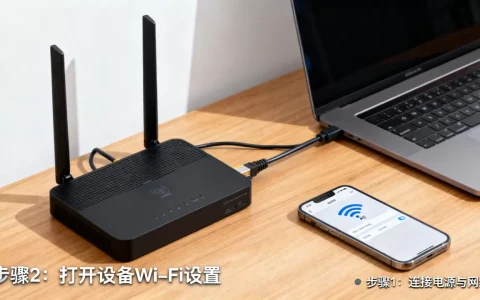
键鼠是绝对的刚需设备,体验提升非常明显,若使用Limbo等本地虚拟机方案,建议优先搭配无线鼠标和轻薄键盘,通过蓝牙连接不占用接口;若使用云电脑方案则优先保障路由器带宽充足,通常5GHz频段的Wi-Fi条件下时延表现会更好。
首发原创文章,作者:王坚,如若转载,请注明出处:https://idctop.com/article/635388.html