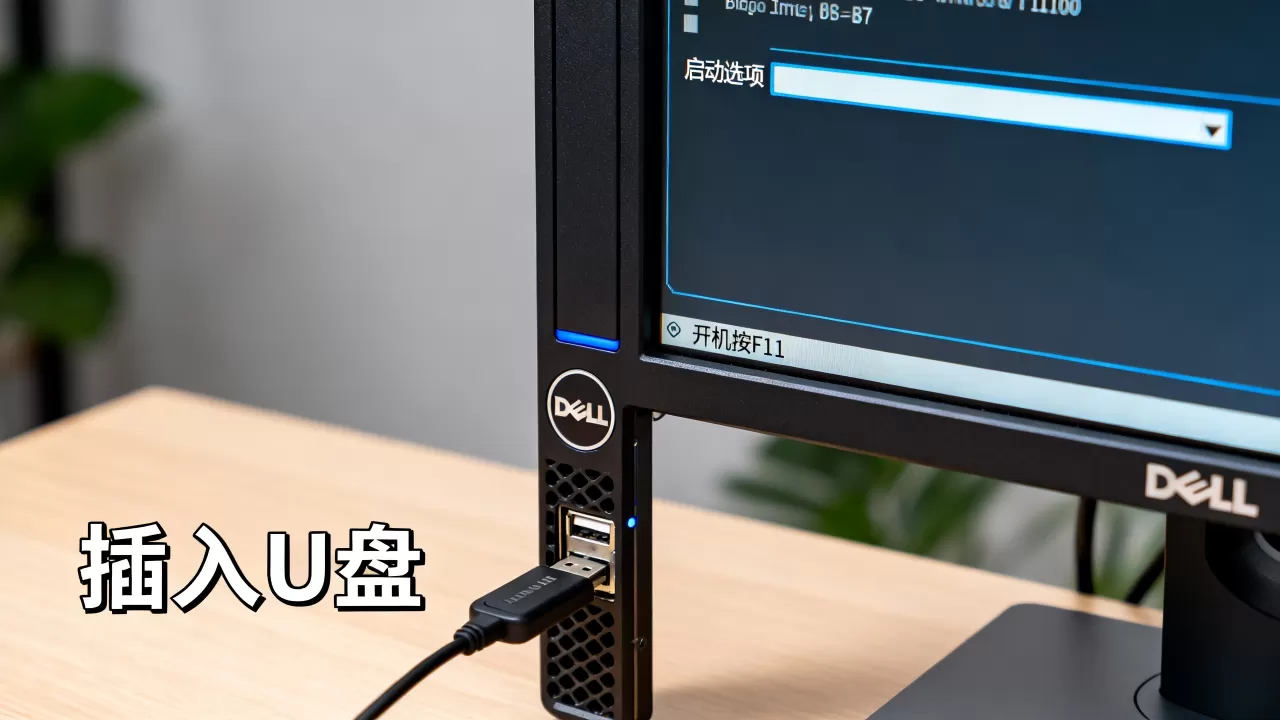
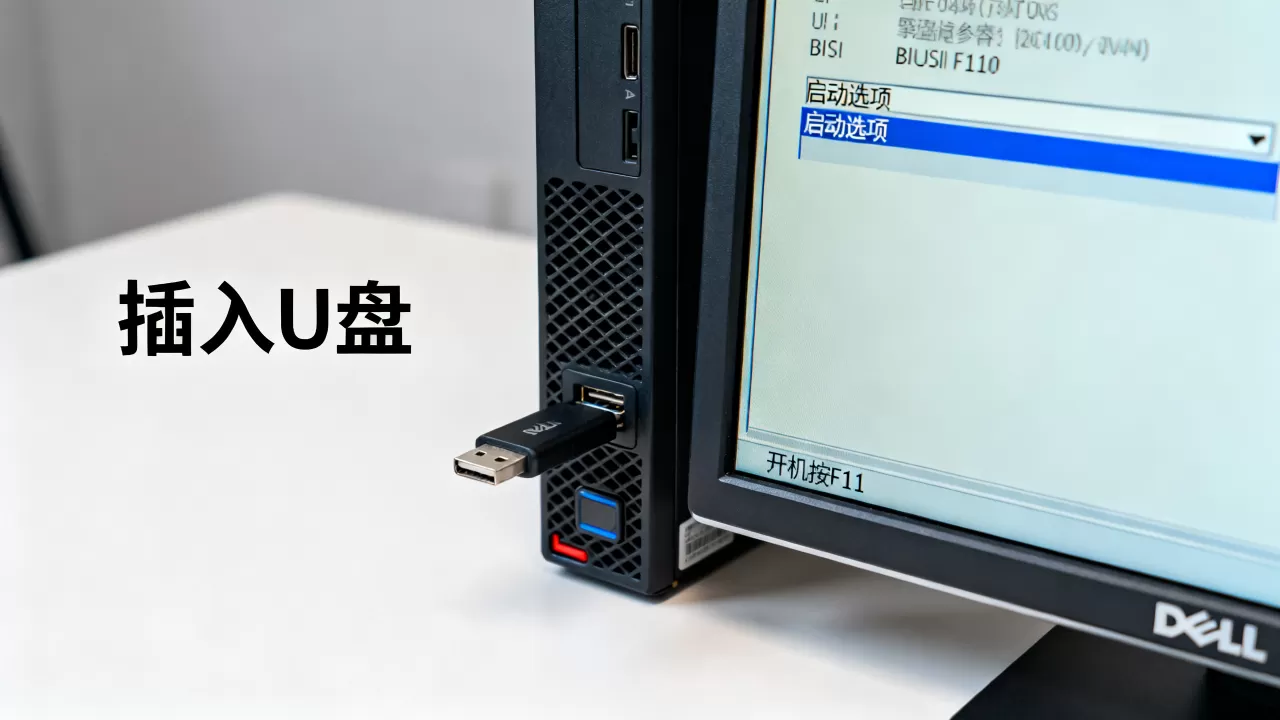
戴尔T110服务器进U盘安装系统,核心就两步开机狂按F11调出一次性启动菜单,选U盘启动项即可;进不去就按F2进BIOS,在启动顺序里把U盘调到第一位。
这台老伙计是典型的入门级单路塔式服务器,虽然服役多年,但装个Windows Server或Linux跑点轻量业务完全够用,但它的BIOS逻辑和家用机不太一样,很多人卡在第一步“找不到U盘启动项”,或者装系统时“找不到硬盘”,这篇教程专门解决这两个痛点。


戴尔T110进bios设置u盘启动的完整按法
很多朋友在网上搜“戴尔T110进bios设置u盘启动”,搜到的答案五花八门,其实T110的BIOS只有一种标准路径,关键在于时机按早了没反应,按晚了直接进系统。
具体操作路径:
- 开机出现DELL Logo时,立刻连续点按F2键,进入BIOS设置界面
- 如果手速不够快,可以先按F12进入一次性启动菜单,再选择“BIOS Setup”
- 进入BIOS后,用方向键切换到“Boot Sequence”(启动顺序)选项
- 找到“Boot List Option”,将其从“UEFI”改为“Legacy”(传统模式)
- 在“Legacy Boot Order”列表中,把U盘标识(通常显示为USB Storage Device或U盘品牌名)通过加减号移动到最顶部
- 按F10保存并退出,机器会自动重启并从U盘引导
这里有个关键细节:戴尔T110默认关闭USB引导功能,如果BIOS里根本没有USB选项,需要在“System Configuration”菜单下的“USB Settings”中,确保“Enable Boot Support”和“Enable Front USB Ports”都处于勾选状态。
F11菜单失灵时的备选方案
多数情况下F11菜单是可靠的,但部分T110刷新过BIOS版本,F11菜单对某些做好的启动U盘不友好,此时直接用F2进BIOS更稳妥。
如果连F2都进不去,试试这种偏方:开机时同时按住Ctrl+A
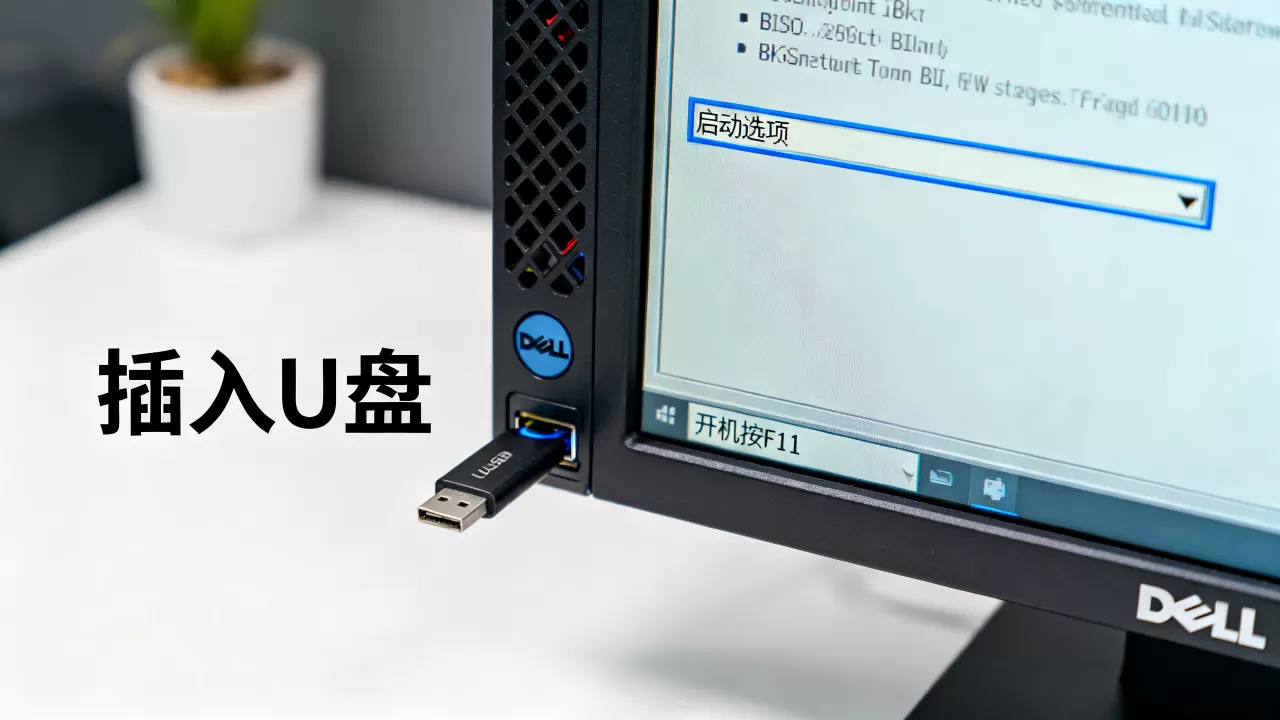
,部分OEM定制版T110会直接弹出RAID配置和启动管理界面,里面也能调整引导项。
常见误区:U盘没做对
“明明BIOS设置对了,但就是不从U盘启动”八成是U盘格式问题,T110老主板对UEFI启动支持不完整,用Rufus或UltraISO制作启动盘时,分区类型务必选择“MBR”,目标系统类型选择“BIOS或UEFI-CSM”,用GPT分区格式做的U盘,在这台服务器上大概率认不出来。
戴尔T110安装server系统时raid驱动怎么打
这是第二个高频痛点,戴尔T110默认搭配PERC S100或S300阵列卡,而Windows Server安装镜像里没有集成这两张卡的驱动,装系统时卡在“找不到任何驱动器”的白色界面,十有八九是驱动问题。
解决办法分三步:
- 提前从戴尔官网下载“Windows Server 2008 R2 x64 PERC S300/S100驱动”,解压后拷贝到另一个FAT32格式的U盘(和系统盘分开)
- 在系统安装界面出现“加载驱动程序”按钮时,插上驱动U盘
- 点击“浏览”定位到驱动包内的“iaStor.inf”文件,确认加载后,硬盘就会正确显示
行业共识认为,戴尔T110装server系统的最佳搭配是Windows Server 2008 R2或2012 R2,这两个系统对老硬件的兼容性最好,驱动也最齐全,想装2016或2019的朋友需要确认BIOS版本是否支持ACPI 5.0,否则会蓝屏。
戴尔T110装系统蓝屏怎么排查
当你成功引导U盘却遭遇蓝屏,多与硬盘模式不匹配有关,T110的SATA模式默认是“RAID”而非“AHCI”,如果不需要组阵列,建议直接进BIOS,在“SATA Operation”中改为“AHCI Mode”。
这样改动的好处:
- 安装系统时无需加载阵列卡驱动
- 系统对SSD的Trim支持更友好
- 后续换硬盘直接插上就能识别,省去重建阵列麻烦
若坚持保留RAID模式,记得在系统安装完成后,手动从戴尔官网下载安装
“OpenManage Server Administrator”,用来监控磁盘健康状态和阵列重建情况。
戴尔T110服务器u盘安装系统全流程(Ubuntu Server篇)
除了Windows,也有不少朋友拿T110跑Linux,装Ubuntu Server显得更轻量,但这台机器有个特殊情况:板载网卡(Broadcom BCM5722)在部分Linux发行版里驱动不完整。
建议流程:
- 使用Ubuntu 20.04及以上版本(内核5.4+自带驱动)
- 启动U盘引导后,选择“Try or Install Ubuntu Server”
- 分区时手动指定挂载点,建议/boot分1GB,根分区用剩余全部空间
- 安装完成后,若网络不通,执行
sudo apt install firmware-bnx2安装网卡固件
性能配置参考:
| 硬件 | 建议配置 | 说明 |
|---|---|---|
| 内存 | 8GB起 | ECC校验内存优先 |
| 硬盘 | 2块SATA组RAID1 | 数据冗余 |
| 系统盘 | 120GB SSD | 装系统+应用 |
| 缓存盘 | 500GB HDD | 存日志或冷数据 |
用Ventoy制作多系统U盘的小技巧
如果你经常帮朋友搞服务器,别再用Rufus反复烧盘了。Ventoy这类工具能把U盘变成多系统启动器,把ISO文件直接拷进去就能启动。
T110老BIOS对Ventoy需要一点耐心最新版Ventoy可能不支持Legacy模式启动,建议下载Ventoy 1.0.75以前的版本,并且在写入时勾选“Secure Boot”选项,兼容性会好很多。
戴尔T110装完系统后要做的三件小事
系统装完不算完,老服务器有几个固定动作要做:
升级BIOS和固件
开机再进F2 BIOS,查看当前BIOS版本,在戴尔官方支持页面输入服务编号,下载最新的BIOS更新包,T110的A06版本修复了大量USB启动兼容性问题,如果你的版本低于A06,务必升级。
设置iDRAC Express
T110可以配一块iDRAC6 Enterprise卡,插上后网线连接交换机,进BIOS设置IPMI的IP地址,这样就能实现远程开关机、看启动画面、挂载ISO重装系统,机房维护彻底告别现场跑腿。
清理开机自检项
BIOS的“System Security”菜单里,可以关闭“USB Keyboard”和“USB Mouse”的延迟检测,能缩短三四秒的开机POST时间。
关于戴尔T110装系统的常见问题
Q:戴尔T110不做RAID,直接装Windows注意什么?
A:进BIOS把SATA Operation改为“AHCI Mode”,然后正常从U盘安装,此时建议拔掉非目标硬盘,只保留系统盘,避免引导文件写入错误的磁盘。
Q:T110装系统时提示“Windows无法安装到GPT分区”?
A:T110老主板默认Legacy BIOS启动,只能用MBR分区表,在安装界面按Shift+F10调出命令提示符,输入diskpart、list disk、select disk 0、clean、convert mbr逐条执行,再刷新分区即可正常安装。
Q:系统装完后,U盘启动项还留在第一优先级,有没有影响?
A:没有持续影响,但重启若插着U盘会再次进入安装界面,进入系统后,用“DiskPart”设置系统盘引导标志,或者进BIOS将“Boot Option #1”改回硬盘启动,即可彻底规避。
戴尔T110服务器虽然配置老,但稳定性依然是服务器级别的,只要搞定BIOS的USB引导开关和阵列卡驱动这两个关卡,U盘装系统这事难不倒你,这些年我经手过不下几十台T110,按这套流程操作的成功率接近全部,尤其是把BIOS刷到最新版本后,各种难以解释的引导问题都会神奇消失,记住一个核心逻辑老主板装新系统,能传统就别UEFI,能AHCI就别RAID,这条路走通,后面就是一路畅通。
首发原创文章,作者:王坚,如若转载,请注明出处:https://idctop.com/article/636097.html