在虚拟机中安装VS服务器,核心操作是准备一台Windows Server或Win10/11虚拟机、分配至少4核8G内存与80GB磁盘、通过Visual Studio官方安装器执行静默部署,并开放远程桌面端口3389,整个过程通常控制在1小时内。
虚拟机中VS服务器安装前的准备:镜像与资源配置
选对虚拟机平台和Windows镜像,后续安装会少走很多弯路,主流的虚拟机软件有三种,场景不同选择也不同。
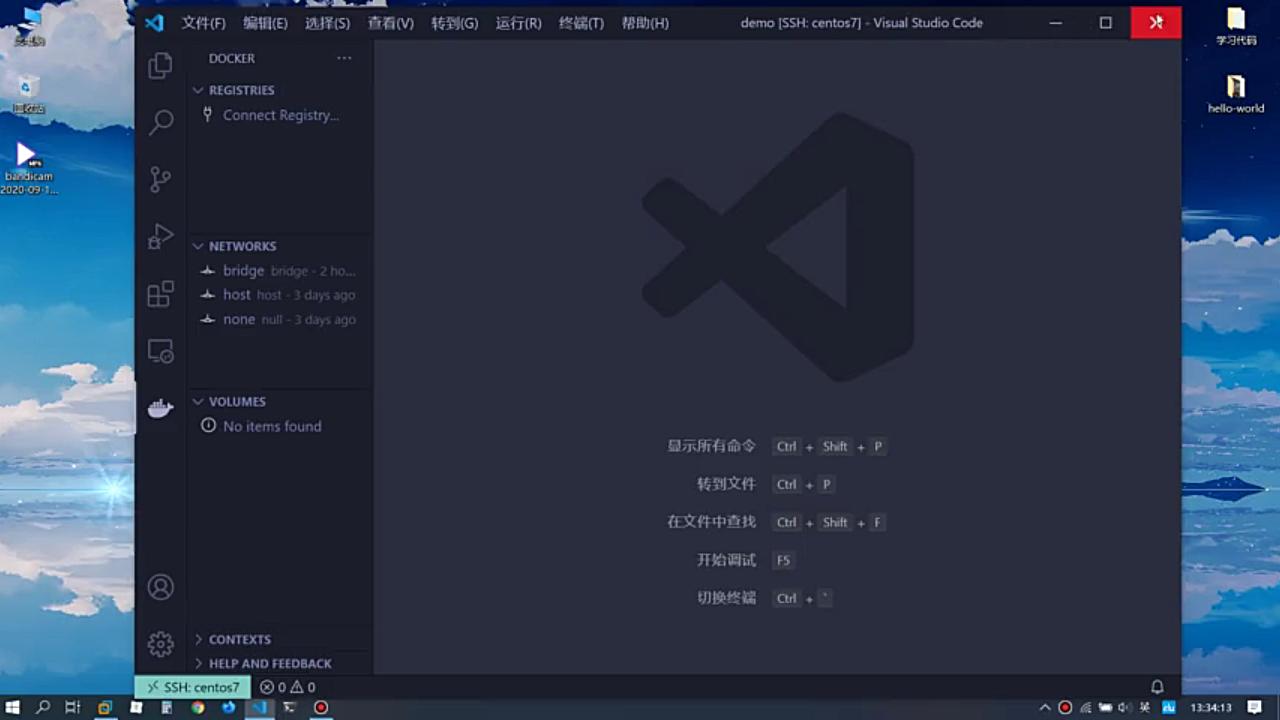

- VMware Workstation Player:免费用于个人学习,支持快照和克隆,适合在Windows宿主机上跑实验环境。
- Oracle VirtualBox:开源免费,跨平台,如果你用macOS或Linux宿主机,优先选它。
- Windows Hyper-V:Windows 10/11专业版自带,性能接近物理机,但会占用宿主机部分虚拟化功能。
Windows镜像建议这样选:
- Windows Server 2026或2019:适合团队共享的编译服务器,支持多用户同时远程桌面。
- Windows 11或10专业版:单用户远程桌面,适合个人远程开发或临时测试节点。
资源配置底线不要低于以下数值:
- CPU:4核起步,推荐8核,编译大型解决方案时能明显减少等待时间。
- 内存:8GB起步,推荐16GB,同时运行VS、浏览器和数据库不会频繁卡顿。
- 磁盘:预留80GB以上,VS 2019或2026完整安装会占用40GB到60GB空间。
- 网络:使用桥接模式,保证虚拟机可以独立访问外网下载组件和更新。
如果只是跑VS Code Server这类轻量方案,2核4G也能用,但本文针对完整Visual Studio服务器环境,资源规划要按重型IDE来考虑。
虚拟机里装VS和物理机区别:性能损耗与隔离性对比
很多开发者在搭建编译节点时会纠结:到底用物理机直接装VS,还是用虚拟机隔离?下面用表格快速对比。
| 维度 | 虚拟机安装VS | 物理机直接安装VS |
|---|---|---|
| 性能损耗 | 有少量CPU和磁盘IO损耗,多数场景可接受 | 无虚拟化层,性能完整发挥 |
| 隔离性 | 编译环境与宿主机隔离,防止依赖冲突 | 与操作系统耦合,容易污染环境 |
| 备份迁移 | 快照和克隆方便,迁移到新主机只需拷贝虚拟磁盘 | 需要重新安装和配置 |
| 许可证成本 | 与物理机一致,Windows Server需单独授权 | 无额外虚拟化授权 |
| 适用场景 | 多版本编译环境、临时测试、团队共享 | 专职构建机、高性能计算 |
行业共识认为,虚拟机带来的隔离和快照收益,在中小团队中通常大于那一点性能损耗,只要CPU支持硬件虚拟化并开启嵌套分页,VS在虚拟机内运行流畅度并不差。
虚拟机安装Visual Studio 2019详细步骤
下面以Windows Server 2019虚拟机、Visual Studio 2019 Enterprise为例,给出可复制的操作路径,2026版命令结构相同,只需替换安装器文件名和路径。
下载官方安装器并制作离线包
- 在宿主机访问微软官方下载页,下载
vs_enterprise.exe。 - 为了在虚拟机中反复安装或应对网络波动,建议先制作离线布局。
- 执行命令:
vs_enterprise.exe --layout D:VS2019 --lang zh-CN。 - 该命令会下载所有基础组件到D盘,体积较大,需预留50GB以上空间。
- 离线包制作时不要使用中文目录名或空格,否则命令行可能无法正确识别路径。
- 将离线包拷贝到虚拟机内,或通过共享文件夹挂载后使用。
配置安装参数并执行静默安装
- 以管理员身份打开命令提示符,进入离线包目录。
- 执行类似命令:
vs_enterprise.exe --installPath "C:Program FilesMicrosoft Visual Studio2019Enterprise" --add Microsoft.VisualStudio.Workload.NetWeb --add Microsoft.VisualStudio.Workload.ManagedDesktop --includeRecommended --quiet --wait- 参数说明:
--installPath:指定安装路径,C盘空间不足时可改为D盘。--add:添加工作负载,.NetWeb对应ASP.NET和Web开发,ManagedDesktop对应.NET桌面开发。--includeRecommended:包含推荐组件,避免后续手动补装。--quiet --wait:静默安装并等待完成,适合无人值守场景。
- 安装日志默认写入
%TEMP%目录,出错时查看dd_installer_.log能快速定位原因。
选择正确的工作负载避免磁盘浪费
Visual Studio安装体积主要取决于工作负载,只勾选实际需要的部分即可。
Microsoft.VisualStudio.Workload.NetWeb:ASP.NET Core、Web API、Blazor等Web后端开发。Microsoft.VisualStudio.Workload.ManagedDesktop:WinForms、WPF桌面程序开发。Microsoft.VisualStudio.Workload.NativeDesktop:C++桌面开发,包含MSVC编译器。Microsoft.VisualStudio.Workload.Azure:Azure云服务开发,含Azure SDK和模拟器。Microsoft.VisualStudio.Workload.Data:SQL Server Data Tools,用于数据库项目。
如果只做Web后端,两个Web相关负载就够了,不需要把C++和Azure全部勾上,否则安装体积会多出20GB以上。
验证安装结果与首次启动
- 安装完成后,打开开始菜单,找到
Visual Studio 2019。 - 在命令提示符输入:
"C:Program FilesMicrosoft Visual Studio2019EnterpriseCommon7IDEdevenv.exe" /?,出现帮助信息即表示安装成功。 - 首次启动需要登录微软账号或输入产品密钥,未激活可试用30天,但部分企业功能受限。
- 建议首次启动后立即安装最新更新,打开
帮助菜单检查更新。
配置远程桌面与防火墙
- 在虚拟机中打开
服务器管理器,启用远程桌面。 - 运行
wf.msc打开高级防火墙,新建入站规则放行TCP 3389端口。 - 也可以用PowerShell执行:
New-NetFirewallRule -DisplayName "RDP" -Direction Inbound -Protocol TCP -LocalPort 3389 -Action Allow。 - 宿主机通过
mstsc输入虚拟机IP进行远程连接,确认能正常打开VS并新建项目。
云服务器部署VS环境多少钱:虚拟机选型与成本参考
如果不想用本地虚拟机,直接在云服务器上部署VS环境也是常见做法,云服务器部署VS环境多少钱,取决于实例规格、Windows许可和存储类型。
- 本地虚拟机:平台免费如VirtualBox,Windows系统需正版授权,硬件成本由自己承担。
- 云服务器:按小时或按月计费,4核8G Windows实例通常每月几百元,包年更便宜,具体价格以各云厂商实时报价为准。
- 带GPU实例:VS本身不需要GPU,除非做图形或AI相关开发,否则选通用型即可。
- 带宽费用:初次下载VS安装包和组件需要较大流量,按量计费需留意,建议先用对象存储或共享带宽完成离线包上传。
国内地域选择:如果团队成员主要在北京,选择华北地域能降低网络延迟,配合国内镜像源可明显提升下载速度。
北京虚拟机搭建VS服务器教程:网络、镜像源与激活
北京地区的开发者或中小团队在虚拟机中搭建VS服务器时,经常卡在组件下载和激活环节,下面给几条经过验证的操作建议。
使用国内镜像加速组件下载
- 微软官方CDN在国内部分网络环境下速度不稳定。
- 可以在安装前修改系统DNS为
5.5.5或29.29.29,重启网卡后重新执行安装器。 - 如果拥有Azure中国区账号,可使用Azure DevOps代理或国内镜像站缓存离线包。
- 离线包制作建议在北京时间夜间进行,网络出口更通畅。
处理激活与许可
- 企业用户建议通过批量许可中心获取KMS或MAK密钥。
-

个人学习可使用Visual Studio Community版,需满足微软的免费使用条件,个人开发者或小型团队通常符合。
- Windows Server本身也要激活,未激活状态会限制个性化设置和更新,生产环境需使用正版许可。
团队共享访问配置
- 在虚拟机内创建多个标准用户,分配给不同开发者。
- 每个用户首次登录VS时使用自己的微软账号或企业账户。
- 通过组策略或环境变量设置默认工作目录,
D:Workspace,避免每个用户把项目堆在桌面。
安装后的验证与常见故障排查
安装完成不代表万事大吉,以下几个验证和排查步骤能帮你快速定位问题。
- 验证核心组件:启动VS后新建一个控制台项目,按F5编译运行,确认SDK和MSBuild正常。
- 检查远程连接:宿主机远程桌面登录虚拟机,运行VS并打开项目,观察是否有卡顿或黑屏。
- 磁盘空间不足:VS安装失败常见原因是磁盘写满,清理临时目录
C:WindowsTemp或调整布局缓存。 - 安装报错0x80070643:多数情况是Windows Installer服务异常,运行
sfc /scannow或重新注册Windows Installer。 - 组件下载中断:使用离线布局重新安装,或切换网络后重试。
- 首次启动不了:尝试以管理员身份运行VS,或重置用户配置文件目录。
业内专家指出,虚拟机中VS服务器的大多数故障都源于资源分配不足或网络不稳定,先检查这两项往往能快速解决。
虚拟机中VS服务器安装常见问题解答
虚拟机安装VS服务器需要多少内存和CPU?
至少分配4核CPU和8GB内存,推荐8核16GB,磁盘预留80GB以上,否则安装过程中可能因空间不足失败,如果要同时运行SQL Server和VS,内存建议提升到32GB。
虚拟机里的VS服务器能用于生产环境编译吗?
可以,用虚拟机做编译服务器能隔离环境、便于备份和迁移,但要注意虚拟机快照会占用额外磁盘空间,且不要在编译高峰期频繁快照,多数情况下,开启硬件虚拟化后的性能损耗对中小团队不构成瓶颈。
不激活Windows Server虚拟机可以直接安装VS吗?
可以安装Visual Studio,未激活的Windows Server会进入通知模式,限制部分个性化功能,但核心编译和远程桌面功能仍可使用,生产环境建议使用正版许可,避免合规风险和功能受限。
在虚拟机中安装VS服务器,本质上是把开发环境容器化但保留完整Windows桌面体验,只要按官方安装器参数执行静默部署,并在资源、网络、许可三个环节做好规划,你就能用一台宿主机同时跑多个相互隔离的编译节点。
首发原创文章,作者:王坚,如若转载,请注明出处:https://idctop.com/article/666017.html